1. Hvordan lagerstatus vises for kundene
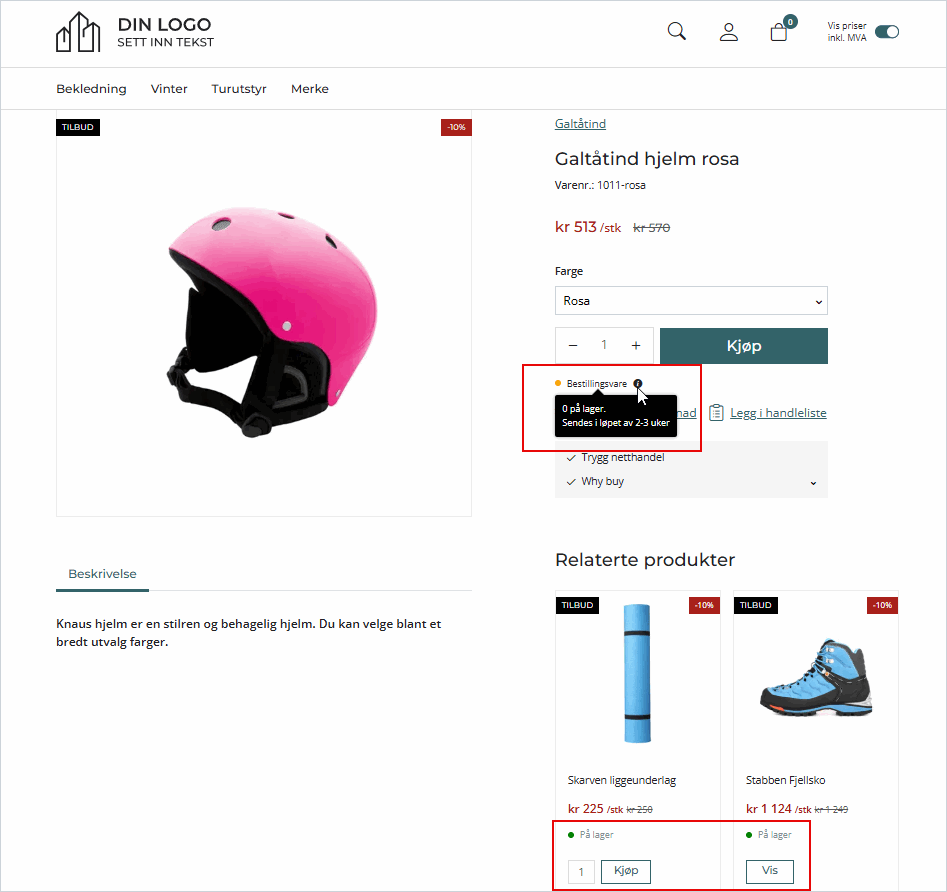
Lagerstatusen avgjør hvordan produktet fremstår i nettbutikken. Kunden ser umiddelbart om produktet kan kjøpes, om det er ventetid, eller om det er utsolgt.
Bestillingsvare
Dersom et produkt er utsolgt, men systemet tillater kjøp, vises det som en bestillingsvare. Kunden ser en melding om forventet leveringstid ved kjøpsknappen. Dette gir trygghet for handelen selv om produktet ikke kan sendes omgående.
På lager
Når et produkt har positiv beholdning, kan det legges direkte i handlekurven. Lagerstatus vises tydelig, ofte med grønn tekst eller ikon. Dette signaliserer at pakken kan sendes med en gang.
Varianter og visning
For produkter med varianter, som størrelser eller farger, må kunden ofte gjøre et valg før lagerstatusen vises. I produktlister vil slike produkter ha knappen "Vis" i stedet for "Kjøp". Kunden må inn på produktsiden for å velge variant før systemet kan bekrefte lagerstatus.
2. Globale lagerinnstillinger
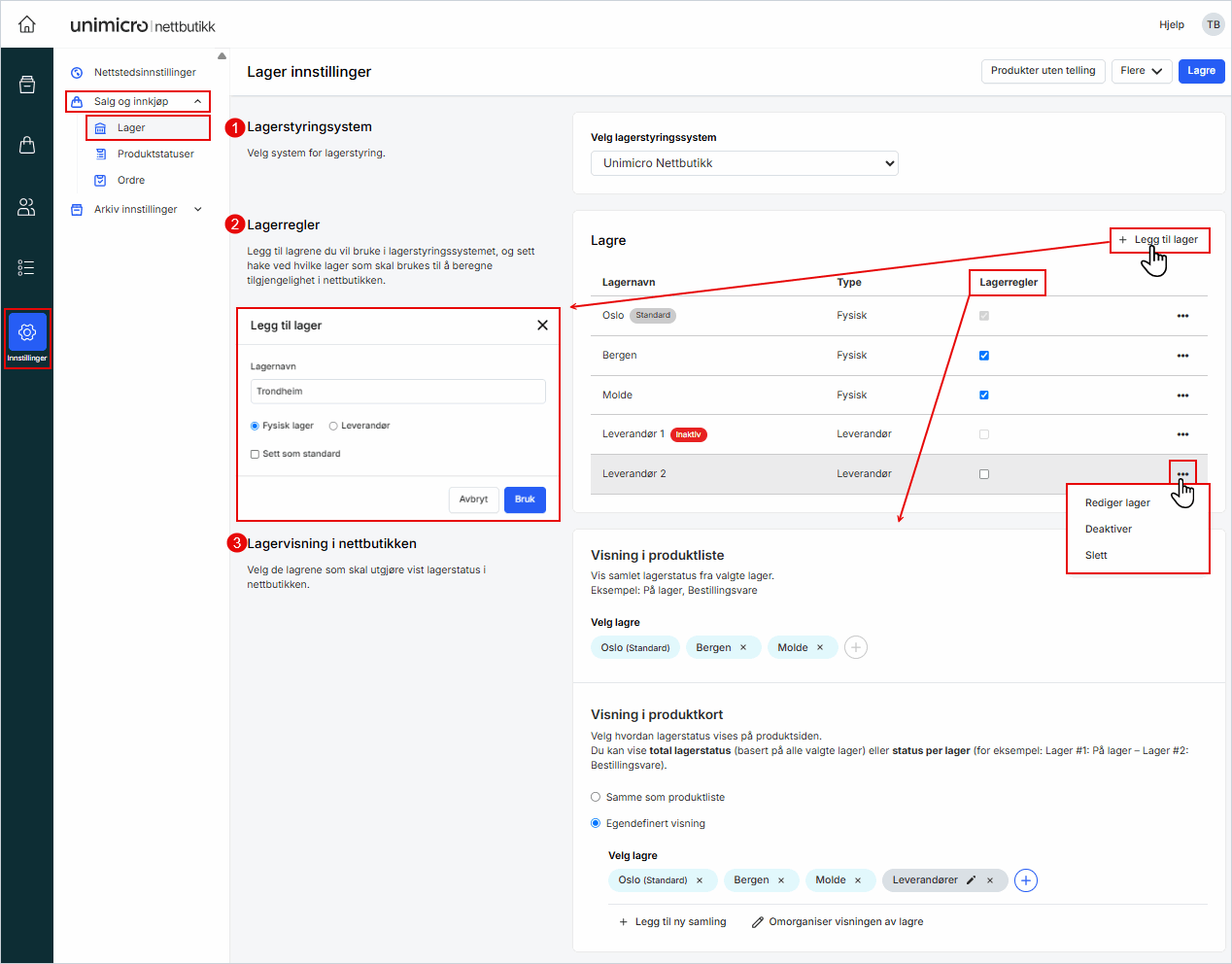
Her defineres kilden til lagerdataene og hvilke lager som skal være synlige for kunden.
Valg av lagerstyringssystem
Velg om nettbutikken skal bruke sin egen
Unimicro Lagers og Logistikk system eller hente tall fra et eksternt system som Avare. Ved bruk av eksternt lager fungerer nettbutikken kun som et visningsvindu. Alle lagerjusteringer må gjøres i det eksterne systemet for å unngå at tallene overskrives ved neste synkronisering.
Aktivering av lagersteder
Visning i nettbutikken
3. Globale utsolgt-innstillinger
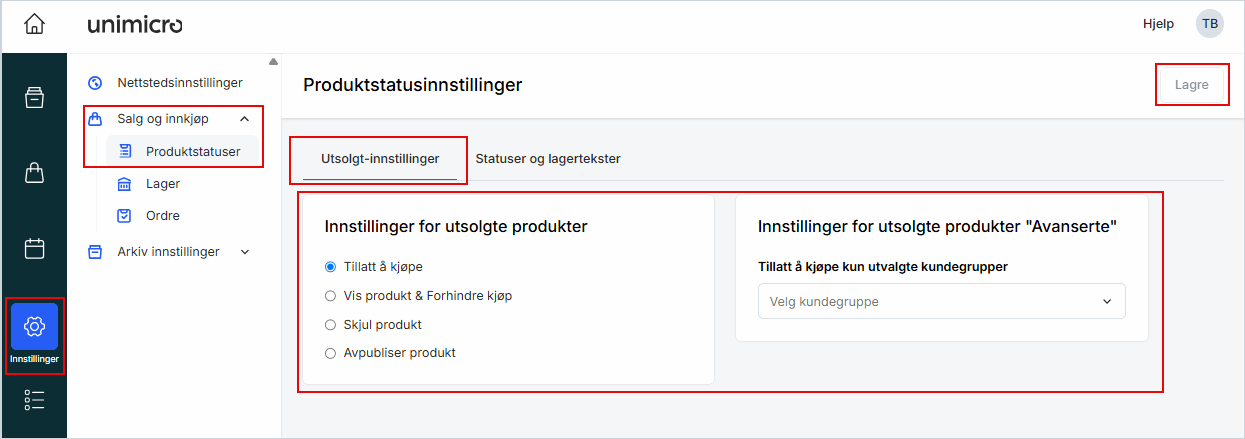
Her setter du standardregelen for hele nettbutikken. Det er mest effektivt å velge den handlingen som passer for flertallet av produktene dine.
Har du produkter som krever annen behandling, for eksempel utgåtte produkter som aldri kommer inn igjen? Da skal du ikke endre den globale innstillingen. Du overstyrer heller dette direkte på det enkelte produktet (se kapittel 5). Dette sparer deg for mye manuelt arbeid over tid.
1. Tillat å kjøpe
Kunden kan bestille produktet selv om det er utsolgt. Handelen gjennomføres som normalt, og ordren behandles som en restordre. Dette er det riktige valget for produkter du raskt får inn igjen fra leverandør.
2. Vis produkt & forhindre kjøp
Produktet ligger synlig i nettbutikken, men kjøpsknappen fjernes. Dette informerer kunden om at produktet finnes i sortimentet ditt, men at det midlertidig ikke kan bestilles.
Valget mellom å skjule og avpublisere avgjør om du beholder eller mister kunder fra Google.
3. Skjul produkt (Anbefalt for SEO)
Produktet fjernes fra søkeresultater og lister i nettbutikken, men nettadressen (URL) forblir aktiv. Kunder som klikker på gamle lenker kommer fortsatt inn til produktsiden. Kunder som kommer via Google lander trygt i nettbutikken din, selv om produktet er borte fra menyene. Du beholder trafikken og rangeringen til produktet kommer på lager igjen, eller du kan lede kunden til andre produkter.
4. Avpubliser produkt (Advarsel)
Produktet fjernes fullstendig fra nettbutikken. Lenken slutter å virke og gir en feilmelding (404). All historisk trafikk stopper opp, og du kaster bort verdien du har bygget opp i søkemotorer.
Tilgang for utvalgte kunder
Gi forhandlere (B2B) tillatelse til å bestille utsolgte produkter, samtidig som vanlige kunder sperres for kjøp.
4. Globale lagerstatuser
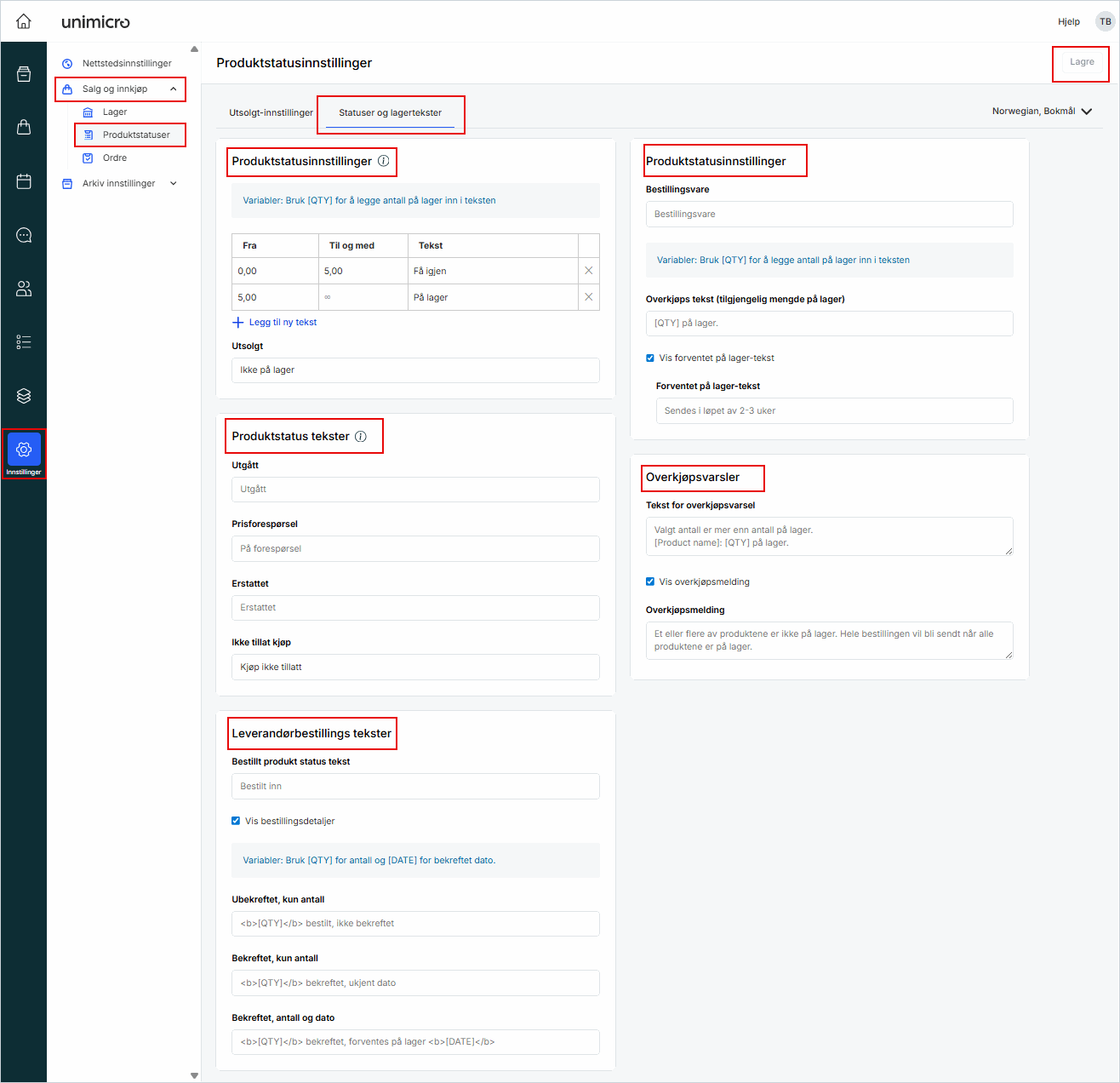
Klar kommunikasjon hindrer misforståelser om leveringstid og tilgjengelighet. Siden er delt inn i fem områder som dekker ulike situasjoner.
Produktstatusinnstillinger for lager og bestillingsvarer
Tekster for innkommende varer
Brukes når produktet er bestilt inn fra leverandør, men ikke ankommet lageret ditt ennå. Du kan
endre leverandørbestillingstekster slik at systemet skiller mellom ubekreftet bestilling, bekreftet uten dato, og bekreftet med dato. Også her kan du bruke kodene
[QTY] og
[DATE] for å gi kunden nøyaktig informasjon om hva som er på vei.
Tekster for spesielle situasjoner
Legg inn meldinger for unntakssituasjoner og
endre produktstatus tekster for statuser som
Utgått,
Prisforespørsel,
Erstattet og
Ikke tillatt kjøp. En tydelig tekst her forklarer kunden hvorfor produktet ikke kan bestilles på vanlig måte.
Varsel ved overkjøp
Meldingen som vises hvis kunden prøver å legge flere produkter i handlekurven enn du har på lager. Ved å
endre overkjøpsvarsler i handlekurv til en beskjed som "Du kan maks bestille [QTY] stk", hjelper du kunden å korrigere antallet før de går til kassen.
5. Lager og produktinnstillinger på produktnivå
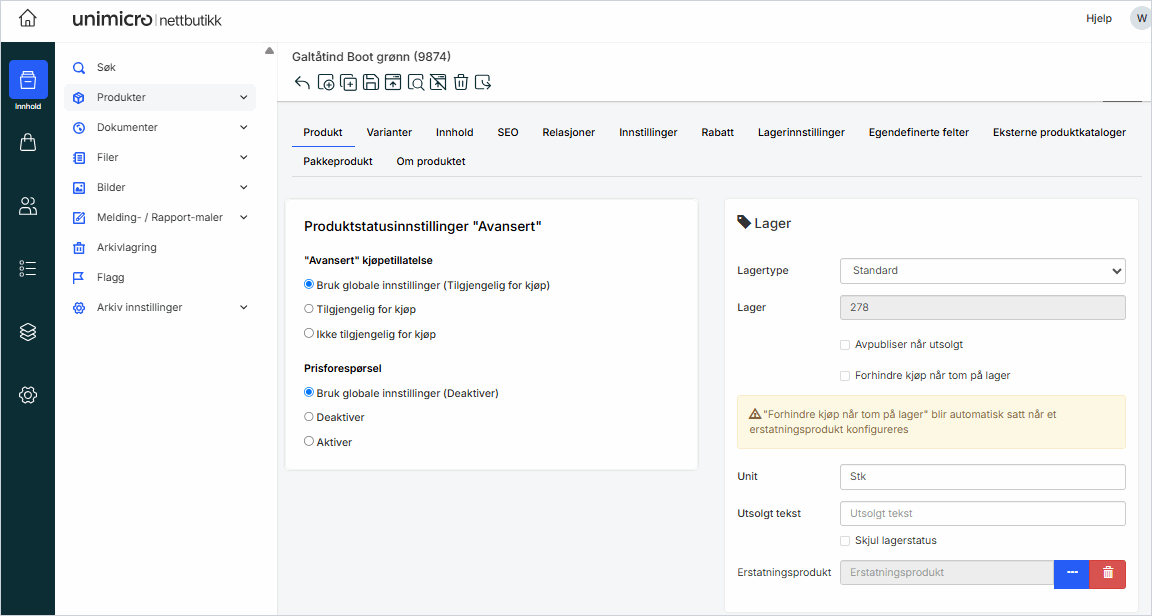
Globale regler sparer tid, men enkeltprodukter krever ofte unntak. Som standard arver produktet de globale innstillingene, men du kan overstyre og angi om det alltid skal være tilgjengelig, eller ikke kunne kjøpes.
1. Innstillinger under fanen Produkt
Styring av avansert kjøpetillatelse
Tvinger et produkt til å være tilgjengelig eller utilgjengelig. Dette er nyttig hvis du manuelt vil stoppe salget av et produkt umiddelbart, uavhengig av om det er på lager eller ikke.
Krav om prisforespørsel
Bestemmer om kunden kan kjøpe produktet direkte, eller må kontakte deg for pris.
Erstatningsprodukt
Dersom produktet er utgått, bør du legge inn en erstatning slik at systemet automatisk aktiverer Forhindre kjøp når tomt. Kunder som besøker det gamle produktet vil da bli ledet videre til det nye alternativet.
2. Innstillinger under fanen Varelager
Her overstyrer du de globale reglene. Dette er kritisk for restpartier som ikke kommer inn igjen. Riktig oppsett her fjerner behovet for manuell overvåking i ettertid.
Stopp salg av utgåtte produkter automatisk
Selv om nettbutikken ellers tillater restordre, bør du her velge Skjul produkt eller Vis produkt & forhindre kjøp. Da stopper systemet salget automatisk når det er tomt, og du slipper å passe på lagerstatusen manuelt.
Ryddige varetellingslister med riktig lagertype
-
Standard: Brukes på vanlige fysiske produkter som skal telles ved varetelling
-
Utgått: Brukes når produktet er fjernet fra sortimentet for godt
-
Ingen lager: Brukes på tjenester, frakt eller digitale produkter som aldri går tomt
Tilpasning visningsinnstillinger for standardtekster
Du kan skjule lagerstatusen for enkeltprodukter. Dette er nyttig hvis du ønsker et renere uttrykk på eksklusive produkter, og vil fjerne teksten "På lager" for kun dette produktet.
6. Lager og produktinnstillinger på variantnivå
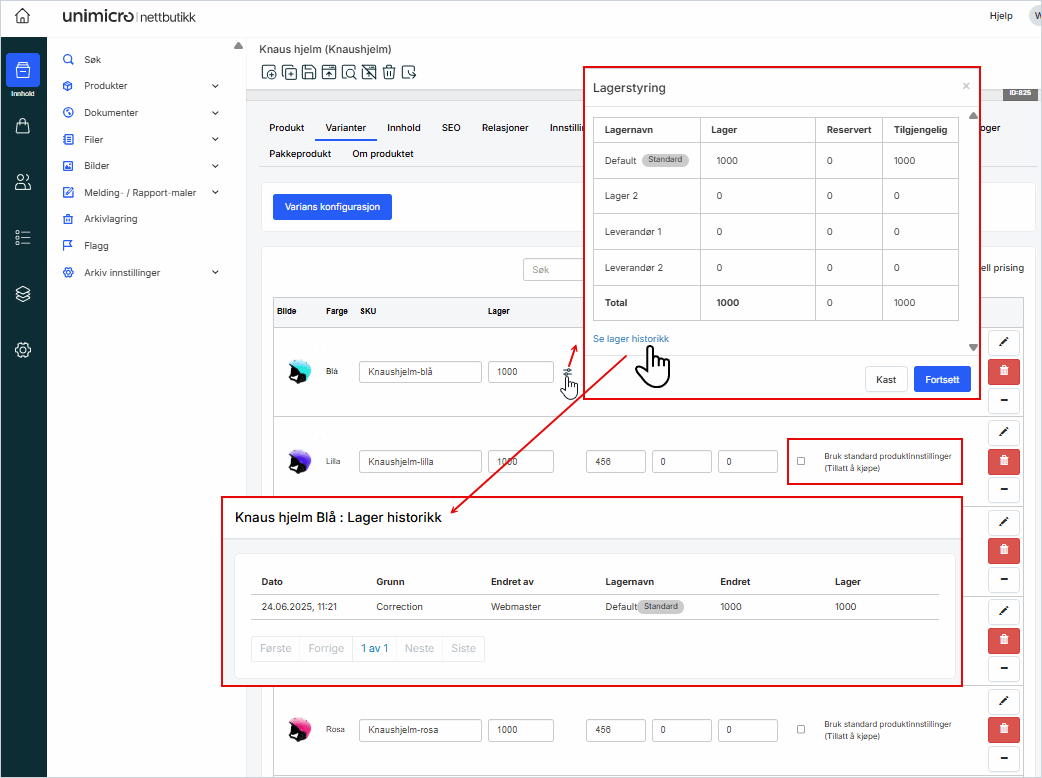
For hver variant kan du velge om den skal følge de globale produktinnstillingene, eller ha egne regler for kjøp og lagerhåndtering. Dette styres med avkrysningsboksen Bruk standard produktinnstillinger. Når den fjernes, kan du sette opp egne innstillinger for akkurat denne varianten.
Lagerdetaljer
Klikk på tegnet bak tallet i kolonnen Lager for å åpne lagerstyringen. Her ser du hvordan beholdningen fordeler seg på de ulike lagerstedene du har satt opp. Beholdningen kan vises samlet, eller per lagersted hvis du bruker flere.
Se lagerhistorikk
Viser en full logg over endringer for den valgte varianten. I historikken ser du tidspunkt, årsak og hvem eller hva som utførte endringen. Dette gjør det mulig å se om en justering skyldes et salg, en retur, en manuell endring eller en synk fra et eksternt lager.