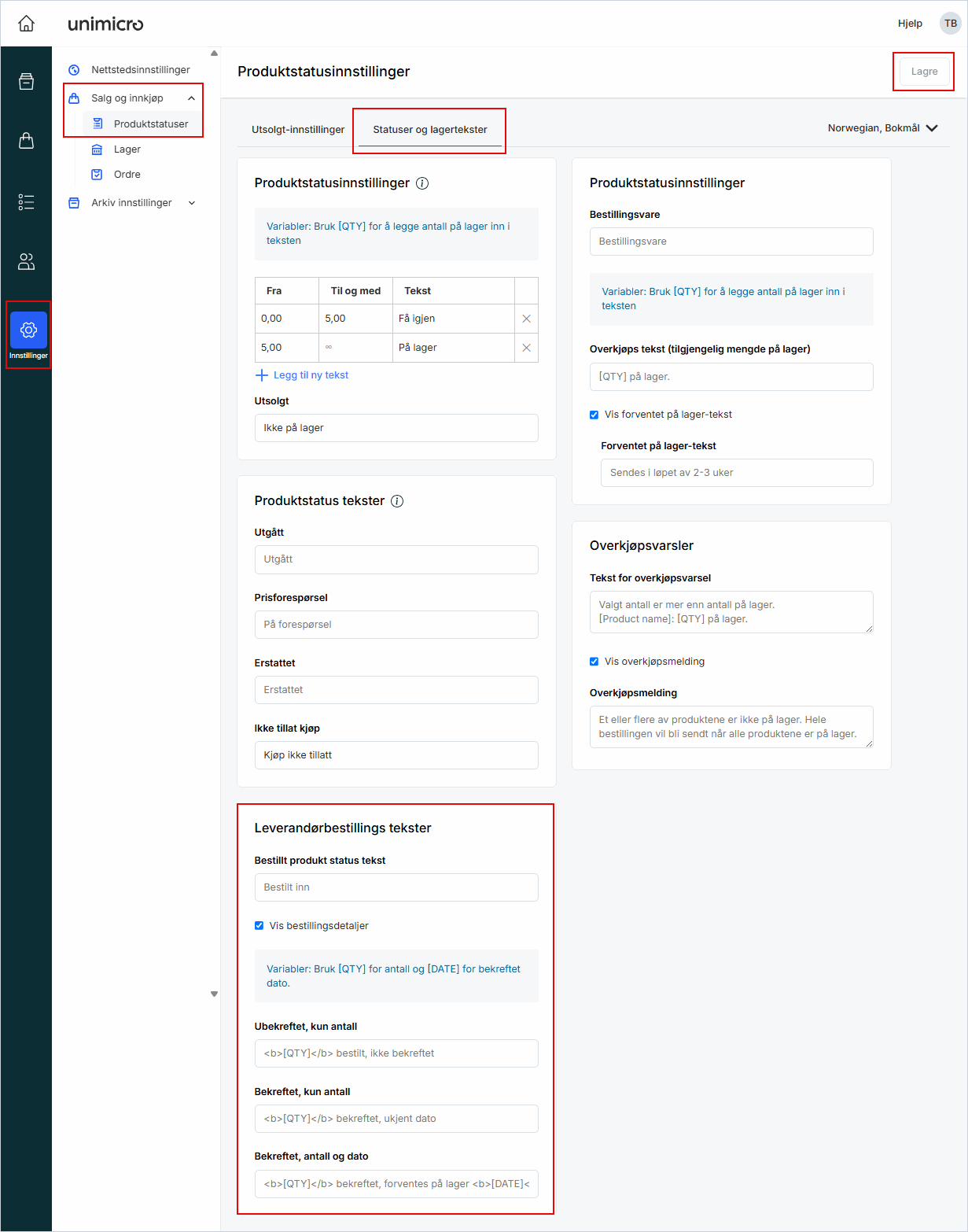
1. Gå til leverandørbestillingstekster
-
Gå til Innstillinger i venstremenyen
-
Klikk på Salg og innkjøp
-
Velg Produktstatuser
-
Klikk på fanen Statuser og lagertekster
-
Rull ned til seksjonen Leverandørbestillings tekster
2. Endre tekst for bestilte produkter
-
Gå til feltet Bestilt produkt status tekst
-
Skriv inn teksten som skal vises når produktet er bestilt, men ikke mottatt
Eksempel: Bestilt inn
3. Aktivere eller deaktivere bestillingsdetaljer
-
Sett hake ved Vis bestillingsdetaljer hvis du vil vise antall og dato i tekstene
-
Fjern haken hvis kun statusteksten skal brukes
Tilgjengelige variabler:
• [QTY] – antall som er bestilt
• [DATE] – bekreftet leveringsdato
4. Endre tekst for ubekreftet bestilling (kun antall)
-
Gå til feltet Ubekreftet, kun antall
-
Skriv inn teksten som skal brukes når antall er kjent, men leveringsdato mangler
Eksempel: [QTY] bestilt, ikke bekreftet
5. Endre tekst for bekreftet bestilling (kun antall)
-
Gå til feltet Bekreftet, kun antall
-
Skriv inn ønsket tekst for situasjoner der antall er bekreftet, men dato ikke er kjent
Eksempel: [QTY] bekreftet, ukjent dato
6. Endre tekst for bekreftet bestilling (antall og dato)
-
Gå til feltet Bekreftet, antall og dato
-
Skriv teksten som skal brukes når både antall og dato er bekreftet
-
Bruk [QTY] og [DATE] for å vise begge verdier
Eksempel: [QTY] bekreftet, forventes på lager [DATE]
7. Lagre tekstene
-
Klikk på Lagre øverst til høyre