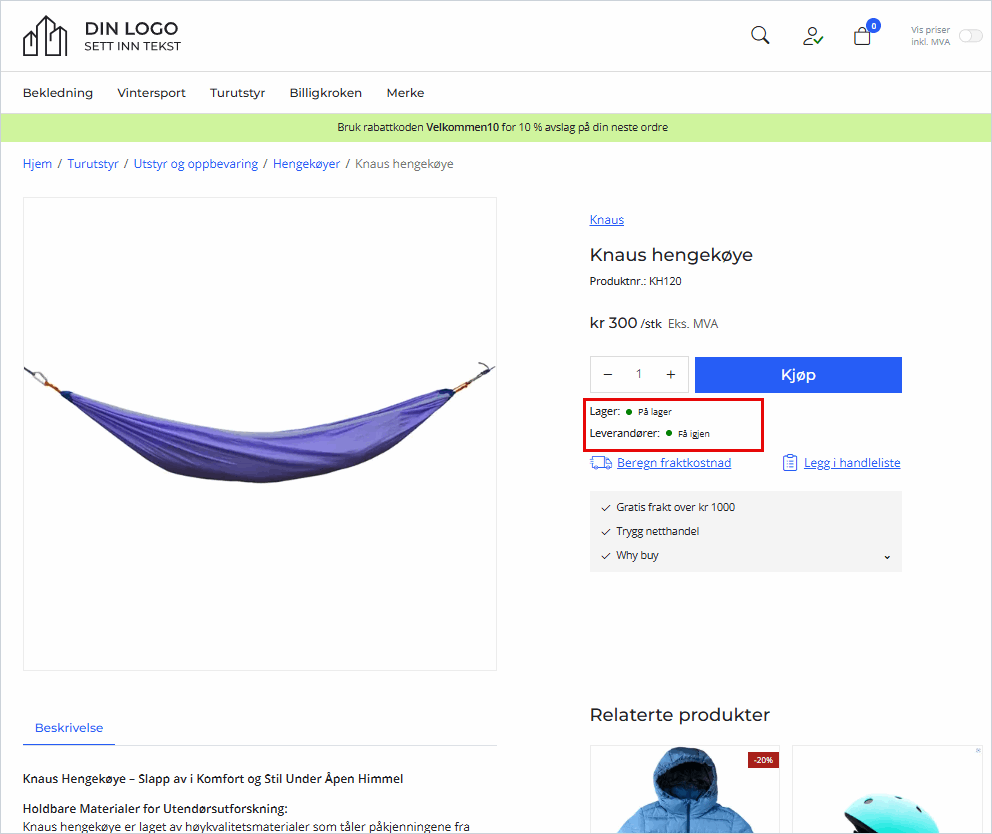
På produktsider kan du velge å vise status fra flere lagre hver for seg.
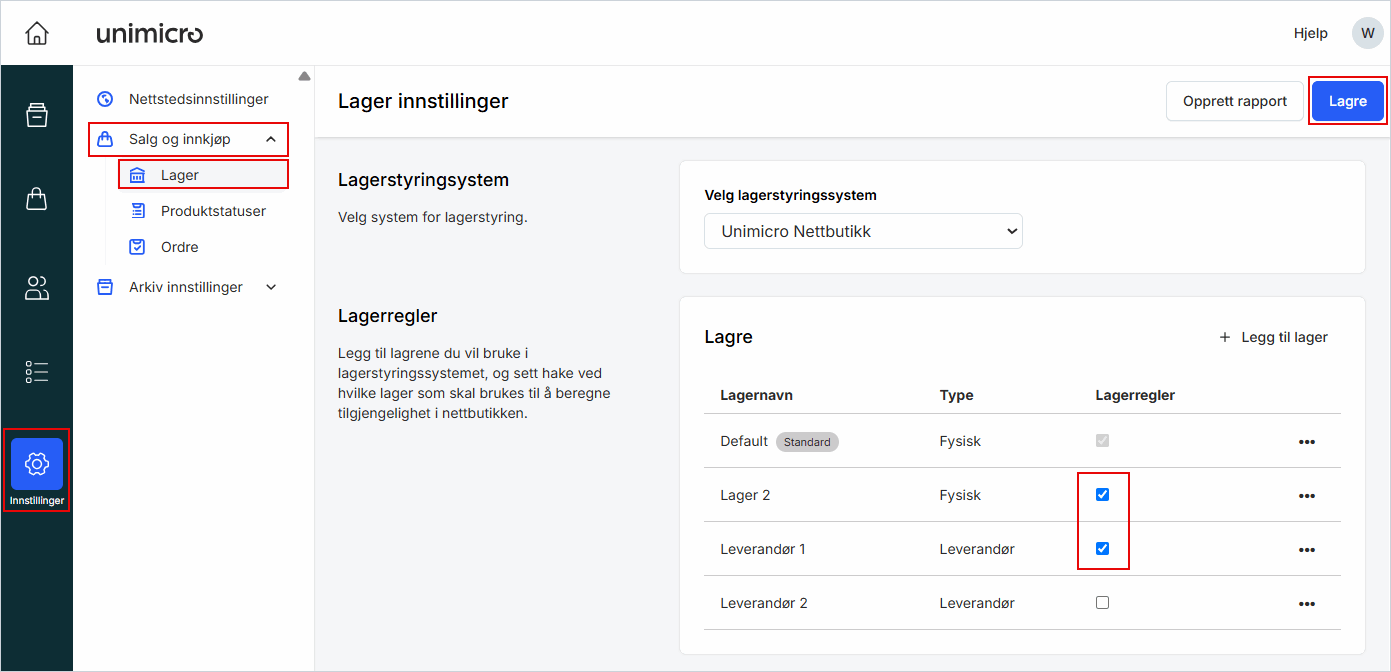
1. Velg du hvilke lagre som inngår
1. Gå til Innstillinger i venstremenyen
2. Klikk på Salg og innkjøp → Lager
3. I Kolonnen Lagerregler
4. Sett hake ved alle lagre som skal inngå i beregningen av tilgjengelig beholdning
5. Klikk på Lagre i toppmenyen
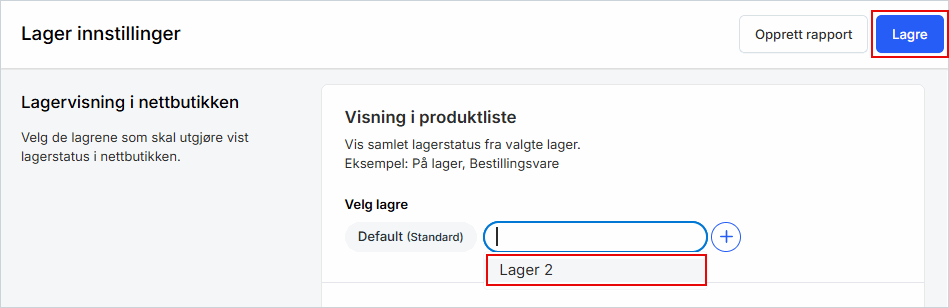
2. Velg lager for produktlister
Her velger du hvilke lagre som skal brukes til å vise lagerstatus i produktlister. Hvis du skal vise status fra flere lagre, må du først sette hake ved alle aktuelle lagre under Lagerregler.
1. Klikk på +
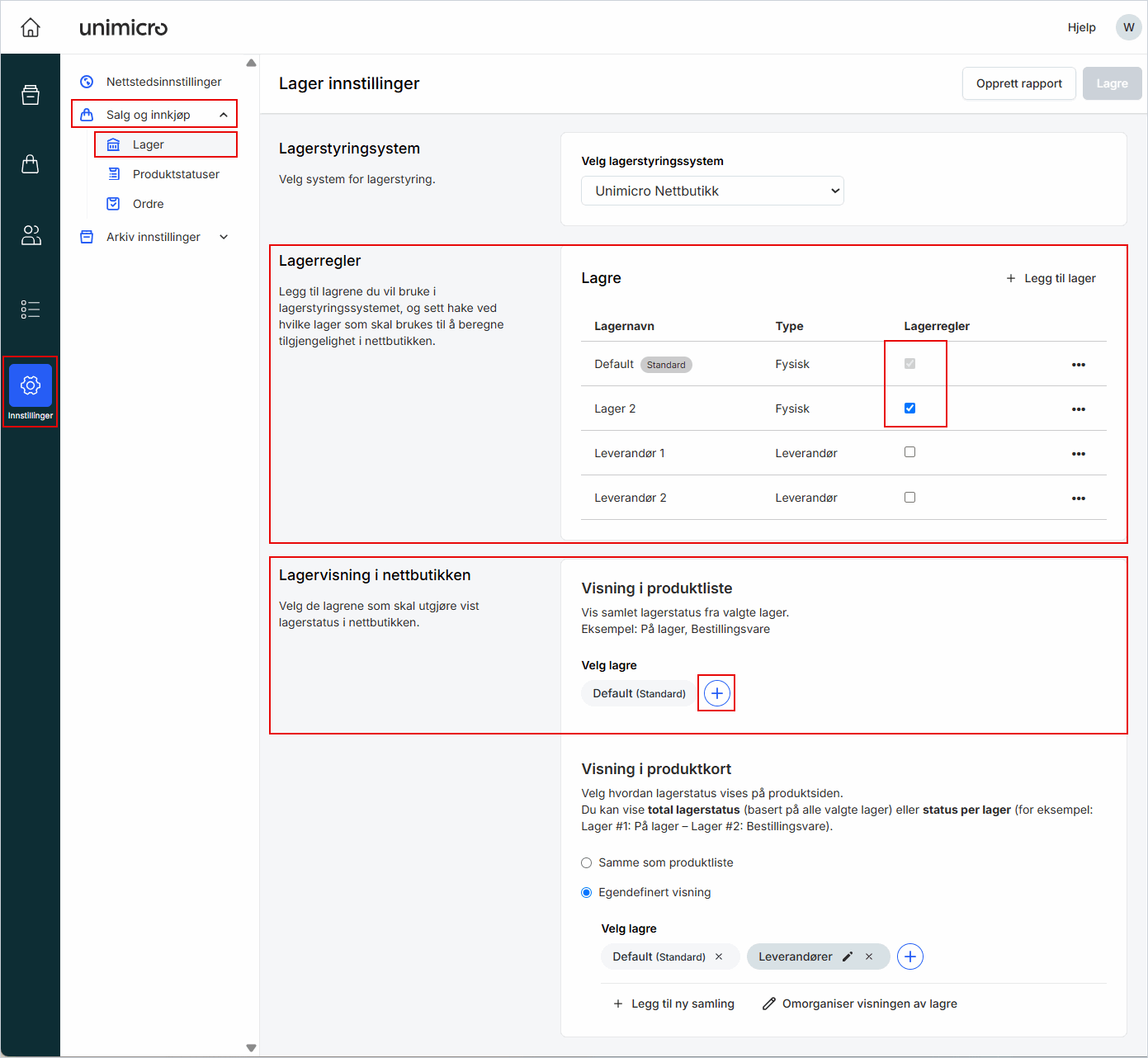
5. Klikk i feltet og velg ett eller flere lager
6. Klikk på Lagre i toppmenyen
3. Velg lager for produktsider
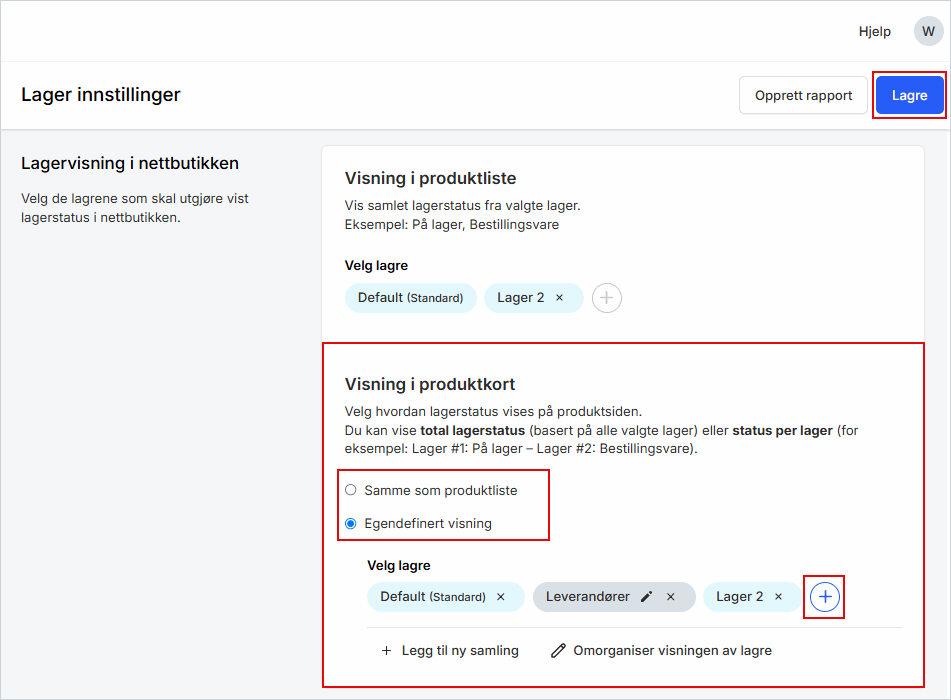
Her styrer du hvordan lagerstatus vises på selve produktsiden. Du kan bruke samme visning som i produktlisten, eller lage en egendefinert visning med flere lagre.
-
Gå til Visning i produktkort
-
Velg Egendefinert visning
-
Klikk på + og legg til ønskede lagre
-
Lagre som vises i blå er enkeltlagre
-
Lagre som vises i grå er en samling av flere lagre
-
Klikk på Lagre i toppmenyen
4. Legg til en ny samling av lagre
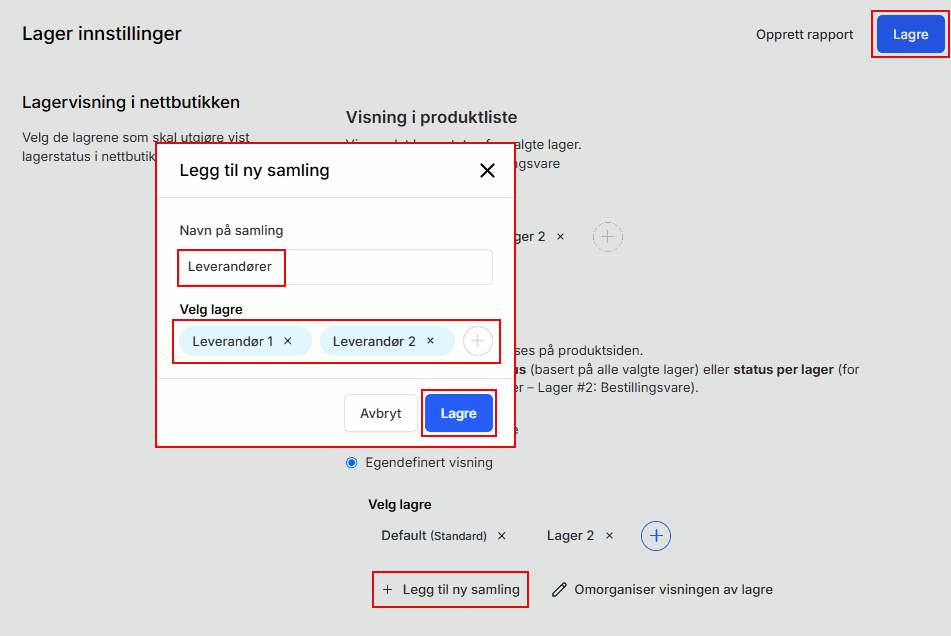
En samling lar deg kombinere flere lagre i én visning, for eksempel alle leverandørlagre.
-
Klikk på + Legg til ny samling
-
Skriv inn et navn på samlingen
-
Legg til ett eller flere lager
-
Klikk på Lagre
-
Klikk på Lagre i toppmenyen
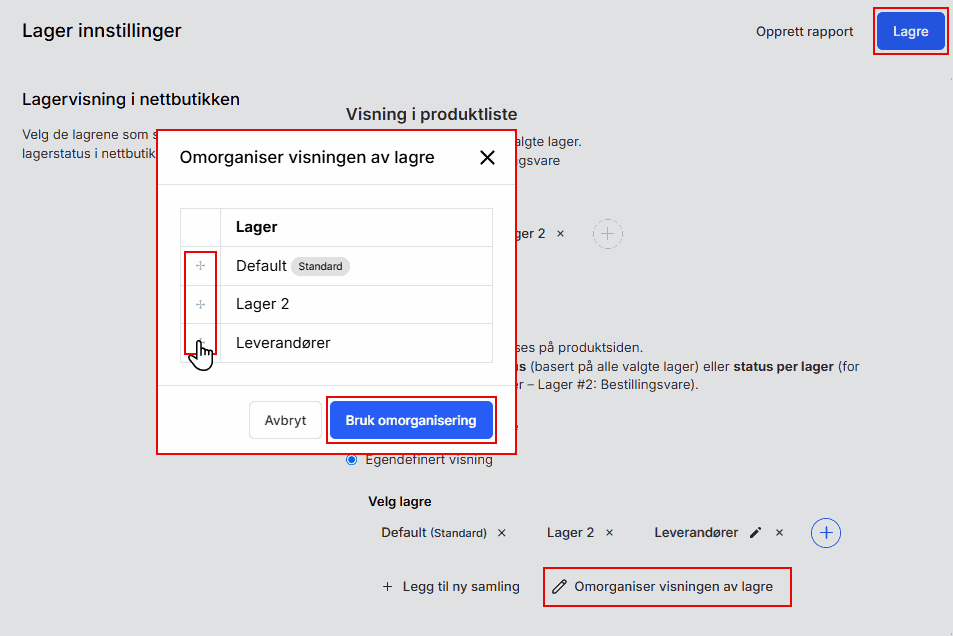
5. Endre rekkefølge på lagervisning
Du kan endre rekkefølgen lagrene vises i, hvis du ønsker at et spesifikt lager skal stå øverst.
-
Klikk på Omorganiser visningen av lagre
-
Dra lagrene i ønsket rekkefølge
-
Klikk på Bruk omorganisering
-
Klikk på Lagre i toppmenyen