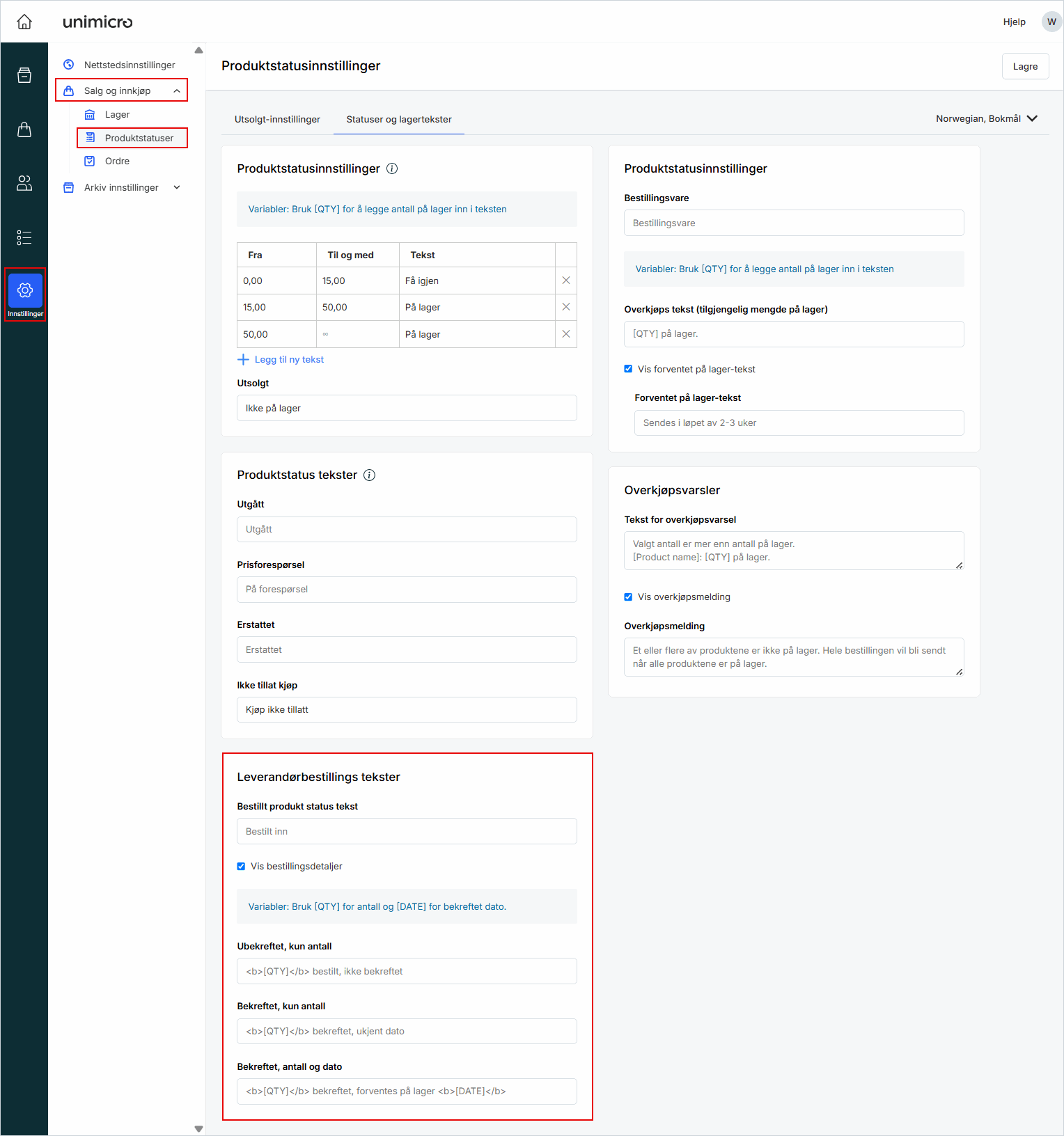
Slik ser det ut i nettbutikken
Når funksjonen er aktivert vil kunden se informasjonen direkte på produktsiden.
Følg stegene under for å sette opp
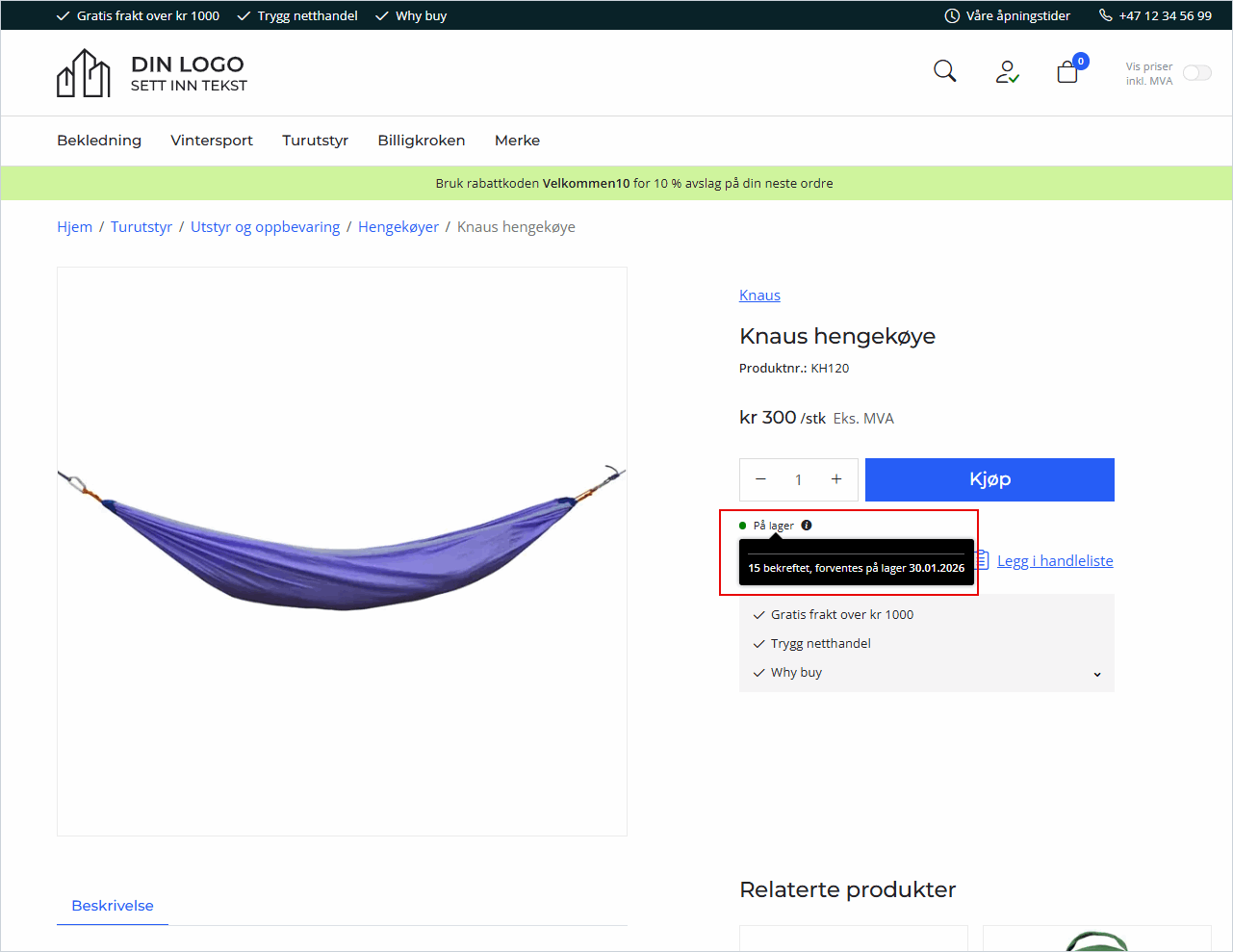
1. Opprett eller kontroller innkjøpsordre
For at statusmeldingen skal vises må systemet hente informasjon fra en eksisterende innkjøpsordre.
-
Gå til Salg i venstremenyen og klikk på Innkjøpsordrer
-
Klikk på den aktuelle ordren for å kontrollere detaljene
-
Ordren må ha status som bekreftet eller være under behandling
-
Feltet Estimert ankomstdato må være utfylt
2. Se kobling og innstillinger på produkt
-
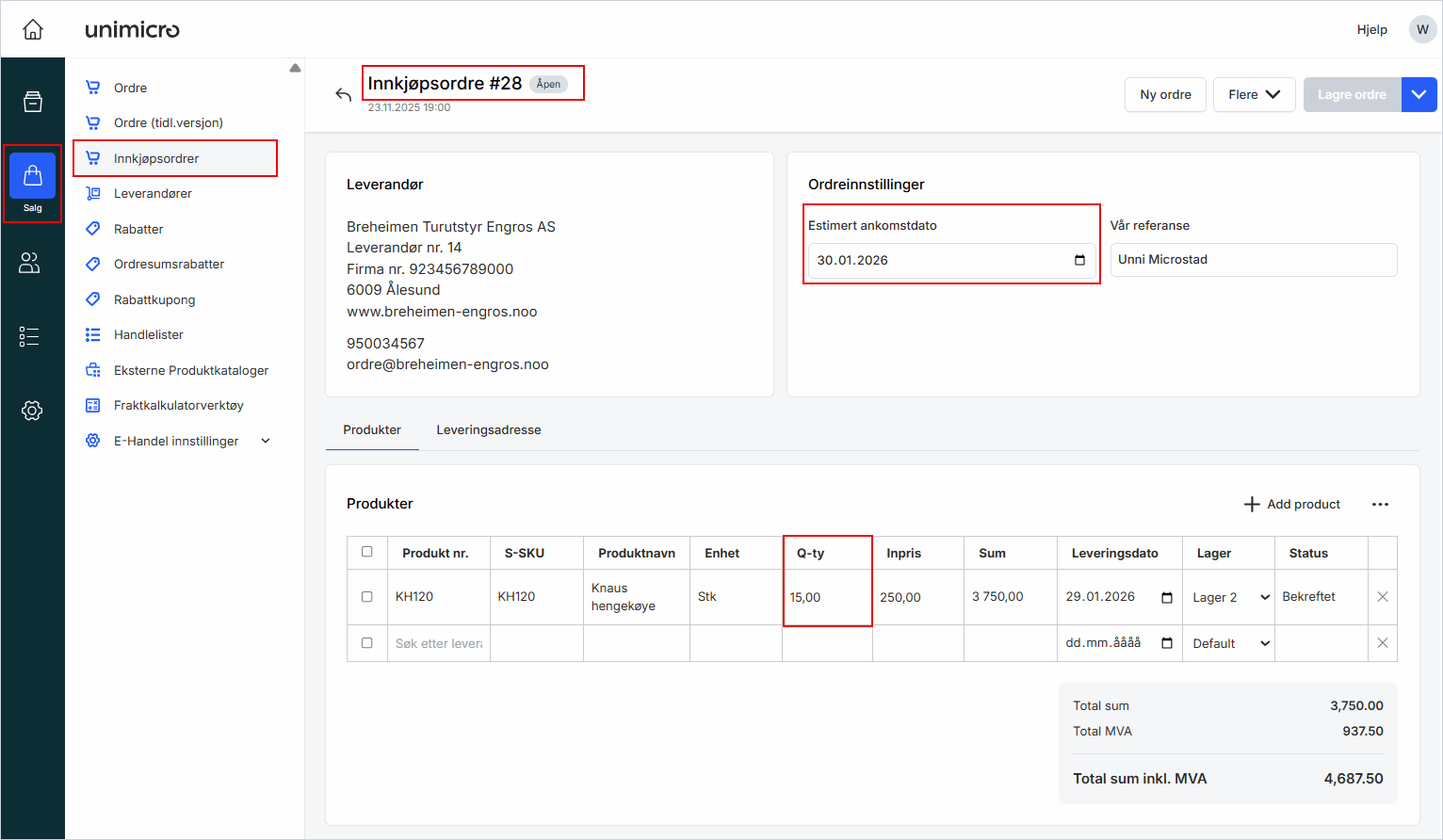
Gå til Innhold i venstremenyen og klikk på Produkter
-
Klikk på produktet du vil sjekke
-
Klikk på fanen Varelager
Til høyre i bildet ser du tre viktige seksjoner markert med rødt:
-
Innkjøpsordrer: Øverst ser du den tilknyttede ordren med bestilt antall og leveringsdato. Når innkjøpsordren er opprettet kobles den automatisk til produktet.
-
Visningsinnstillinger for standardtekster: Her er valget Bruk standard globale innstillinger (Vis) markert
-
Lagertekst: Nederst ser du feltet for tekst. Når globale innstillinger er valgt (som i punktet over), er dette feltet grået ut.
Dette bekrefter at produktet henter både visning og tekst fra de globale innstillingene.
3. Konfigurer globale visningsinnstillinger
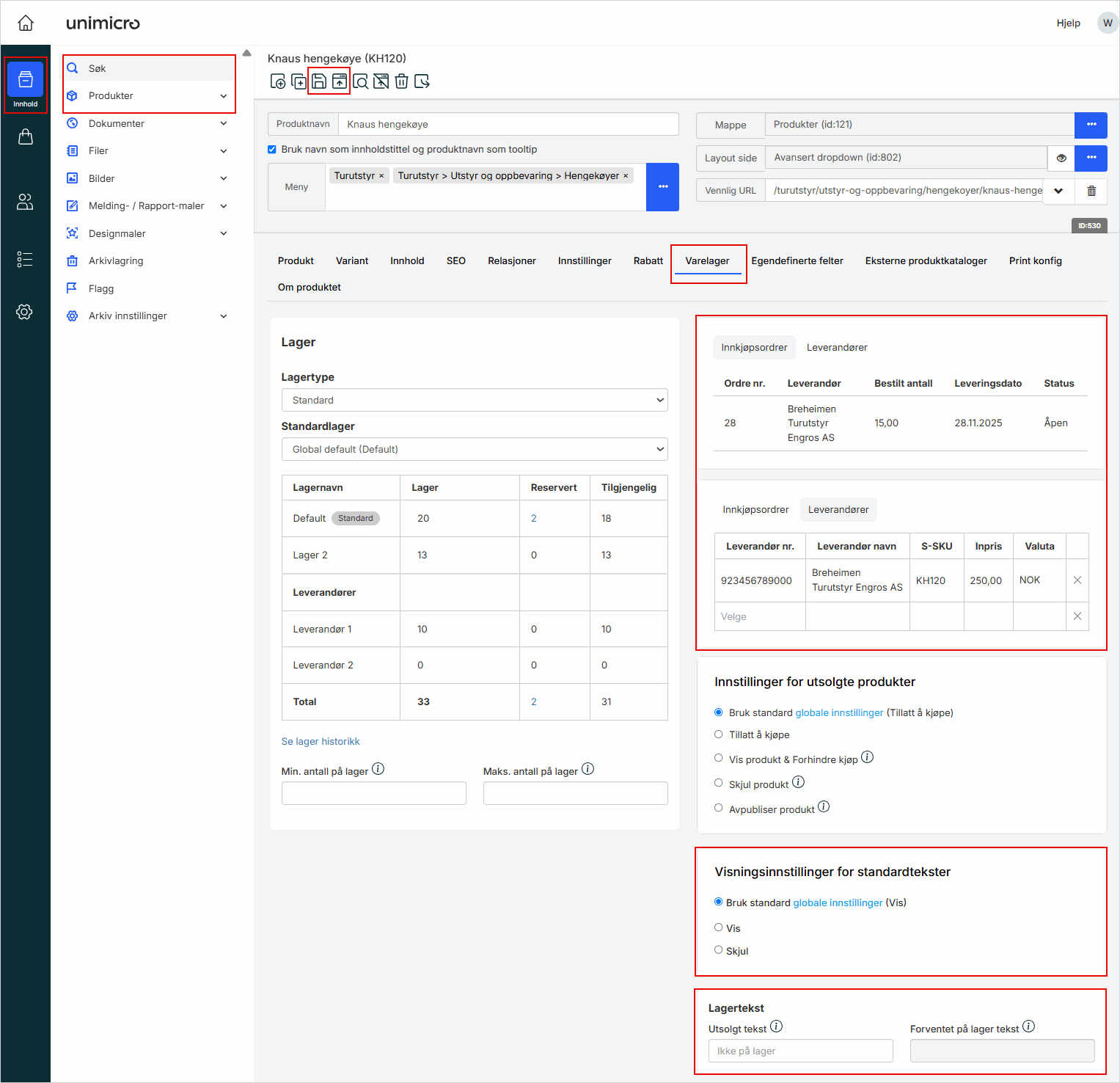
Siden produktet nå henter informasjonen globalt, må du aktivere visningen i innstillingene.
-
Gå til Innstillinger i venstremenyen
-
Klikk på Salg og innkjøp for å utvide menyen og velg Produktstatuser
-
Klikk på fanen Statuser og lagertekster
-
Gå til seksjonen Leverandørbestillings tekster
-
Sett hake ved Vis bestillingsdetaljer
Tekstfeltene er allerede utfylt med standardtekst og koder som henter data automatisk