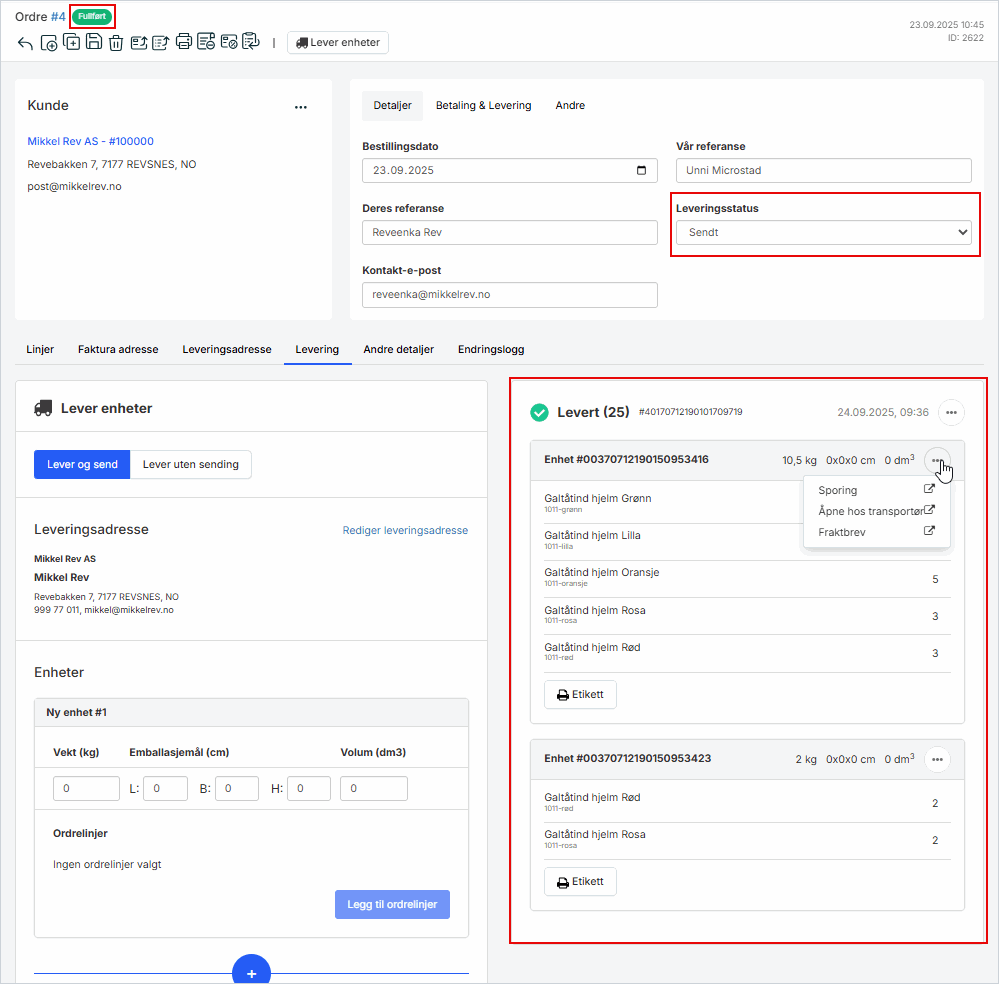
1. Velg ordrelinjer som skal deles opp
1. Gå til Salg i venstremenyen og klikk på Ordre
2. Åpne ordren
3. Sett hake ved de ordrelinjene som skal deles opp
4. Klikk på … i høyre hjørne og velg Del opp
Etterpå vises to eller flere linjer med samme produkt, der du kan tilpasse antall, pris, rabatt og lager på hver linje før levering
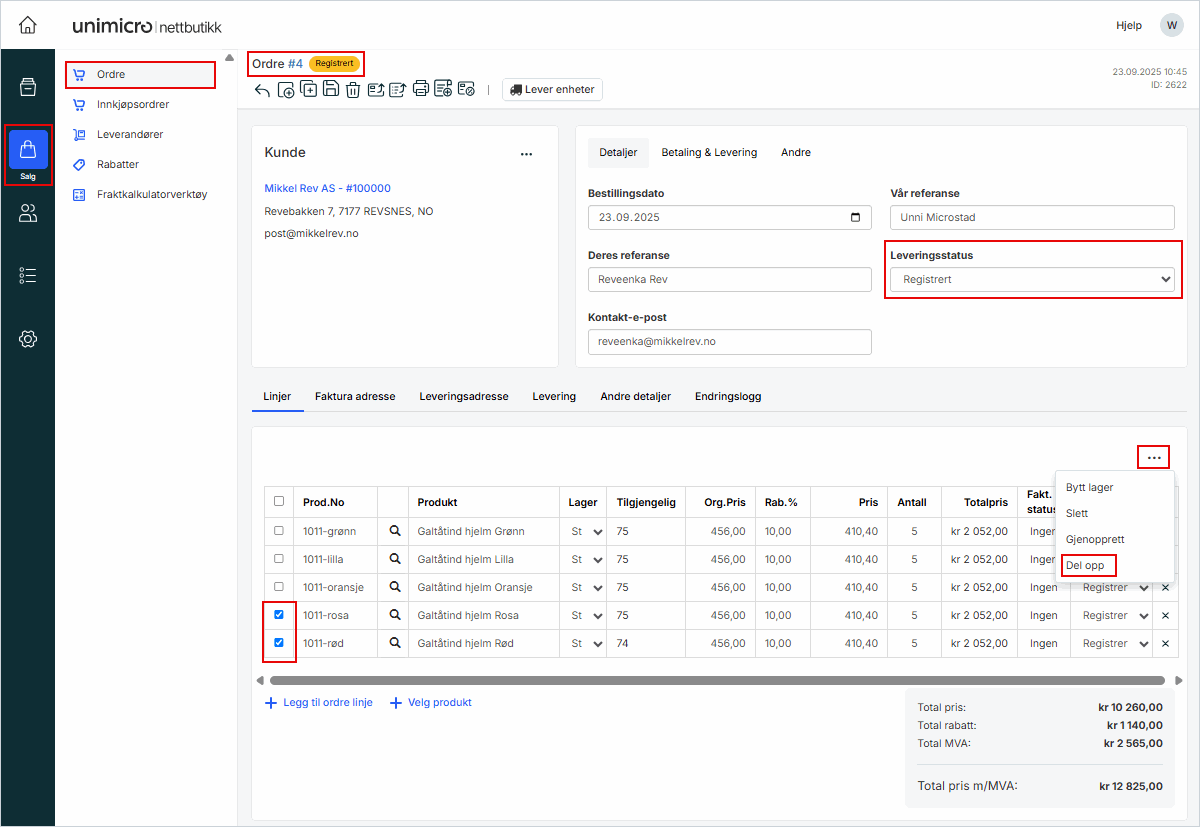
2. Juster antall og velg lager
Dette er spesielt nyttig hvis produktene er fordelt på flere fysiske lager
1. Gå til fanen Levering
2. Velg hvilket lager produktene skal hentes fra dersom ordren skal splittes på flere lager
3. Juster antall produkter som skal plasseres i sending
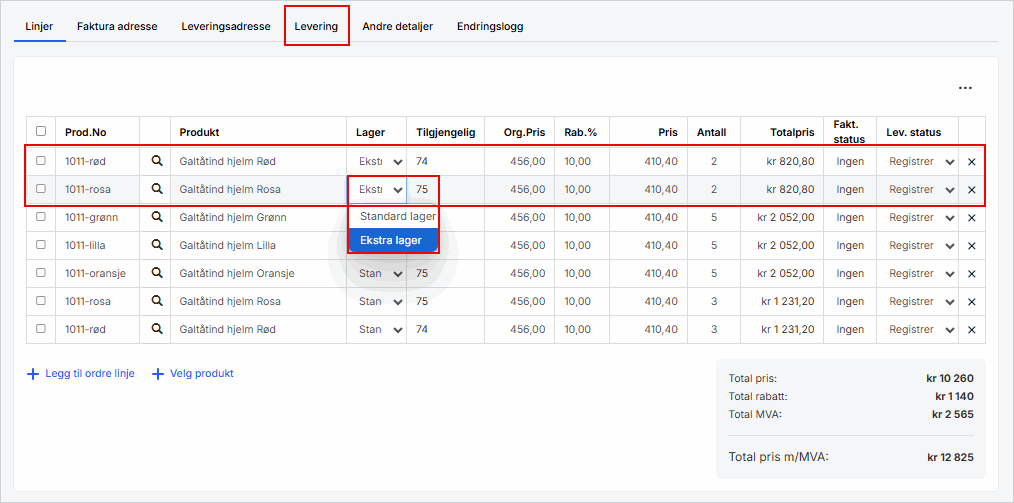
3. Fordel produktene på én eller flere sendinger
Start fordeling av produkter
1. Klikk på Lever og send
2. Under Ny enhet #1, skriv inn hvor mange som skal sendes for hver produktlinje
3. Klikk på X for å fjerne produkter du ikke vil ha med i denne enheten
Opprett ny enhet for resterende produkter
Du kan komme tilbake til dette når produktene er tilgjengelig
1. Klikk på + for å opprette Ny enhet #2
2. Fordel de resterende produktene til den nye enheten ved å fylle inn antall
3. Klikk på X hvis noen produkter ikke skal være med i den nye enheten
4. Gjenta hvis du trenger flere enheter
Fullfør og skriv ut
1. Klikk på Pakkseddel for å skrive ut én pakkseddel per enhet
4. Velg frakttjeneste og skriv ut etikett
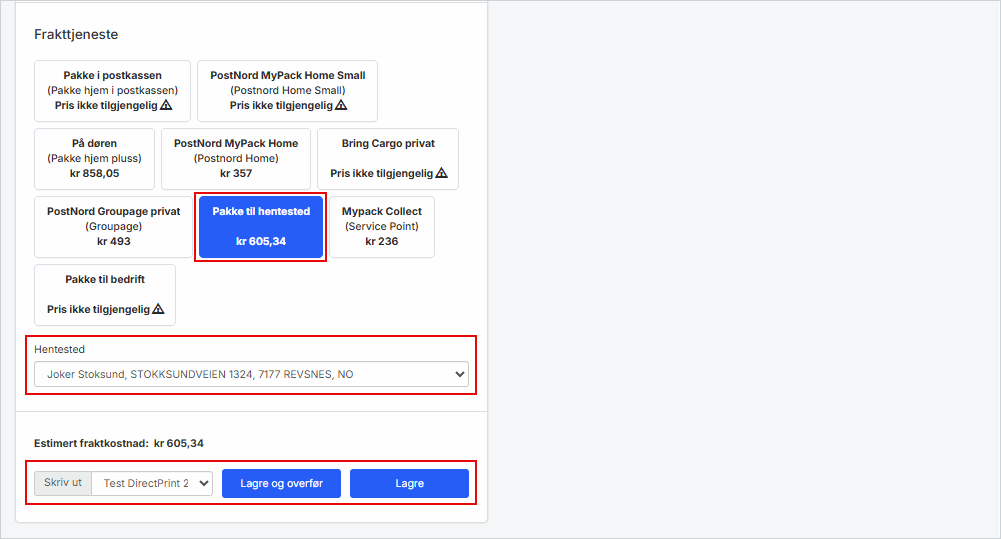
1. Velg frakttjeneste, for eksempel Pakke til hentested
2. Velg hentested i feltet under
3. Velg DirectPrint hvis du har avtale med Logistra og skal skrive ut etikett
4. Klikk på Lagre for å opprette sendingen uten å overføre til transportør
5. Klikk på Lagre og overfør for å opprette og sende data til transportør med en gang
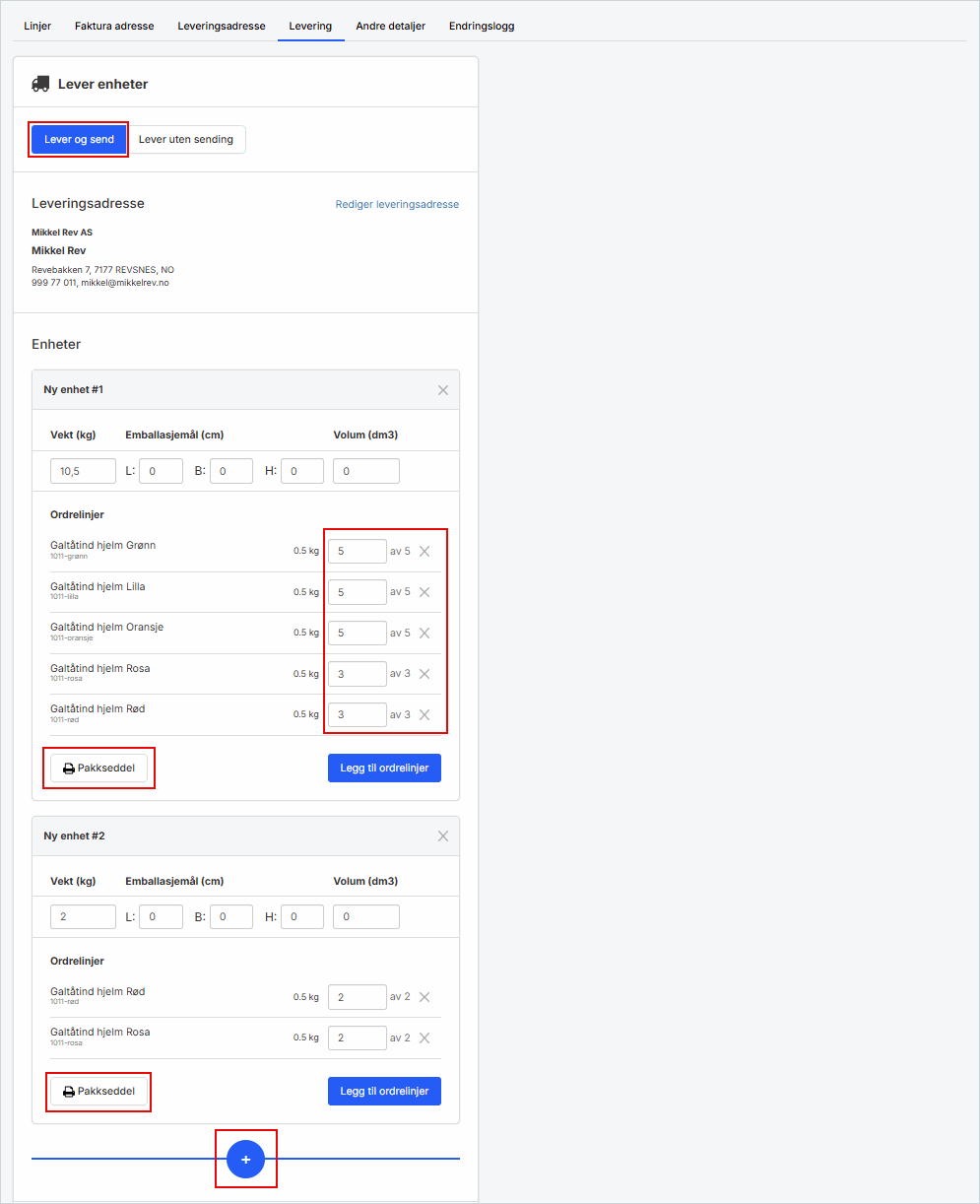
5. Se leverte enheter med sporingsinformasjon
Etter at enhetene er sendt, oppdateres ordrestatus og leveringsstatus automatisk.
1. Leveringsstatus settes til Sendt
2. Ordren får status Fullført
3. Under Levert ser du oversikt over alle enheter med:
– Produkter per enhet
– Vekt og mål
– Sporingslenker og fraktbrev
– Tidspunkt for levering