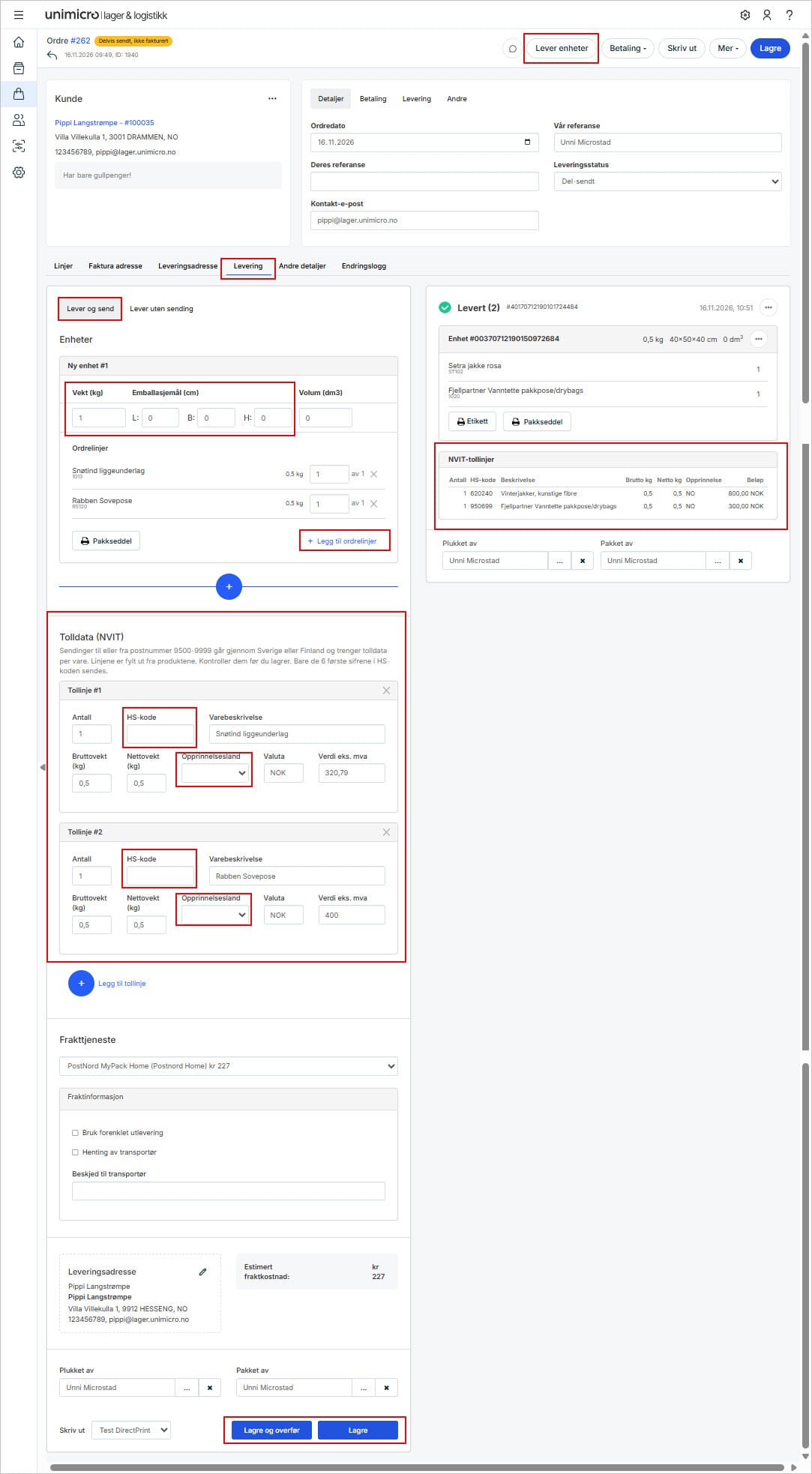
1. Legg til tolldata på produktkortet
1. Stå på fanen Produkt
2. I feltet for Frakt fyll inn HS-kode, Opprinnelsesland og Tollbeskrivelse
3. Klikk på Publiser i toppmenyen
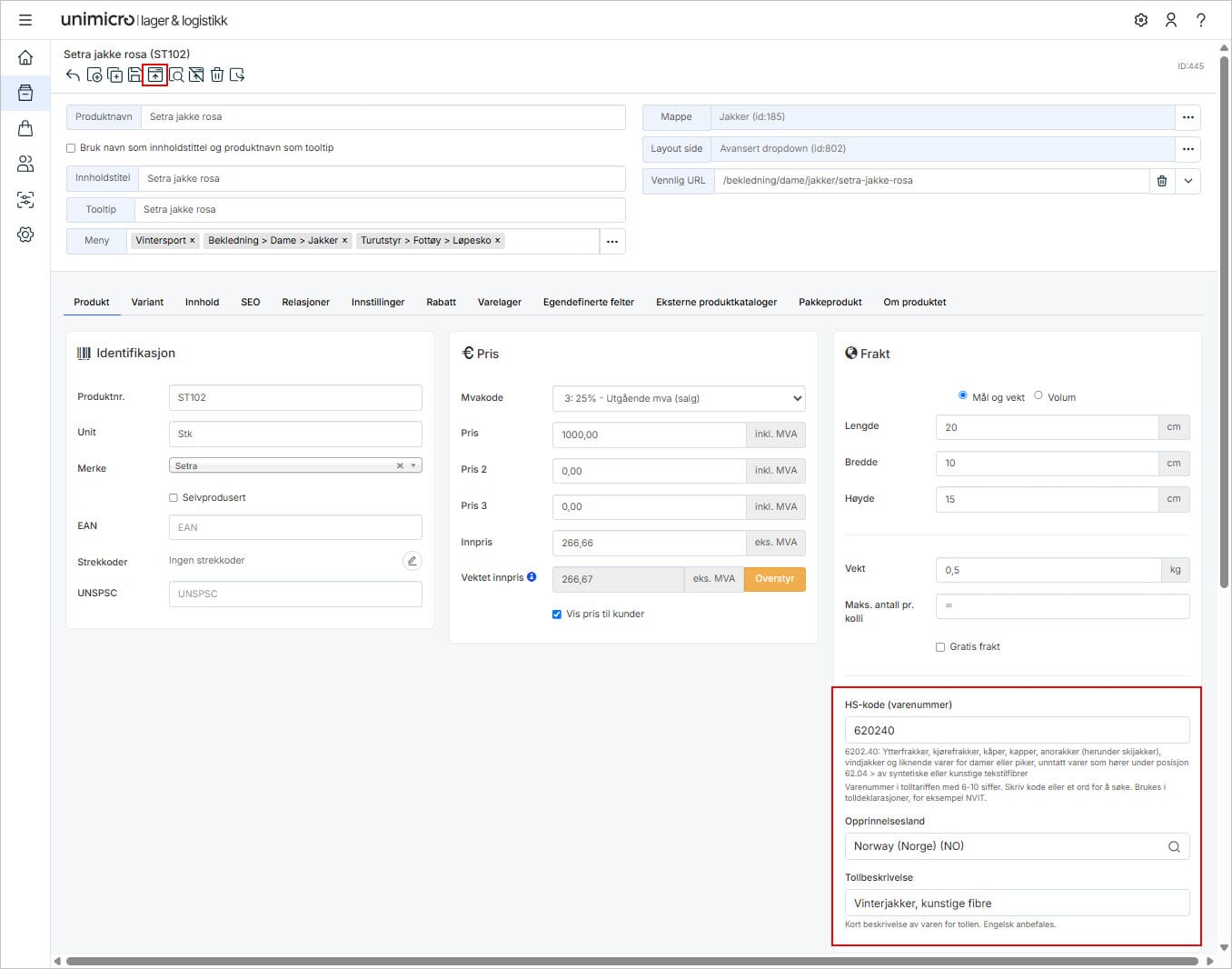
2. Importer tolldata med Excel
1. Gå til System i venstremenyen og klikk på Import
2. I feltet Mål, velg Produkter
3. Klikk på Last ned mal
4. Om du bare skal oppdatere et produkt trenger du bare å fylle ut kolonnene for produktnummer, hs-kode, Opprinnelsesland, Tollbeskrivelse
5. Lagre Excel-filen
6. Følg hjelpeartikkelen Importer produkter fra steg 3. Last opp Excel filen
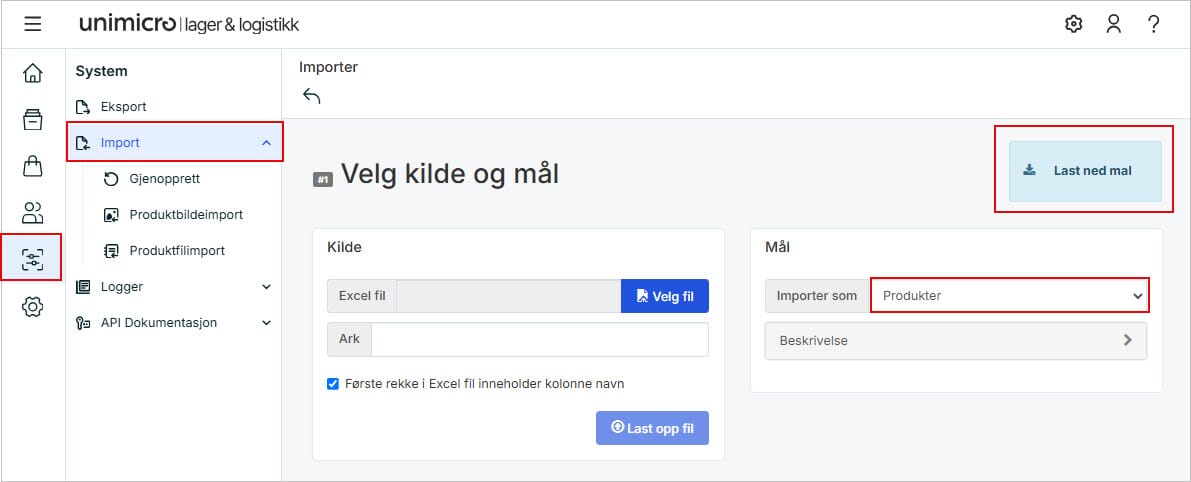
3. Tolldata ved levering av ordre
1. Velg ordrelinjer og klikk på Lever enheter
2. Stå på fanen Levering og klikk på Lever og send
3. I feltet Enheter, fyll inn vekt og mål på sendingen
4. I feltet Tolldata (NVIT), kontroller at tolldataene er riktige.
Om tolldata ikke er lagret på produktkortet, må du fylle det inn manuelt. Oppdater produktkortet dersom du vil at systemet skal hente tolldata automatisk ved neste sending
5. Klikk på Lagre og overfør eller Lagre
Når du har opprettet en sending med tolldata, vises tollinformasjonen under NVIT-tollinjer i feltet Levering.