1. Legg til Leveringsmetode
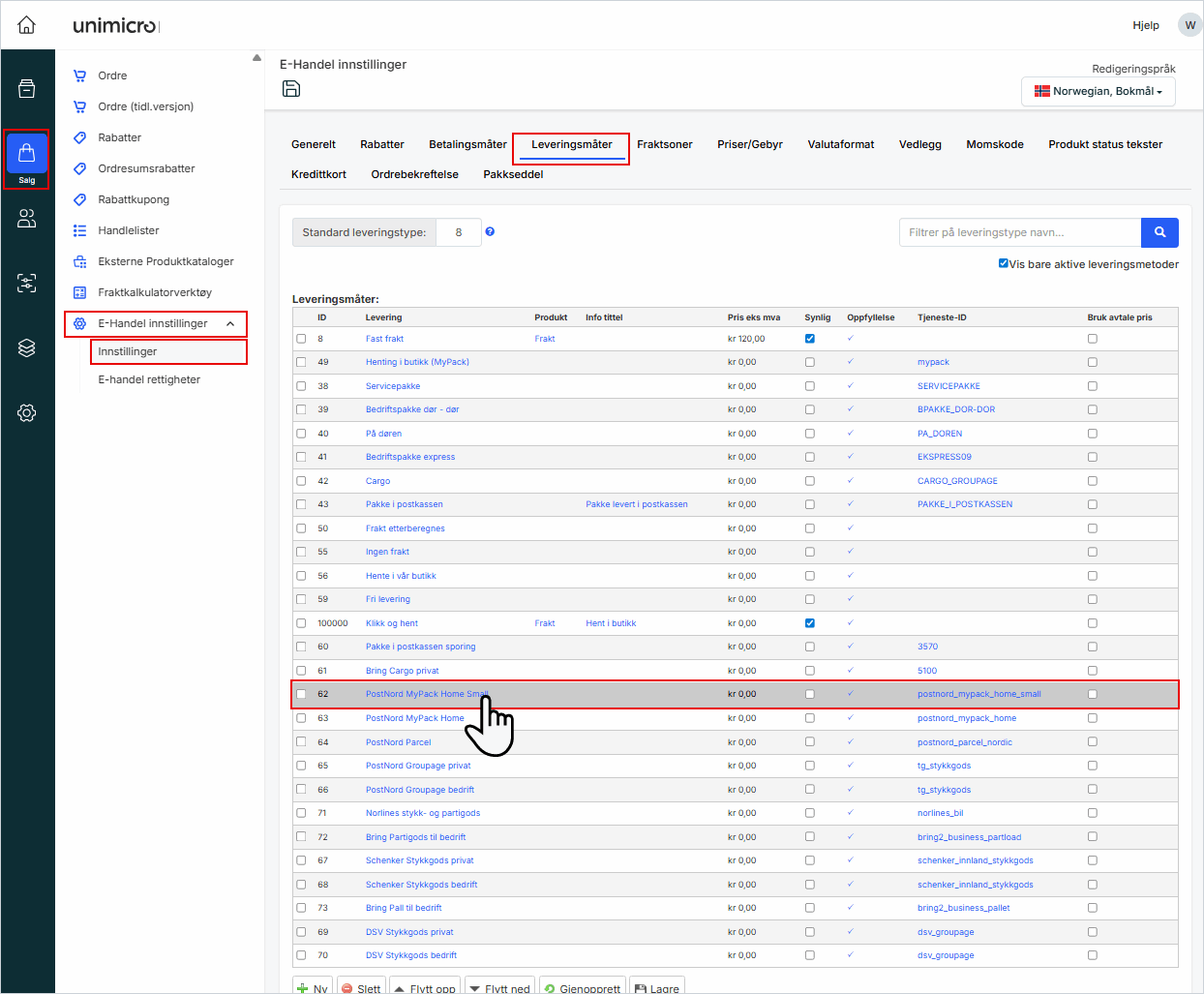
1. Se alle dine leveringsmåter
1. Gå til Salg → E-Handel innstillinger → Innstillinger i venstremenyen og klikk på fanen Leveringsmåter
2. Her kan du enten redigere en av måtene som er lagt til eller opprette en ny. For at en måte skal være synlig må du sette hake under Synlig.
3. Klikk på måten du vil endre
2. Legg til Cargonizer avtale for denne fraktmetoden
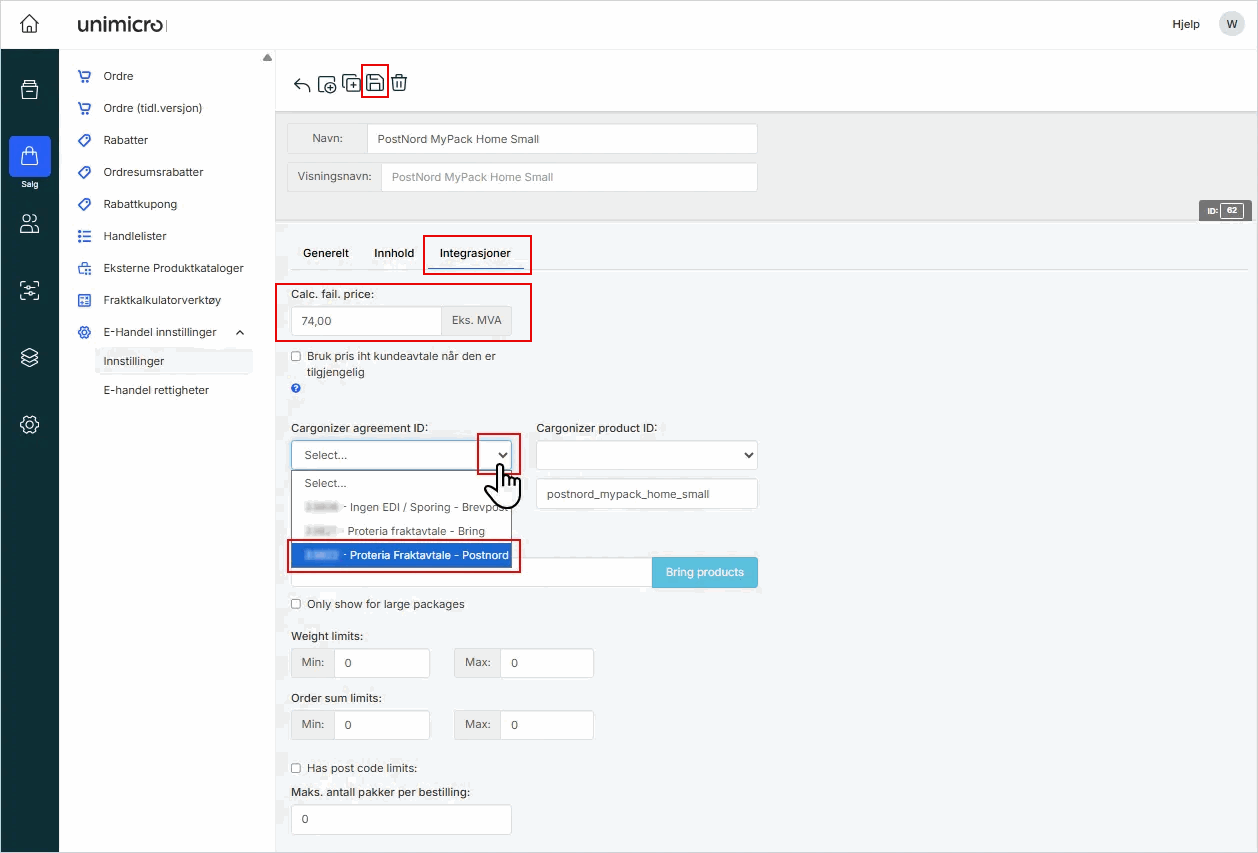
1. Klikk på fanen Integrasjoner
2. Klikk på nedtrekkspilen under Cargonizer Agreement ID
3. Velg avtale - her bruker vi PostNord som eksempel
Calc fail price: Sett reservepris ved manglende fraktberegning
I dette feltet kan du sette inn en ønsket beregnet gjennomsnittskostnad som blir benyttet i tilfeller der det oppstår nedetid hos Cargonizer, der at nettbutikken ikke mottar beregnet fraktpris.
Dette bør gjøres på alle leverings måter som er tilgjengelig i nettbutikkens utsjekk hvor fraktberegning benyttes. Hvis dette feltet står tomt, kan du risikere at nedetid hos Cargonizer fører til at kunder kan sjekke ut med for eksempel 0 kr i frakt.
3. Legg til Cargonizer fraktprodukt for denne leveringsmåten
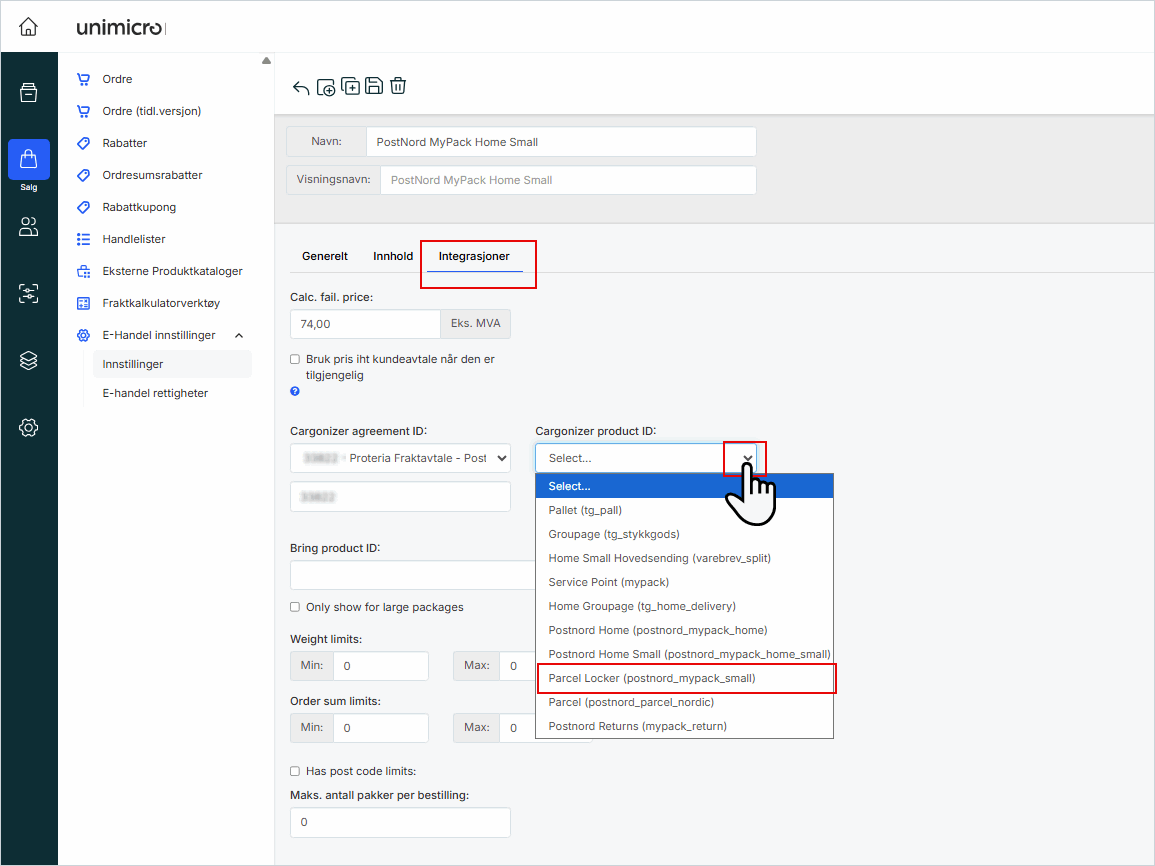
1. Klikk på nedtrekkspilen under Cargonizer Product ID
2. Velg produktet som samsvarer med navn og visningsnavn - her velger vi Parcel Locker (postnord_mypack_small)
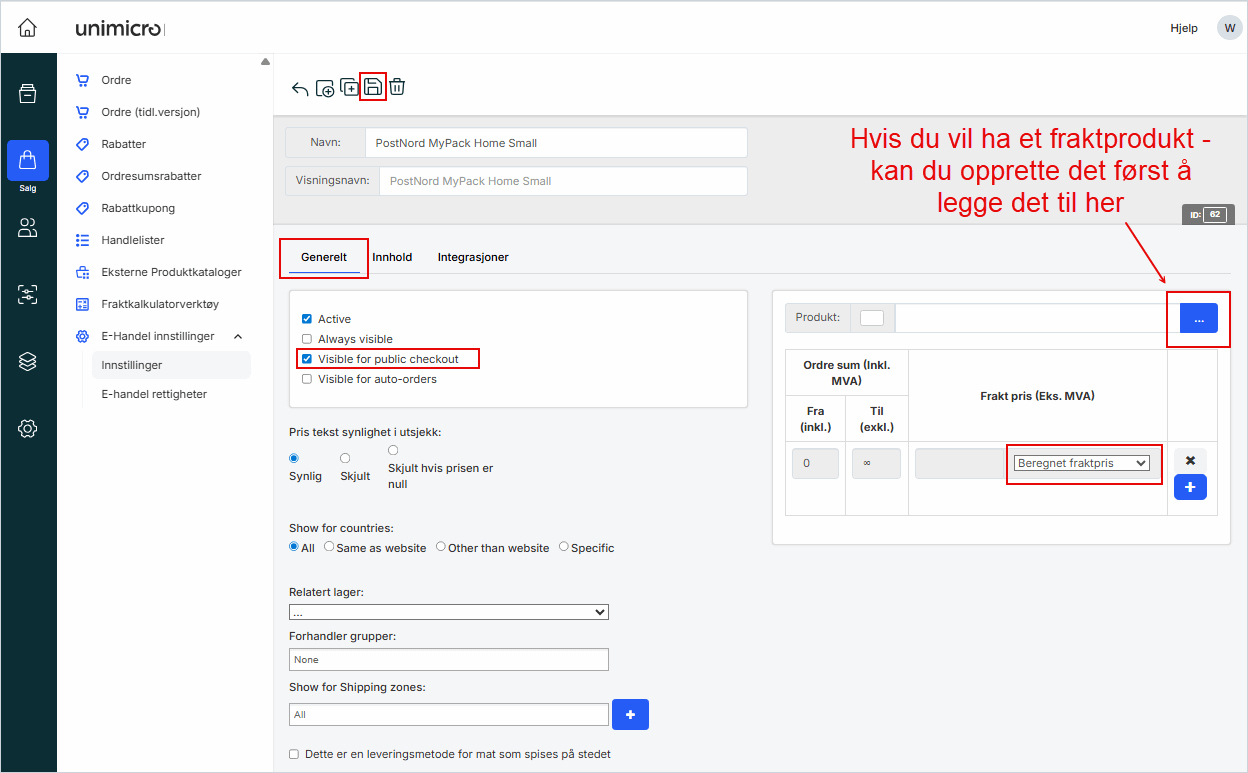
4. Sett synlighet og pris
1. Klikk på fanen Generelt
2. Sett hake for visible for public checkout - denne må være på for at du skal se leveringsmåten i ordrebehandlingen
3. Har du opprettet et fraktprodukt i produktkatalogen, kan du legge det til her. Da får du bedre statistikk på hvor mange ganger du har brukt hver metode! men husk å sette lagertype som ingen lager - slik at det ikke kommer opp varsel på at noen av dine produkter er utsolgt om dette varselet er aktivert under lager innstillinger.
4. Siden dette er en API under Beregnet fraktpris (eks. mva) velg Beregnet fraktpris
5. Klikk på Lagre i toppmenyen
5. Velg dager kunder kan velge i utsjekk
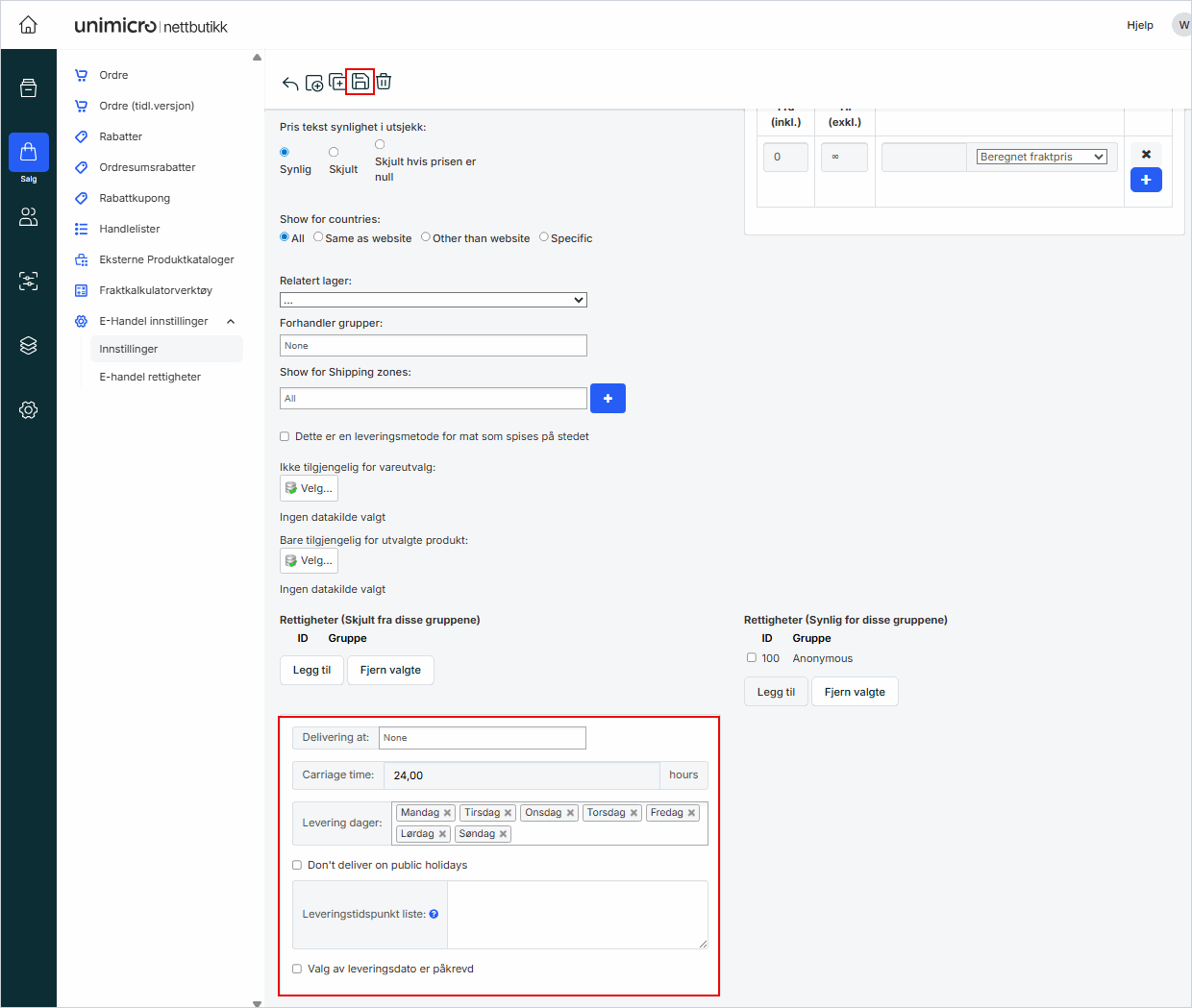
1. I samme fane Generelt scroll ned til du ser delivering at
2. Sett tider, og dager for når du kan levere - for metoder som er hente hos oss for eksempel.
3. Klikk på Lagre i toppmenyen
2. Sjekk om alt er satt opp korrekt
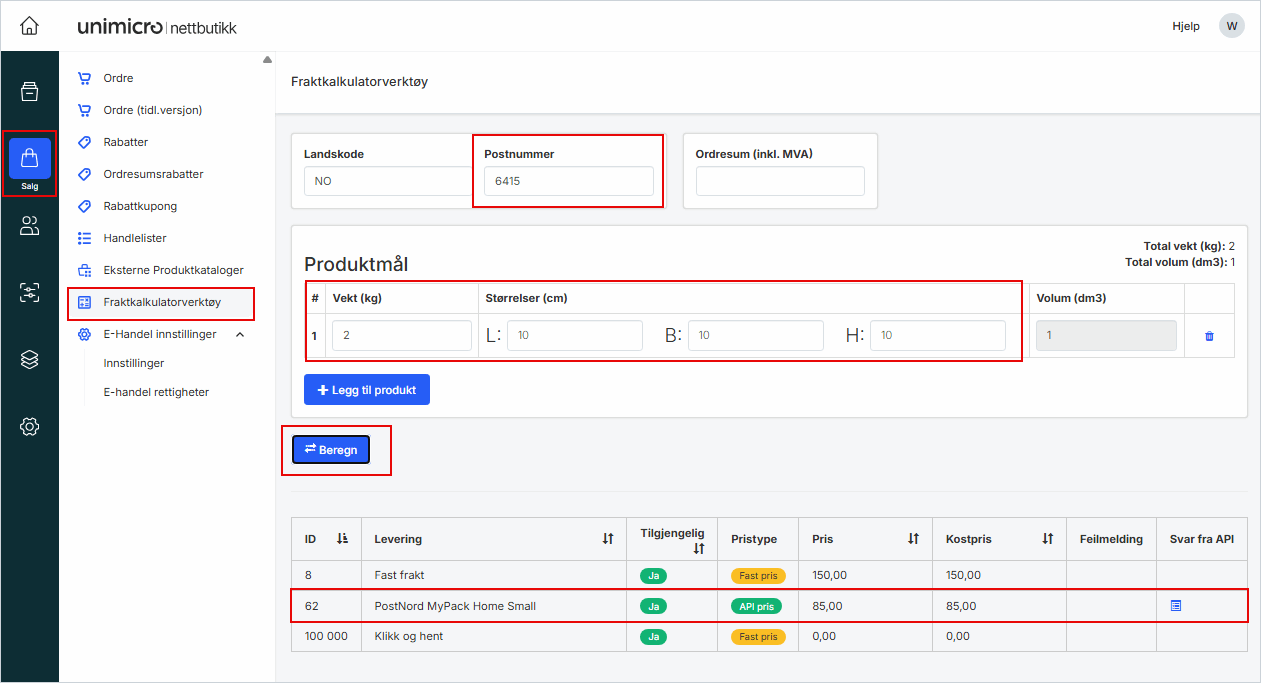
1. Fraktkalkulatorverktøy
1. Gå til Salg → Frakkalkulatorverktøy i venstremenyen
2. Skriv inn et postnummer
3. Legg til produktmål: vekt, lengde, bredde og høyde
4. Klikk på Beregn
5. Sjekk at Tilgjengelig er Ja
6. Sjekk at Pristype er API pris
Om det ikke er ja og tilgengelig kan du ha valgt en fraktmetode som du ikke har, eller at du ikke har gjort alle stegene korrekt. Vi anbefaler at du dobbeltsjekker.
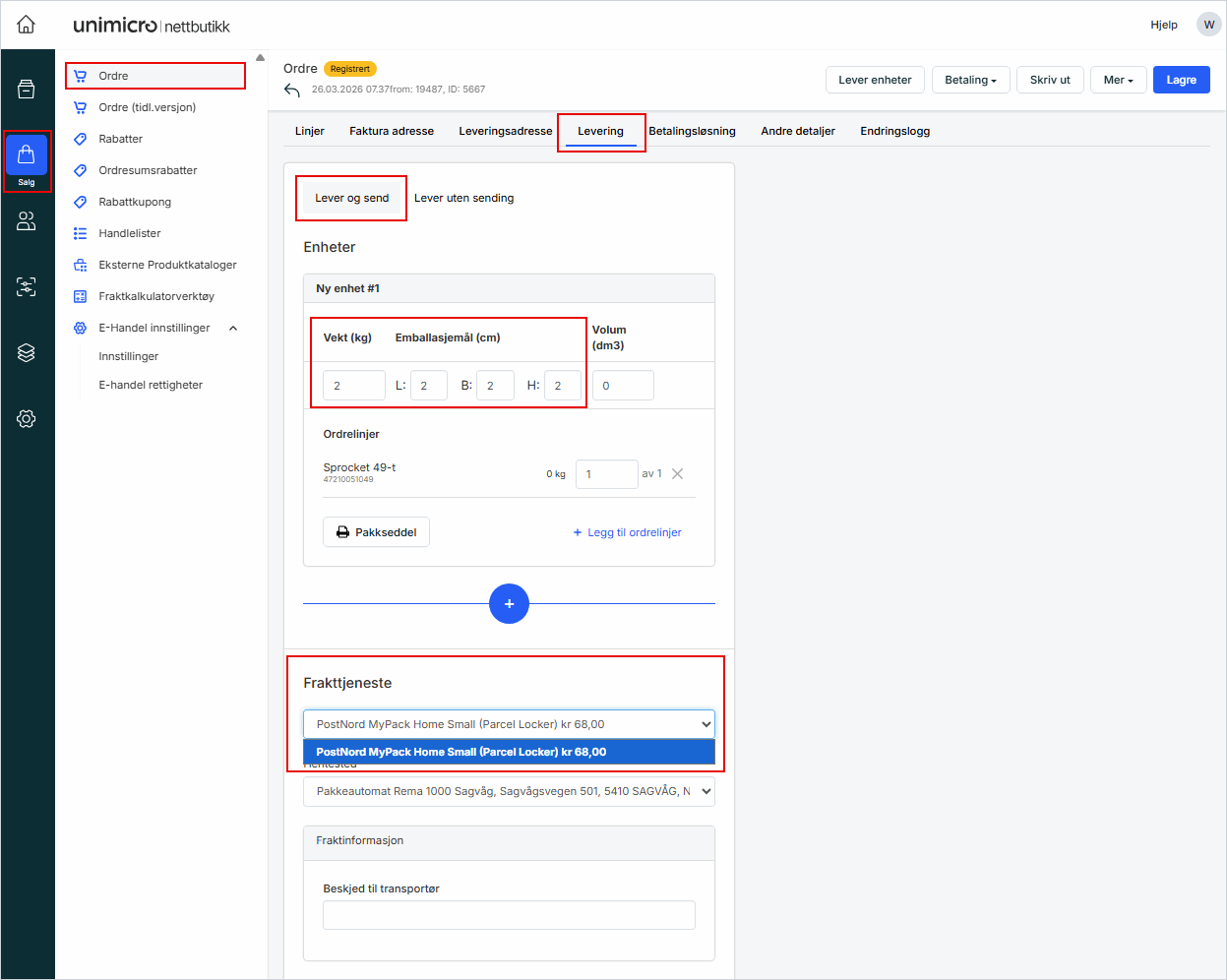
2. Lever og send i ordrebehandlingen
1. Gå til Salg → Ordre i venstremenyen
2. Åpne en ordre
3. Gå til fanen Levering
4. Velg Lever og send
5. Skriv inn Vekt, lengde, bredde og høyde
6. Under Frakttjeneste klikk på nedtrekkspilen å se alle dine leveringsmetoder. Om du har opprettet flere metoder, vil alle vises her.