1. Aktiver e-postvarsler
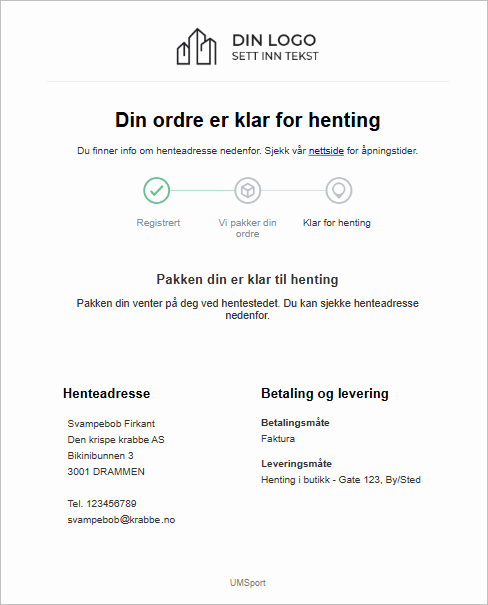
1. Gå til Innstillinger i venstremenyen og velg Ordre under Salg og innkjøp
2. Klikk på fanen Bestillingsvarsler
3. Registrert er alltid på og kan ikke skrus av. Dette er ordrebekreftelsen kunden får automatisk når de bestiller selv.
4. Sett hake ved Pakket hvis du vil varsle kunden når ordren pakkes. Dette varselet krever at du selv setter ordren til pakking, og passer derfor best for produksjonsbedrifter.
5. Sett hake ved Fullført for å varsle kunden om at ordren enten er sendt eller er klar for henting, avhengig av hva kunden valgte i utsjekken
6. Sett også hake ved Legg ved pakkeseddel som PDF under Fullført hvis pakkseddelen skal følge med varselet
7. Klikk på Lagre i toppmenyen
2. Ordrebekreftelse - Registrert
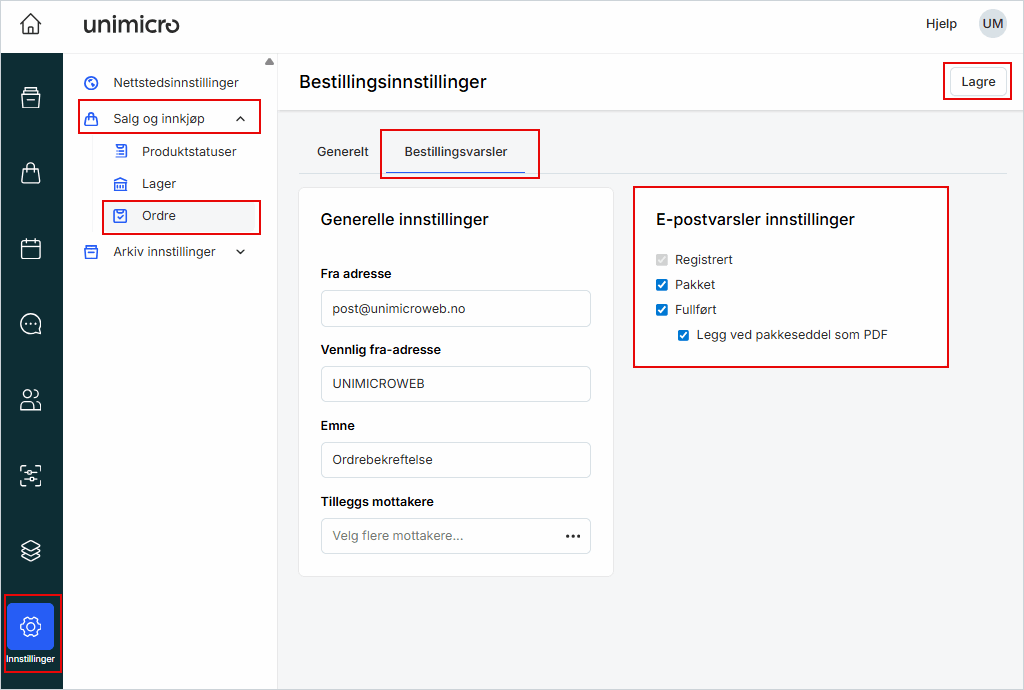
Ordrebekreftelsen sendes automatisk og kan ikke skrus av. Den utløses på to måter:
1. Kunden legger inn bestillingen selv i nettbutikken og får ordrebekreftelsen automatisk på e-post
2. Du oppretter ordren i admin og sender ordrebekreftelsen derfra
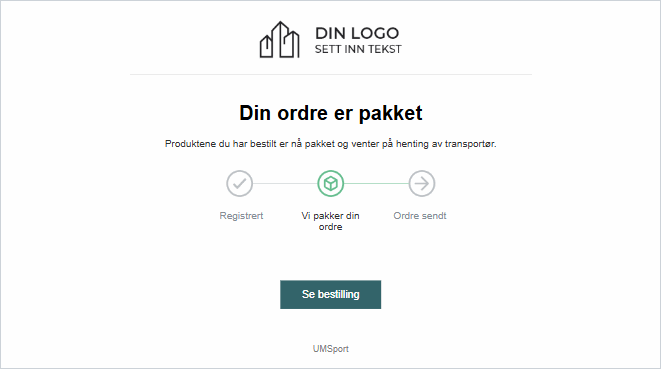
3. Pakket – Vi pakker din ordre
Du sender dette varselet manuelt ved å endre leveringsstatus på ordren.
Varselet anbefales for produksjonsbedrifter. Det sendes når du manuelt setter leveringsstatusen til Pakking på ordren.
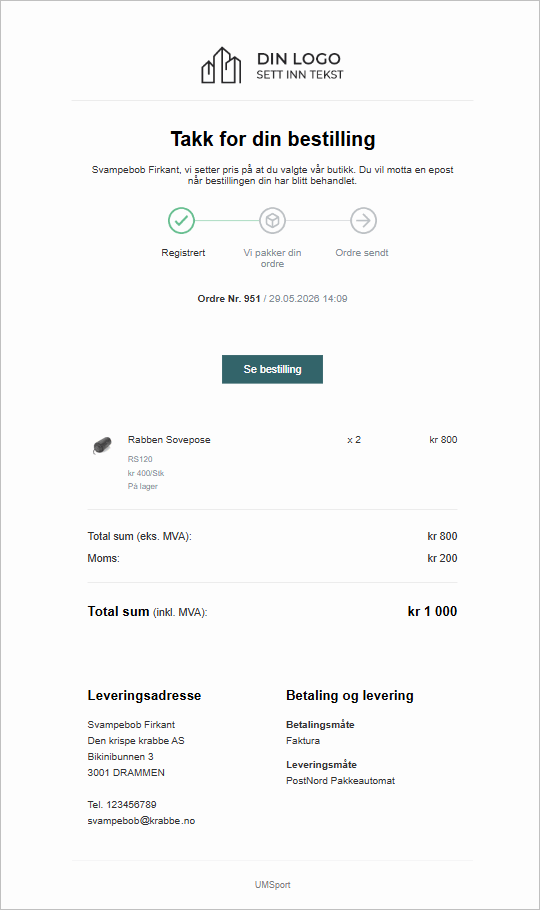
1. Gå til Innstillinger → Salg og innkjøp → Ordre i venstremenyen og åpne en ordre
2. Gå til fanen Detaljer
3. Klikk på pilen i feltet Leveringsstatus og velg Pakking
4. Klikk på Lagre i toppmenyen
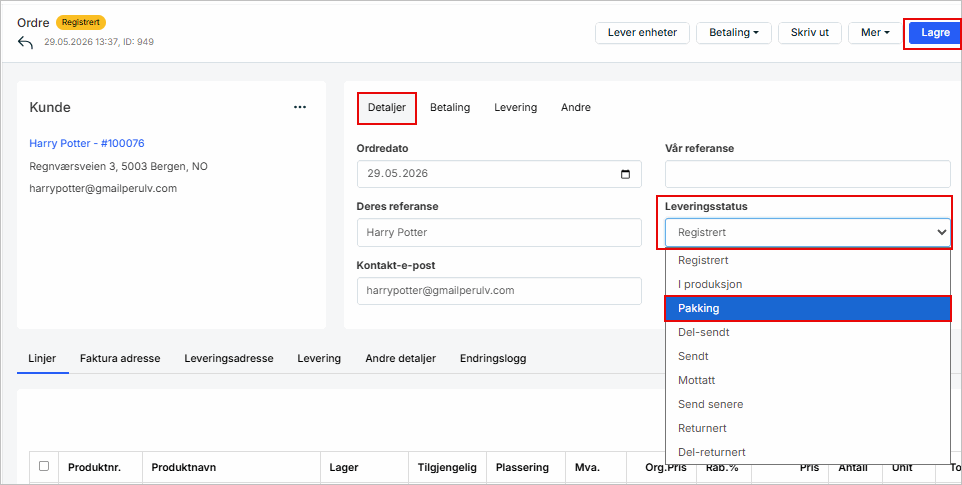
5. Kunden får nå e-post om at ordren pakkes
4. Lever med sending - Sendt
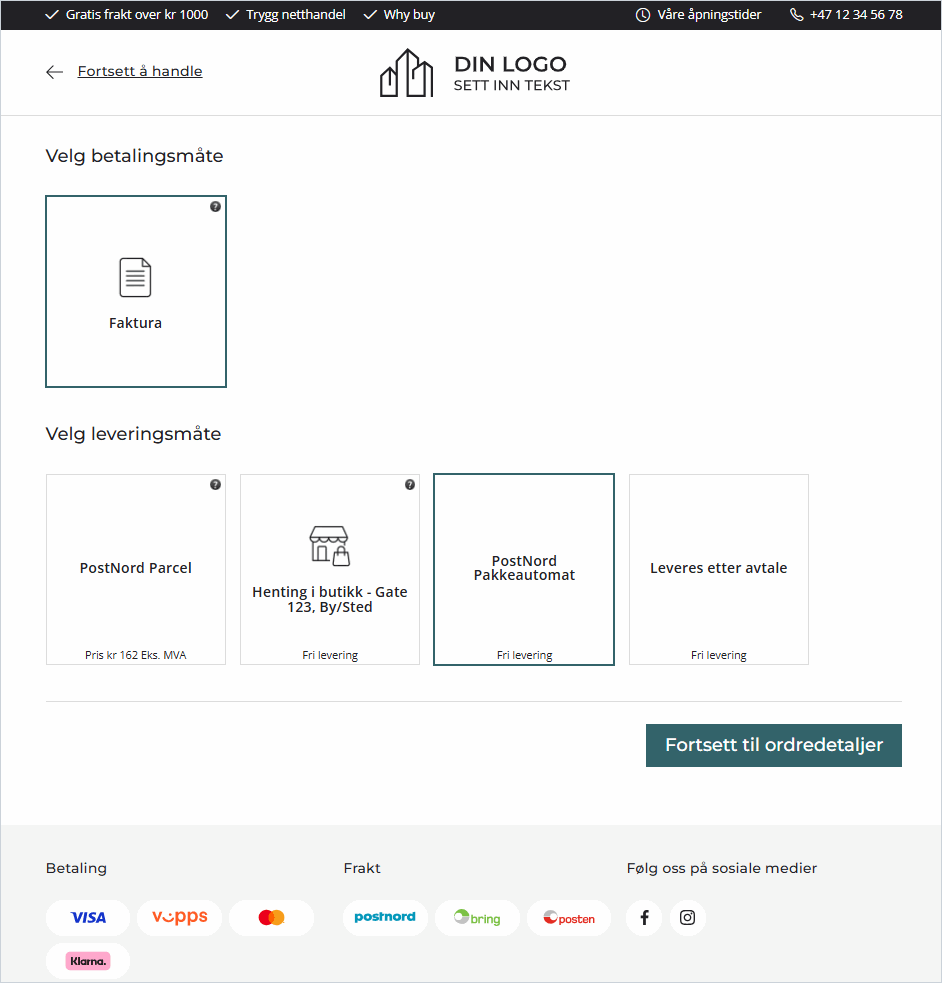
1. Dette varselet gjelder når kunden har valgt en leveringsmetode som krever sending, for eksempel pakke til hentested, levert hjem eller pakkeautomat.
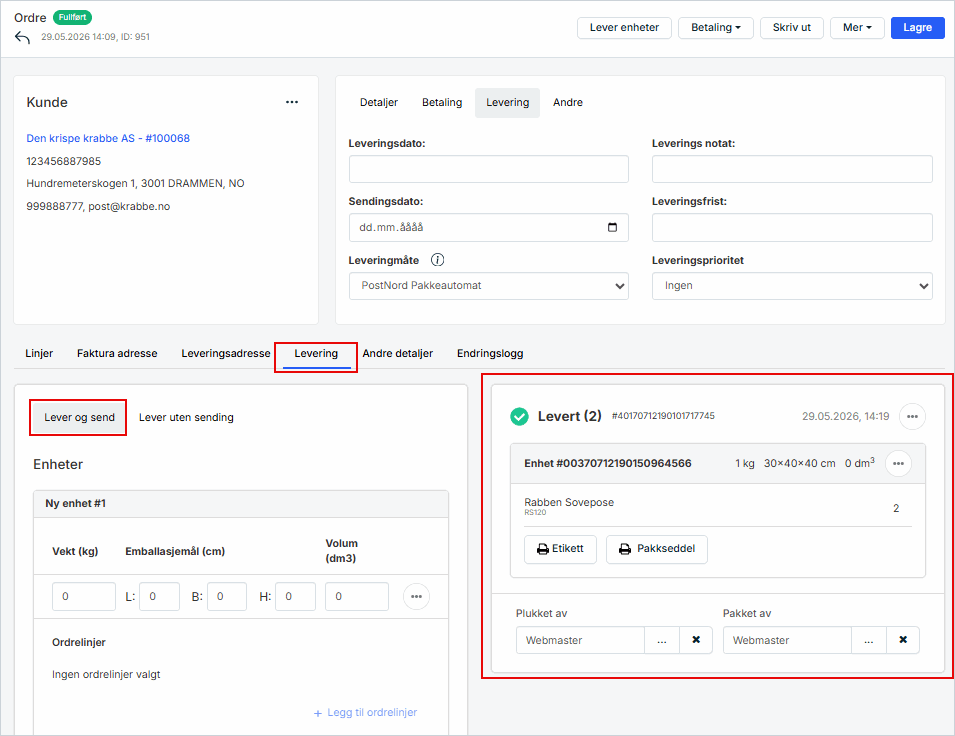
2. Åpne ordren
3. Gå til fanen Levering
4. Stå på fanen Lever og send
5. Opprett sendingen
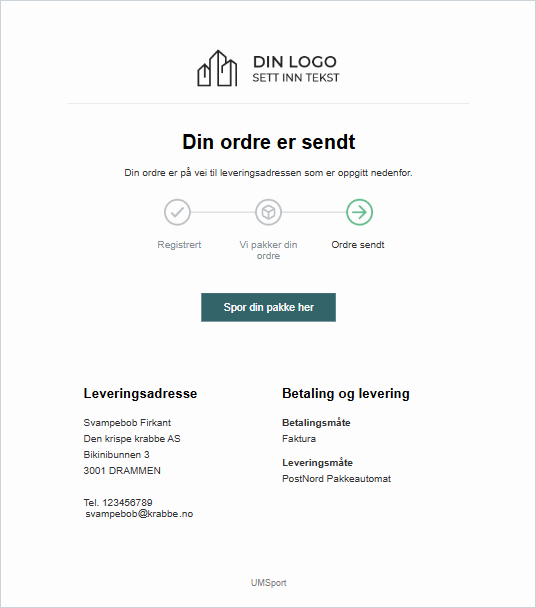
6. Kunden får nå e-post om at ordren er sendt
5. Lever uten sending - Klar for henting
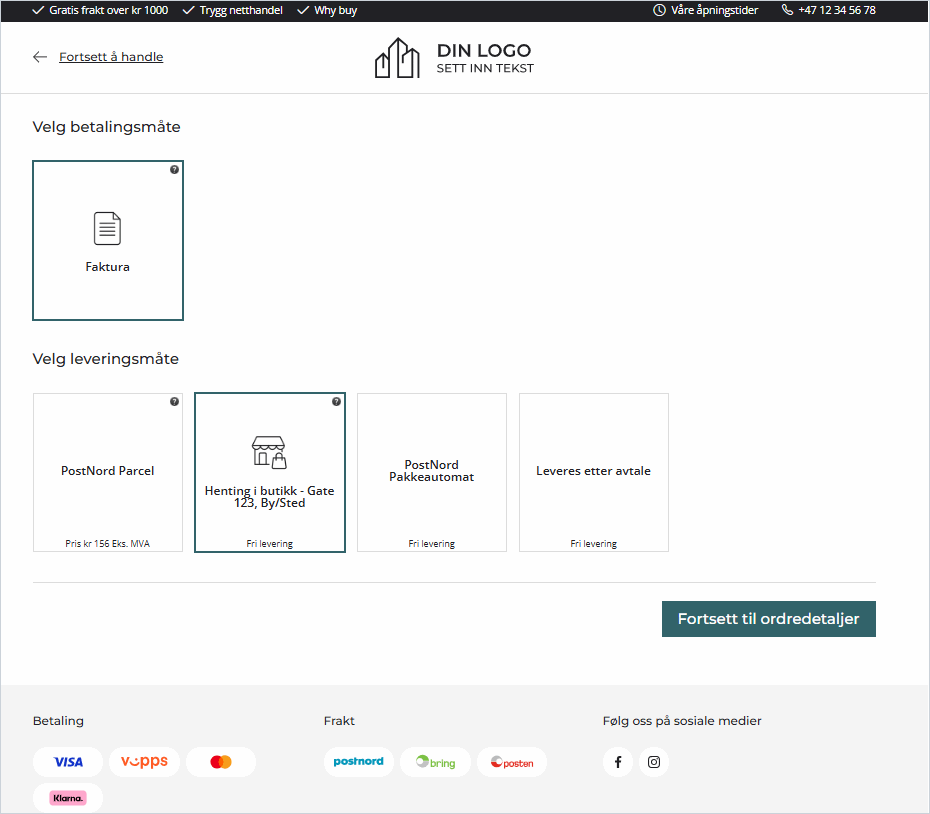
1. Kunde velger Hent i butikk
2. Åpne ordren
3. Gå til fanen Levering
4. Stå på fanen Lever uten sending
5. Klikk på Lever
6. Om produktene ikke ble hentet kan du slette leveringen, og produktene er ført inn på lager. Pass på at du manuelt setter tilbake ordrestatusen fra Fullført til Registrert, eller det status var før levering. Om det har blitt opprettet faktura at denne også blir tatt hånd om.
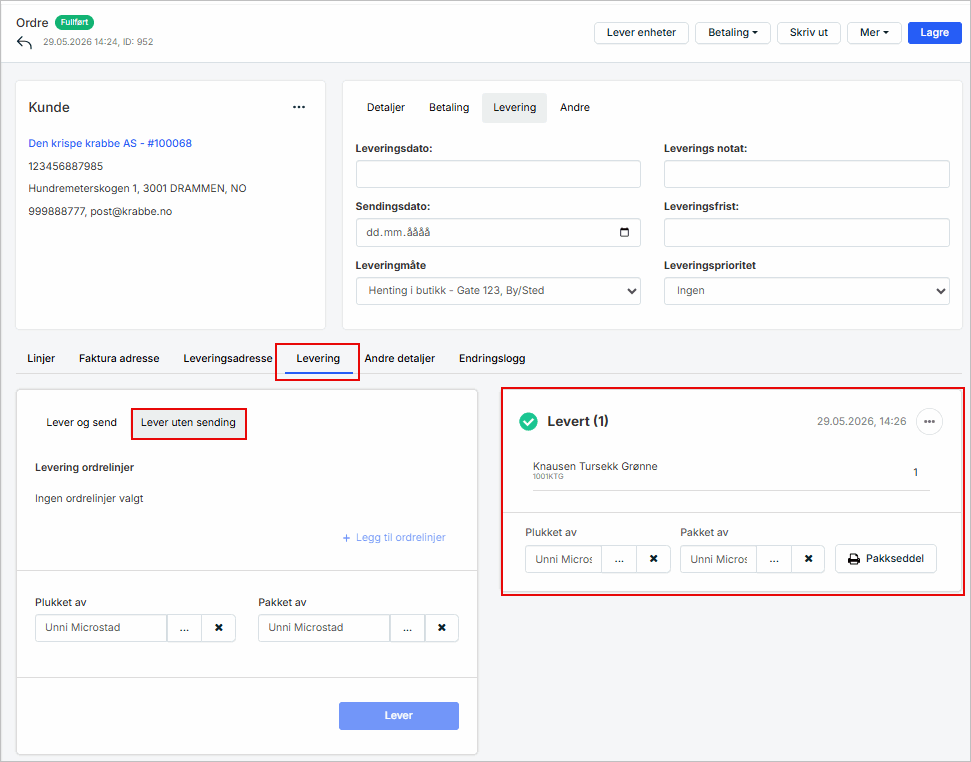
6. Kunden får nå e-post om at ordren er klar for henting.