Metode 1: Alle produkter i ordre
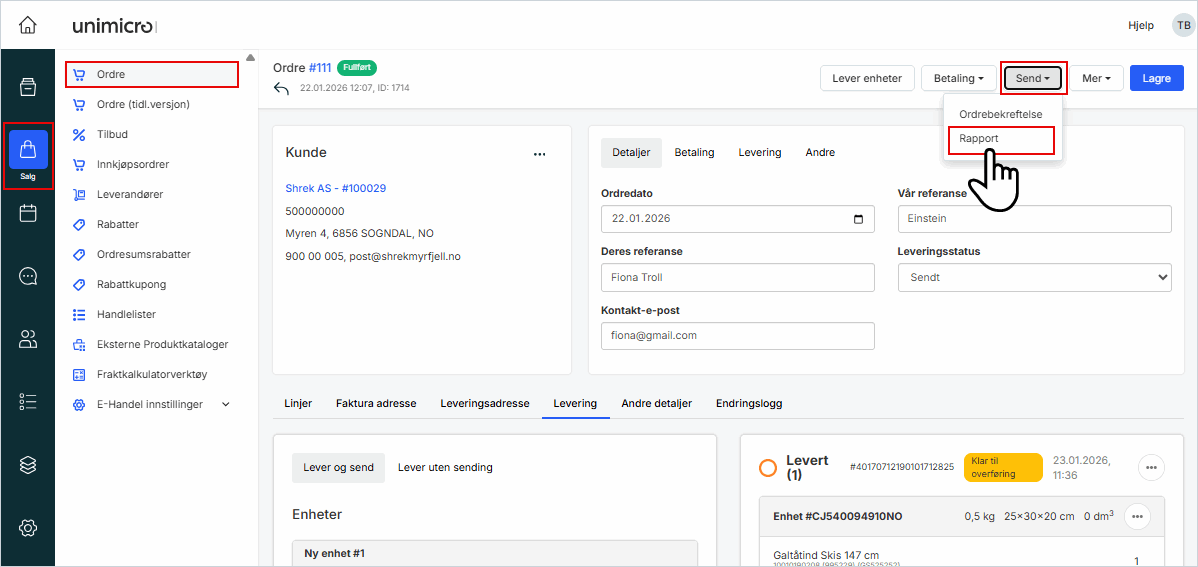
1. Gå til Salg i venstremenyen og klikk på Ordre
2. Åpne en ordre
3. Klikk på Send i toppmenyen og velg rapport
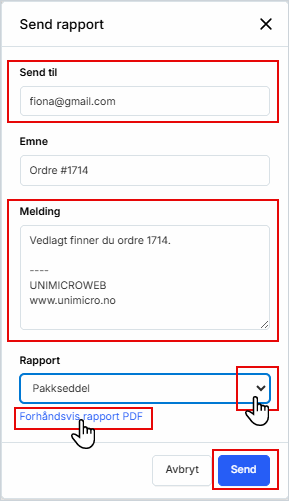
4. Feltet send til: E-post til kunde eller kontakt person kommer opp automatisk, men du kan skrive inn en annen e-post om du ønsker å sende til noen andre
5. Du kan også skrive inn det du ønsker i feltet Melding
6. Klikk på pilen i nedtrekksmenyen slik at Ordredetaljer er valgt
7. Klikk på Forhåndsvis rapport PDF om du vil se før du sender
8. Klikk på Send for å sende til kunde
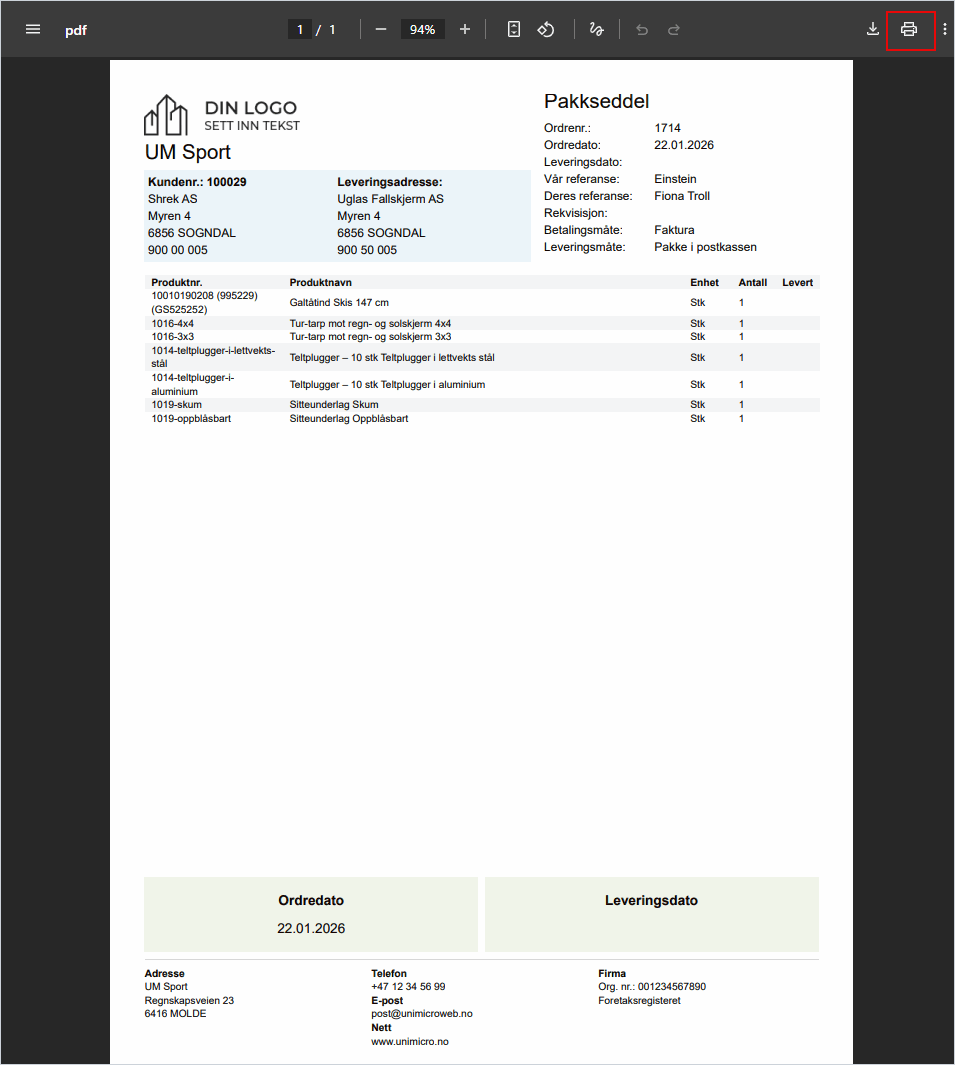
Forhåndsvisning av pakkseddel
1. Klikk på Last ned eller skriv ut i toppmenyen
Metode 2: Kun produkt som skal sendes
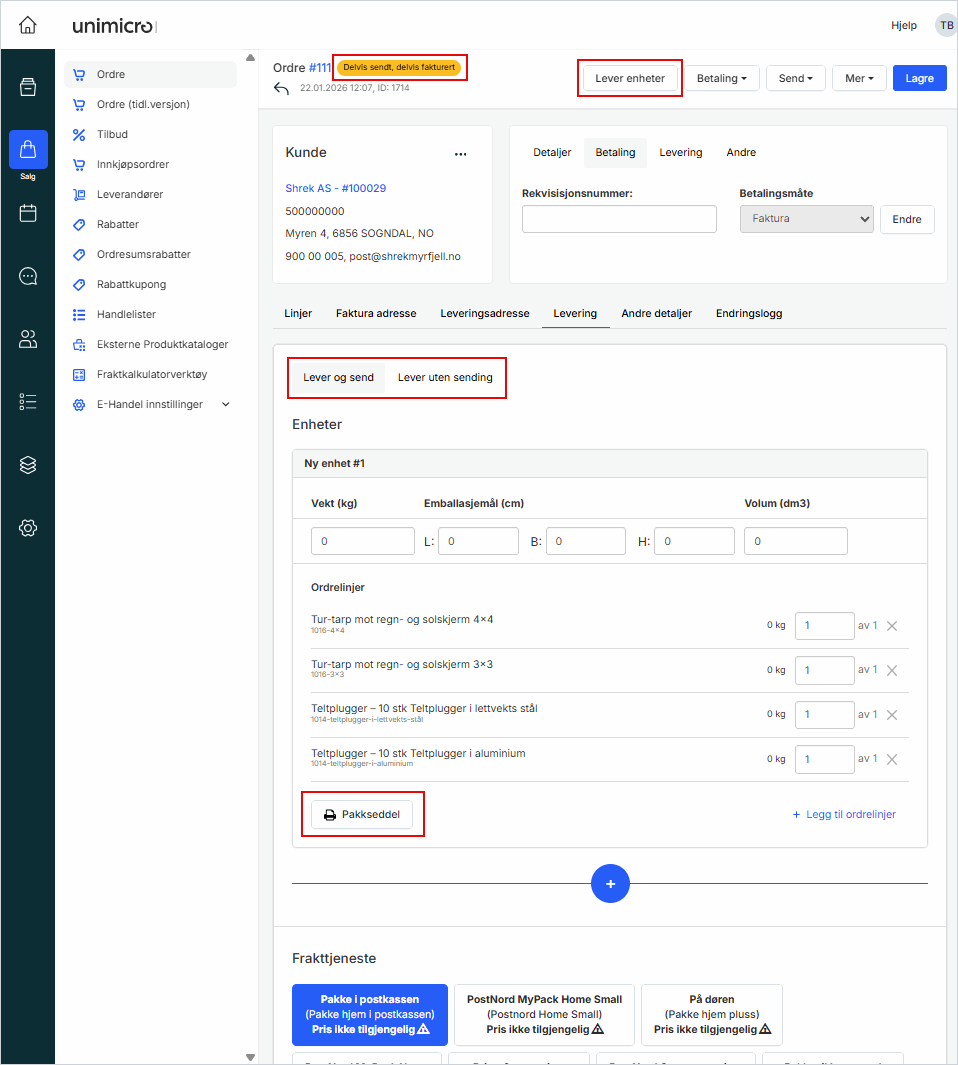
Du kan også åpne pakkseddelen direkte fra fanen Levering.
Her vil du se pakkseddel kun for produkt som er lagt for å bli sendt. Om du ikke kan sende alle produkt samtidig, vil ordren få status del levert.
1. Klikk inn på ønsket ordre
2. Klikk på Lever enheter i toppmenyen eller gå til fanen Levering
3. Legg til alle produkt som er klar til å sendes
4. Klikk på Pakkseddel
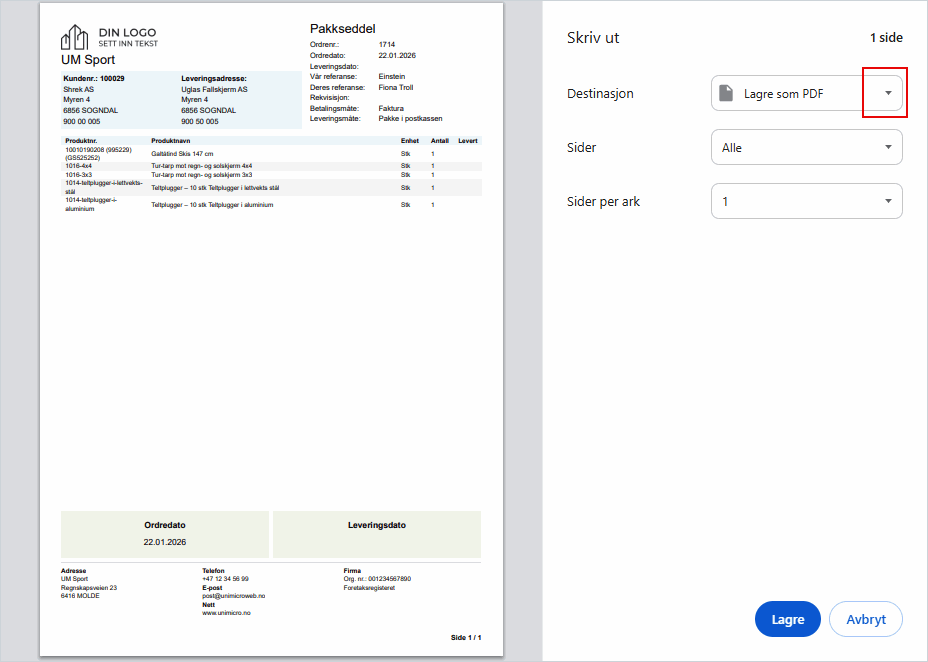
Du vil da se et vindu som lar deg skrive ut eller lagre som pdf.