1. Last ned Excel-mal
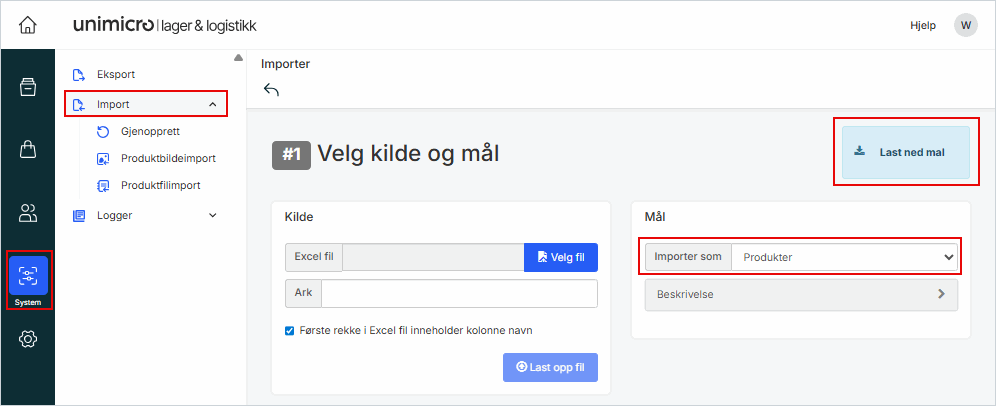
1. Gå til System i venstremenyen og klikk på import
2. Klikk på pilen i feltet Mål og velg Produkter
3. Klikk på Last ned mal
Systemet laster ned en Excel-fil med forhåndsutfylte kolonner.
2. Åpne malen og legg til dine produkt
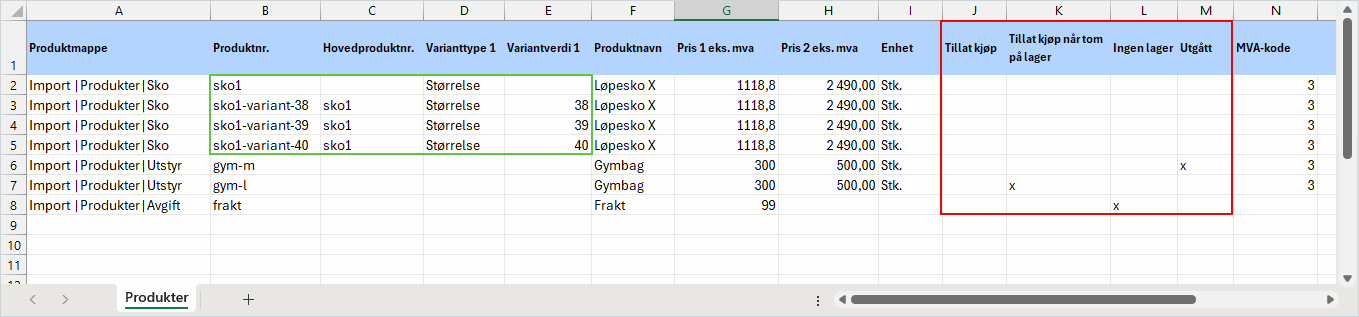
1. Åpne Excel-filen og slett eksempeldataene
2. Fyll inn dine produkter med ren tekst uten formatering. Bruk Lim inn uten formatering (Ctrl+Shift+V på Windows, Cmd+Shift+V på Mac)
3. Fyll ut minst disse kolonnene: Produktnummer (produktets unike nummer, eks: sko1) og MVA-kode (merverdiavgiftssats, kode 3 = 25 %)
4. For produktvarianter, fyll ut Hovedproduktnummer, Varianttype og Variantverdi
5. For full oversikt over kolonner, les Hva du kan importere og eksportere
6. Lagre filen
3.Last opp Excel-filen
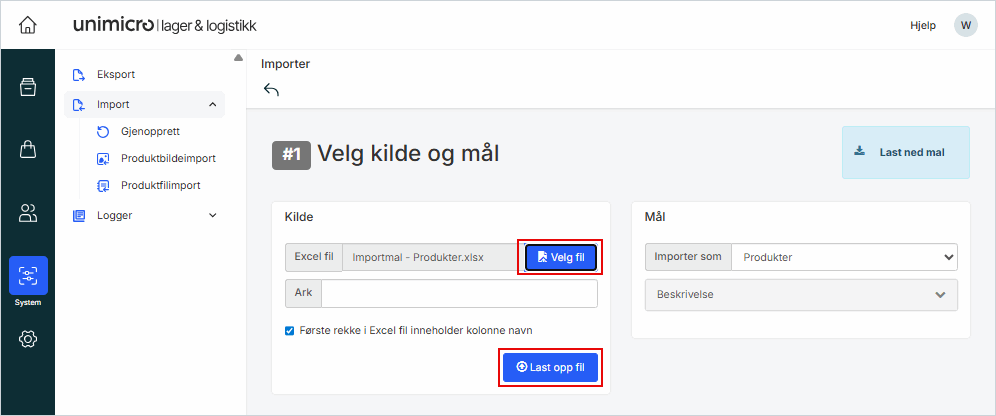
1. Sjekk at feltet Mål fortsatt viser Produkter
2. Klikk på Velg fil i feltet Kilde
3. Finn Excel-filen på datamaskinen din og klikk på OK
4. Hvis Excel-filen har flere ark, skriver du inn navnet på arkfanen som inneholder produktdataene. Systemet leser bare data fra det arket du oppgir
5. Sett hake ved Første rekke i fil inneholder kolonnenavn. Dette forhindrer at systemet importerer overskriftene som et produkt
6. Klikk på Last opp fil
4. Koble kilde til mål
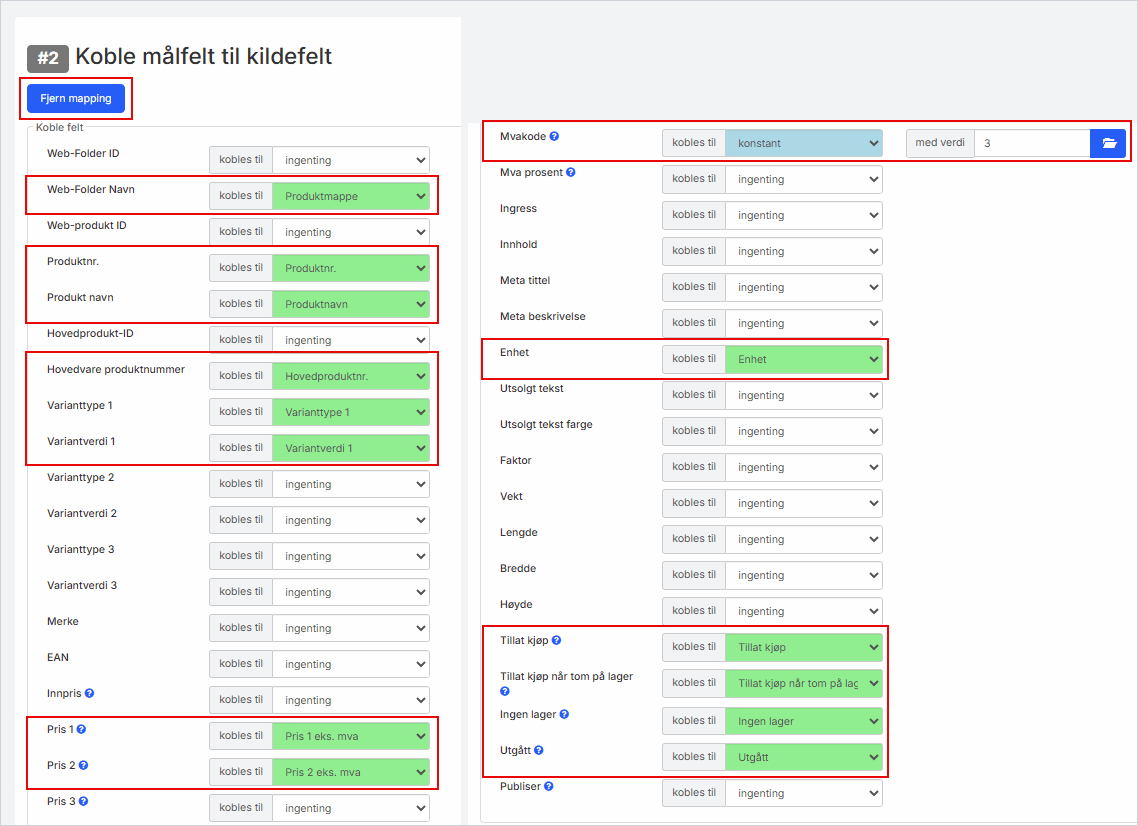
1. Sjekk at hver kolonne er koblet til riktig felt. Kolonner som er riktig koblet, vises med grønn farge
2. Hvis systemet har koblet feil, klikker du på pilen og velger riktig kolonne fra listen
3. Hvis du vil fjerne alle koblinger og starte på nytt, klikker du på Fjern mapping
4. Hvis alle produktene skal ha samme verdi i ett felt, velger du Konstant. Eksempel: Alle produktene har MVA-kode 3 (25 %)
6. Konfigurer og verifiser importen
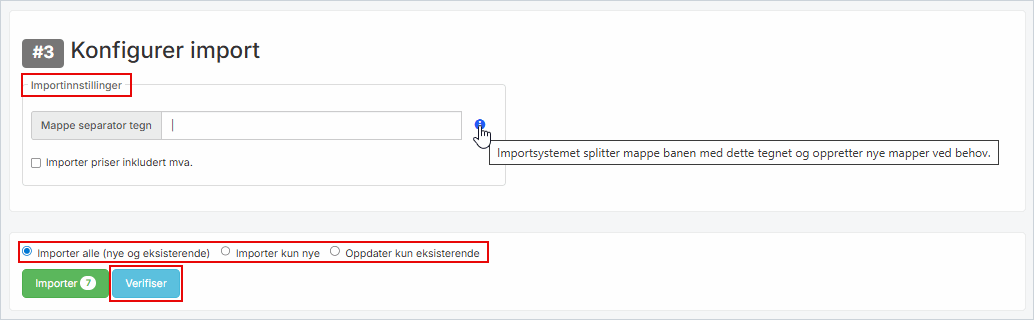
1. Under Konfigurer import bekrefter du at mappene i produktkatalogen skal skilles med | tegnet
2. Velg hvilke produktnummer som skal importeres
- Importer alle produktnummer i filen – systemet oppretter nye produkter og oppdaterer eksisterende produkter
- Kun nye produktnummer – systemet oppretter bare produkter som ikke finnes fra før
- Oppdater kun eksisterende produktnummer – systemet oppdaterer bare produkter som allerede finnes i produktkatalogen
3. Klikk på Verifiser
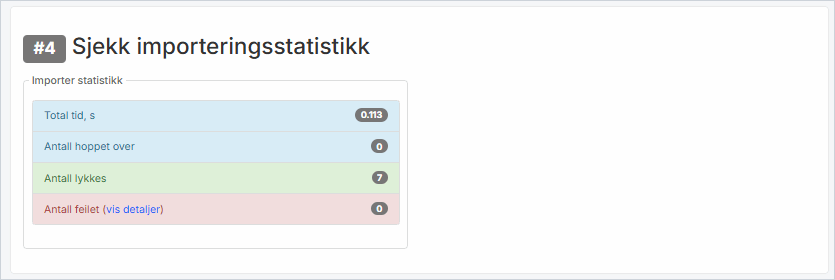
Systemet sjekker nå om alle dataene er korrekte og klare for import. Resultatet var at alle de 7 produktene er vellykket
4. Hvis systemet melder om feil, klikker du på Vis detaljer. Oversikten viser hvilke linjer som har feil og årsaken til feilen. Du må da rette feilene i Excel-filen og laste opp filen på nytt fra steg 3
7. Fullfør importen
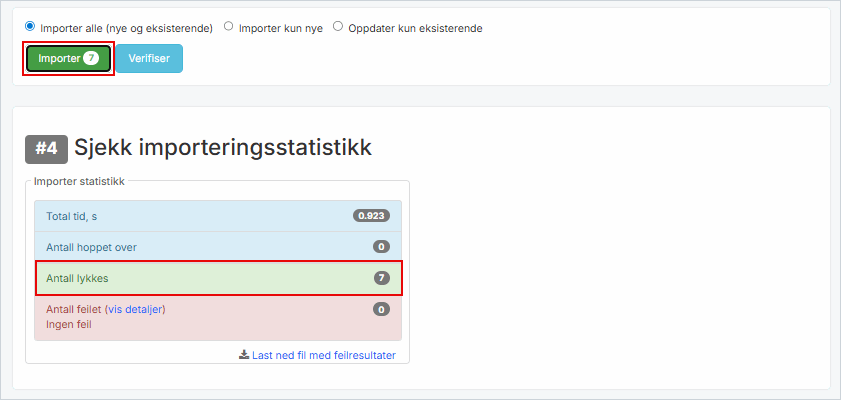
1. Klikk på Importer
Systemet importerer nå produktene og viser en oppsummering av hvor mange produkter som ble importert.
8. Visning i produktkatalogen
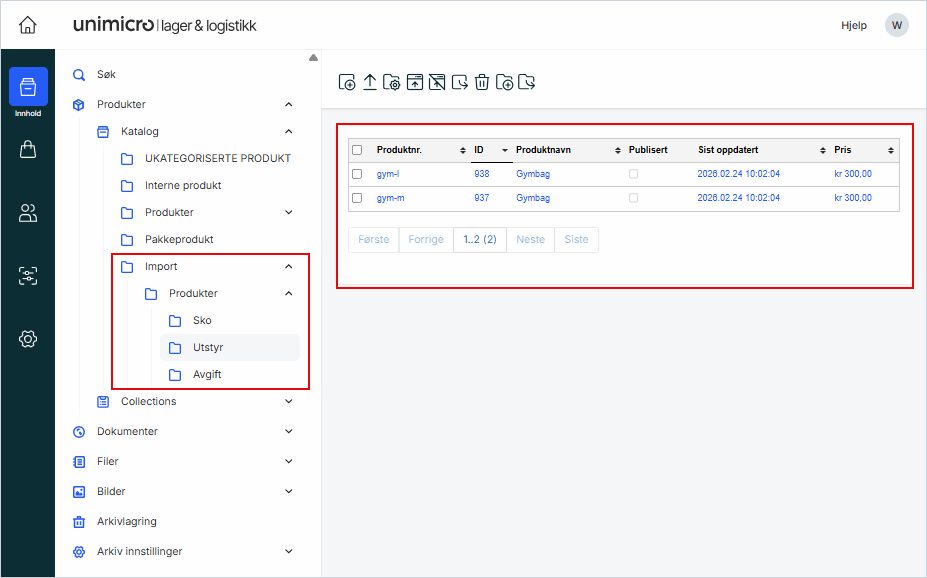
1. Gå til Innhold i venstremenyen og klikk på Produkter → Katalog
Her ser du alle mappene i nivå som ble importert, og produktene i hver mappe.
Hvordan jobbe med produktene etter import
Felt som Ingress, Innhold, Merke og Produktkategori legges ofte til direkte i produktkatalogen etter import. Produktbilder importeres via egen funksjon. Se Importer produktbilder.