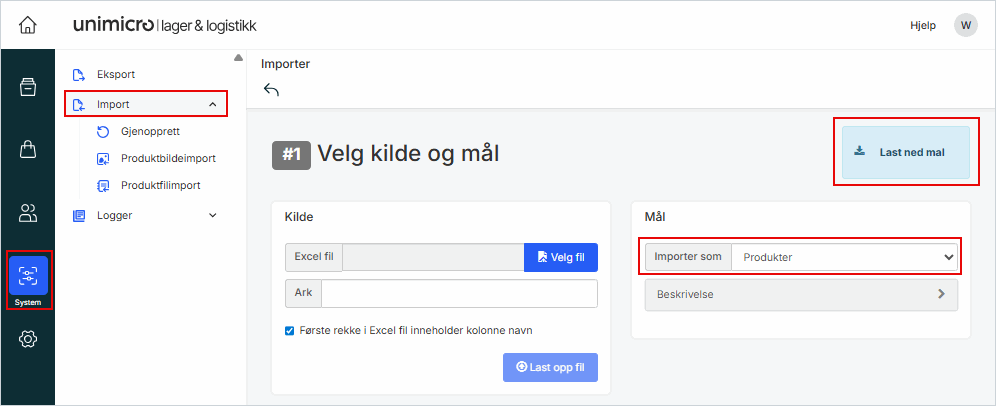
1. Last ned Excel-mal
1. Gå til System i venstremenyen → Importer
2. Klikk på pilen i feltet Mål og velg Produkter
3. Klikk på Last ned mal
Systemet laster ned en Excel-fil med forhåndsutfylte kolonner.
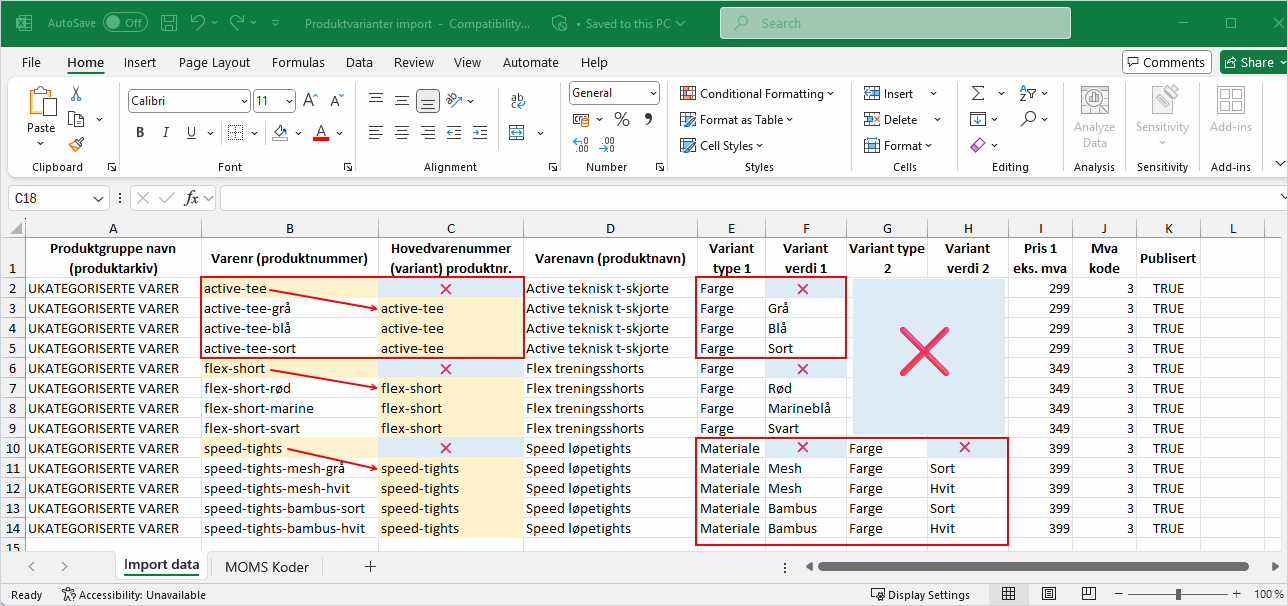
2. Fyll ut Excel-malen
1. Åpne Excel-filen og slett eksempeldataene
2. Fyll inn dine produkter med ren tekst uten formatering. Bruk Lim inn uten formatering (Ctrl+Shift+V på Windows, Cmd+Shift+V på Mac)
Hovedprodukt (første linje):
Fyll ut Produktnr (eks: active-tee) og Produktnavn (eks: Active teknisk t-skjorte). La variantkolonnene stå tomme.
Varianter (neste linjer):
Hver variant legges inn som egen linje under hovedproduktet:
- Produktnr: Unikt nummer for varianten (eks: active-tee-grå)
- Hovedproduktnr: Hovedproduktets nummer (eks: active-tee)
- Produktnavn: Samme navn som hovedproduktet
- Variant type 1: Hva som varierer (eks: Farge)
- Variant verdi 1: Selve varianten (eks: Grå, Blå, Sort)
For to varianttyper (eks: Farge og Materiale), bruk også Variant type 2 og Variant verdi 2.
3. Lagre filen
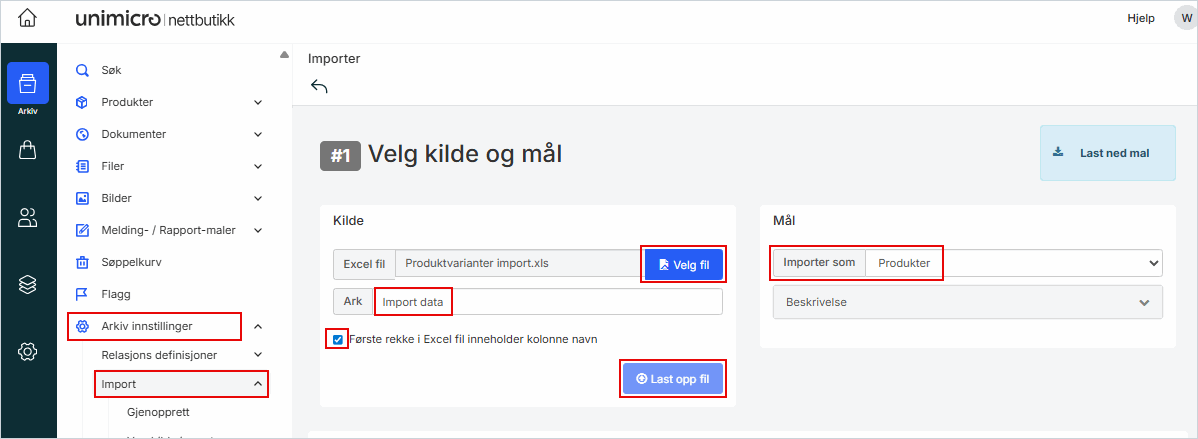
3. Last opp Excel-filen
1. Sjekk at feltet Mål fortsatt viser Produkter
2. Klikk på Velg fil i feltet Kilde
3. Finn Excel-filen på datamaskinen din og klikk på OK
4. Hvis Excel-filen har flere ark, skriver du inn navnet på arkfanen som inneholder produktdataene. Systemet leser bare data fra det arket du oppgir
5. Sett hake ved Første rekke i fil inneholder kolonnenavn
6. Klikk på Last opp fil
4. Koble kildefelt til målfelt
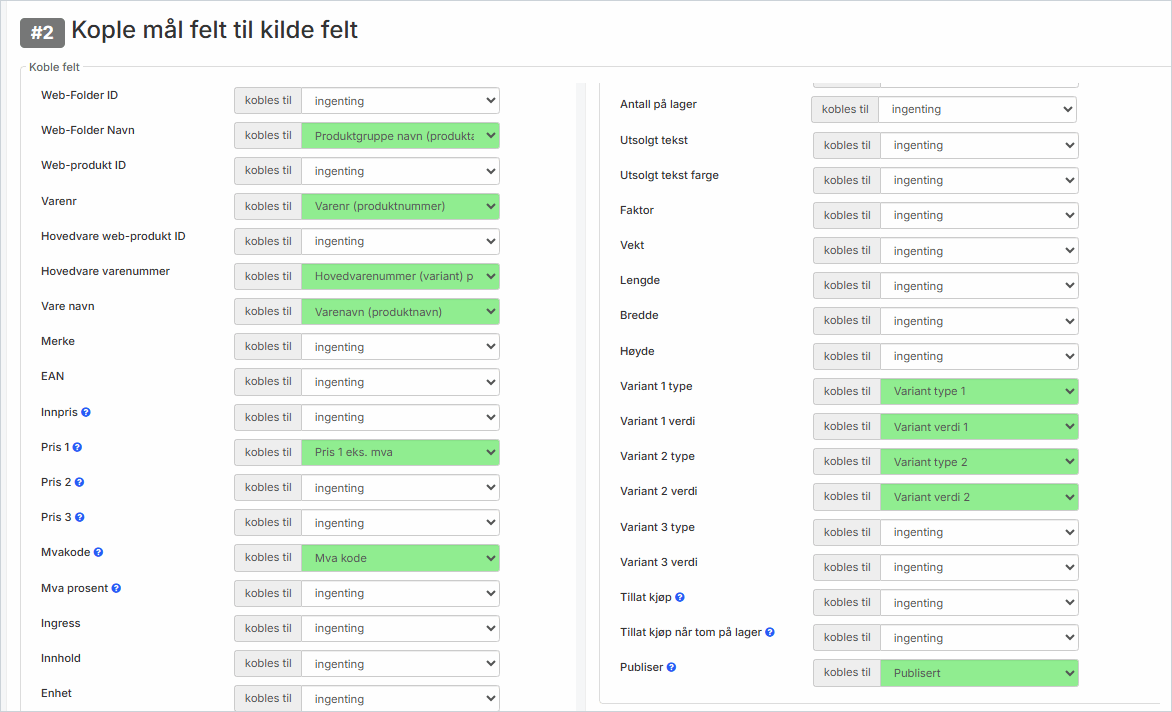
1. Sjekk at hver kolonne er koblet til riktig felt. Kolonner som er riktig koblet, vises med grønn farge
2. Hvis systemet har koblet feil, klikker du på pilen og velger riktig kolonne fra listen
3. Hvis du vil fjerne alle koblinger og starte på nytt, klikker du på Fjern mapping
5. Verifiser og importer
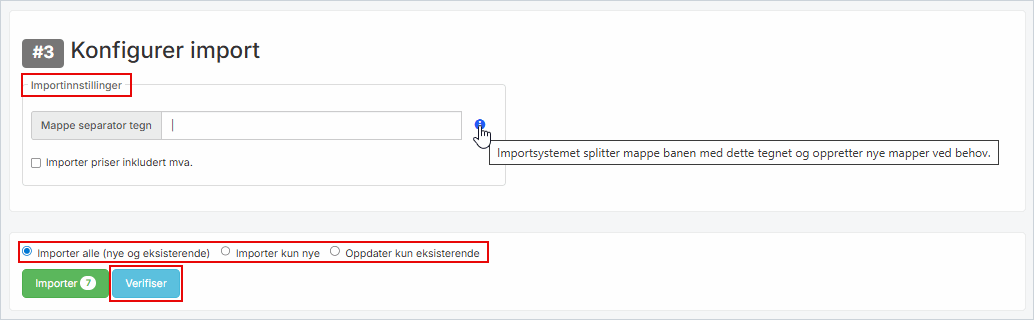
1. Under Konfigurer import bekrefter du at mappene i produktkatalogen skal skilles med | tegnet
2. Velg hvilke produktnummer som skal importeres:
- Importer alle produktnummer i filen – systemet oppretter nye produkter og oppdaterer eksisterende produkter
- Kun nye produktnummer – systemet oppretter bare produkter som ikke finnes fra før
- Oppdater kun eksisterende produktnummer – systemet oppdaterer bare produkter som allerede finnes i produktkatalogen
3. Klikk på Verifiser
Systemet sjekker nå om alle dataene er korrekte og klare for import.
4. Hvis systemet melder om feil, klikker du på Vis detaljer. Oversikten viser hvilke linjer som har feil og årsaken til feilen. Du må da rette feilene i Excel-filen og laste opp filen på nytt fra steg 3
Sjekk produktene i produktverktøyet
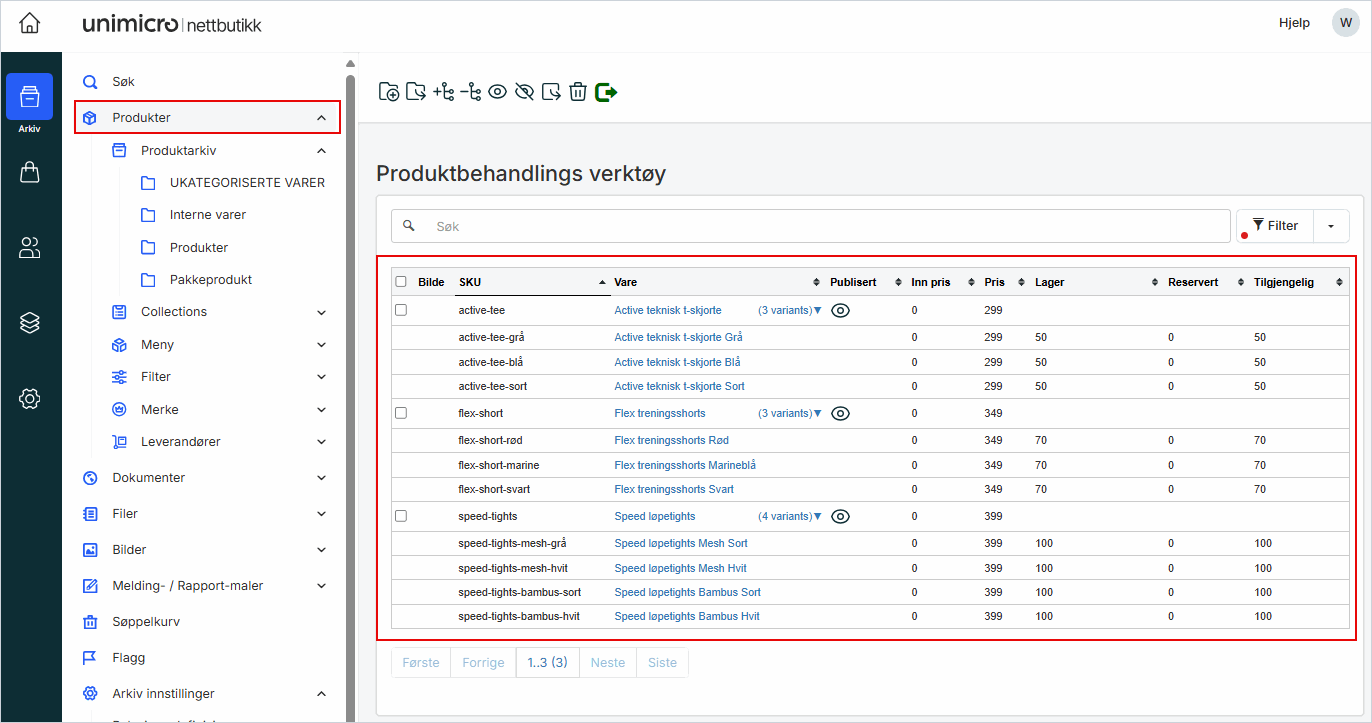
1. Gå til Innhold i venstremenyen og klikk på Produkter
2. Klikk på Oppdater-knappen i nettleseren for å laste inn siden på nytt
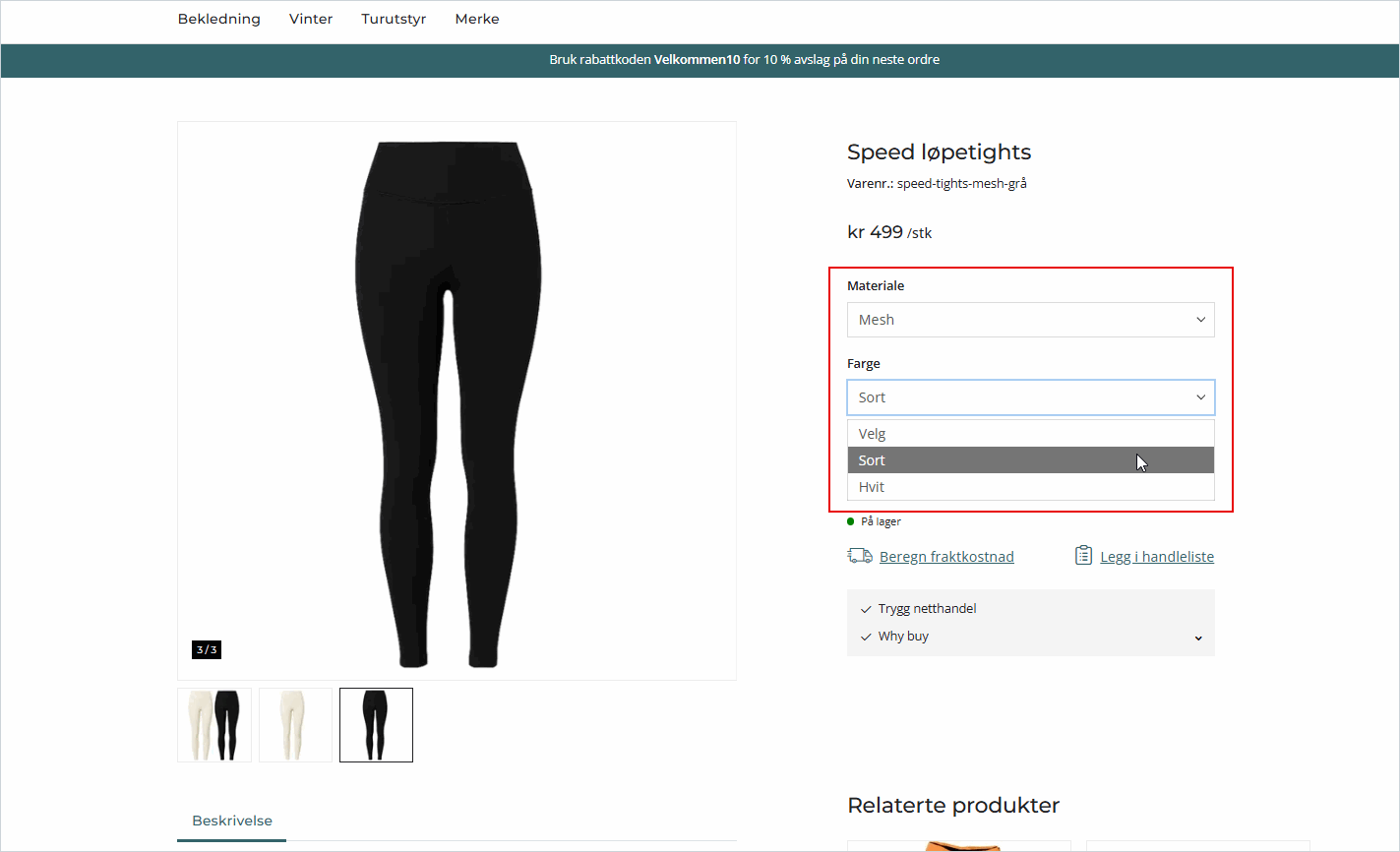
Slik ser produktet ut i nettbutikken
Hvis du bruker Unimicro Nettbutikk, kan kunder velge mellom de ulike variantene (Materiale og Farge) på produktsiden.