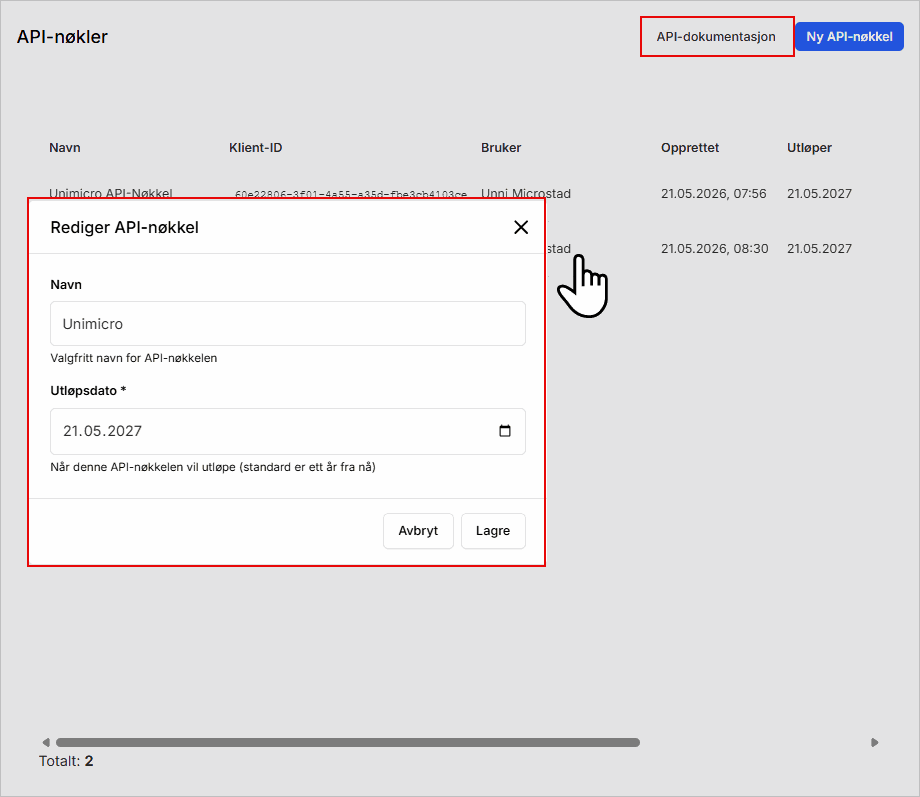
1. Opprette nøkkelen
1. Gå til Profiler i venstremenyen og åpne Systembrukere og velg deretter API-nøkler
2. Klikk på Ny API-nøkkel i toppmenyen
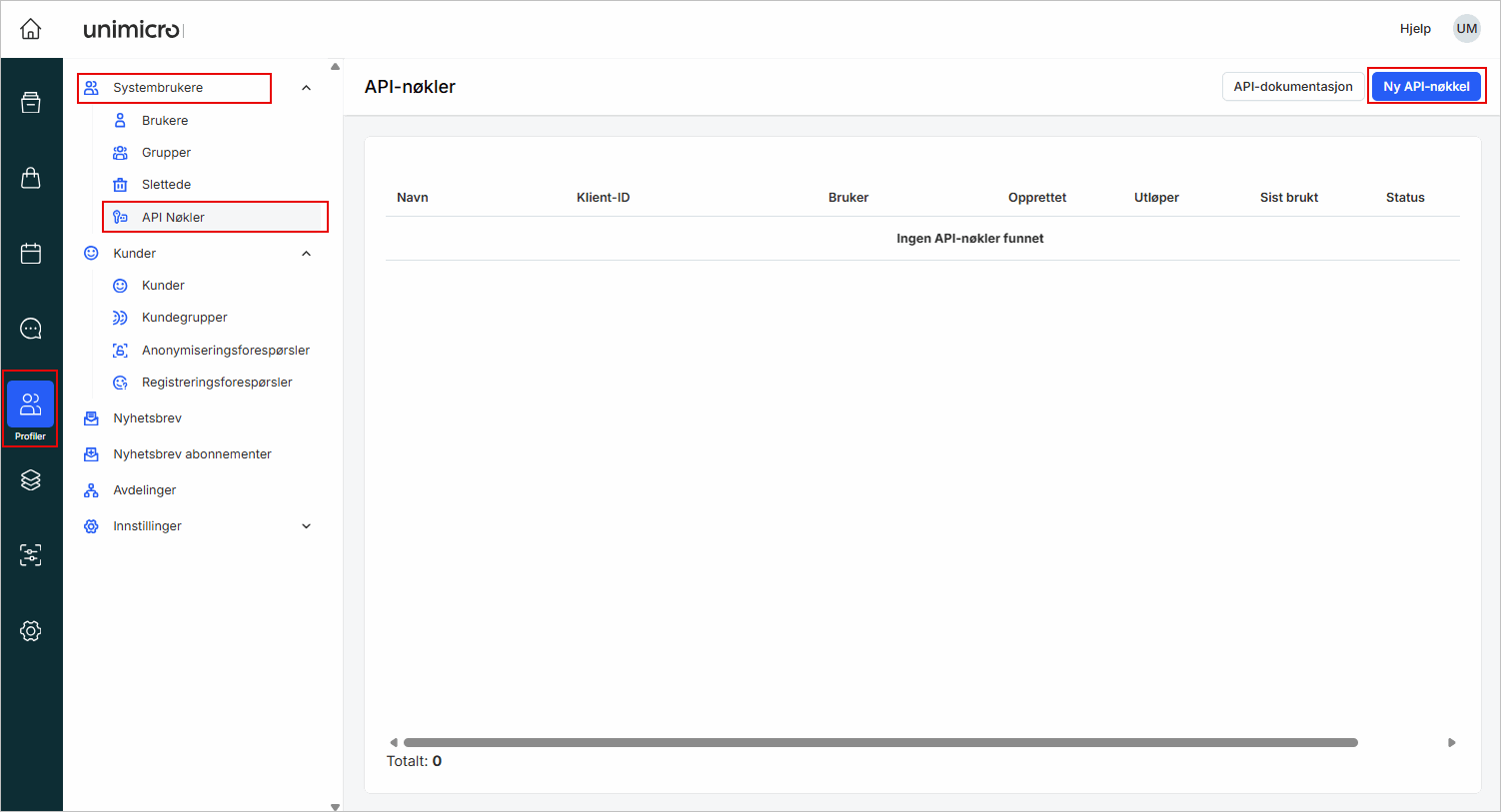
Fyll ut detaljer om nøkkelen
4. Navn: Gi nøkkelen et navn som beskriver hva den skal brukes til, for eksempel Integrasjon mot nettbutikk. Navnet vises bare i listen din og hjelper deg å skille nøkler fra hverandre hvis du oppretter flere senere.
5. Bruker: Velg hvilken bruker handlingene skal logges på. Alt et eksternt system gjør med nøkkelen — oppretter ordre, oppdaterer produkter, sletter data — vil stå som utført av denne brukeren i loggen. Slik kan du spore aktiviteten tilbake til riktig nøkkel hvis noe må undersøkes senere.
6. Utløpsdato: Velg datoen nøkkelen skal slutte å virke. Etter denne datoen kan ingen logge inn med nøkkelen, selv om de har Klient-ID og Klienthemmelighet. Sett en realistisk dato slik at tilgangen ikke lever lenger enn nødvendig.
7. Klikk på Opprett
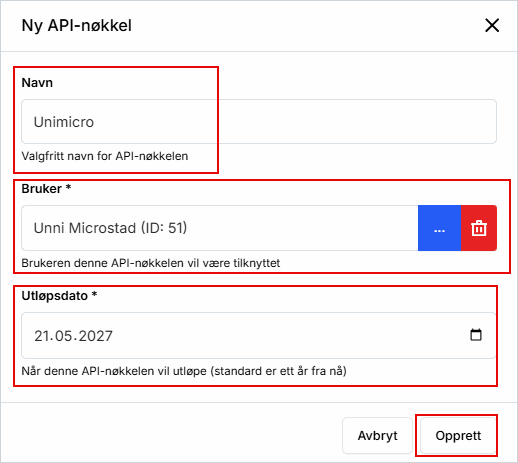
2. Kopiere og lagre nøkkelen
MERK: Klient-ID og Klienthemmelighet vises bare denne ene gangen. Når du lukker vinduet, kan Klienthemmeligheten ikke hentes frem igjen. Mister du den, må du opprette en ny nøkkel.
1. Klikk på Kopier ved siden av Klient-ID og lim verdien inn et trygt sted, for eksempel i en passord manager eller direkte i systemet som skal bruke nøkkelen
2. Klikk på Kopier ved siden av Klienthemmelighet og lagre den på samme sted som Klient-ID
3. Klikk på Kopier ved siden av API-dokumentasjon hvis nøkkelen skal sendes til en utvikler. Knappen kopierer lenken til API-dokumentasjonen, som utvikleren trenger for å se hvilke endepunkter nøkkelen kan kalle.
4. Klikk på Lukk når alle verdiene er lagret
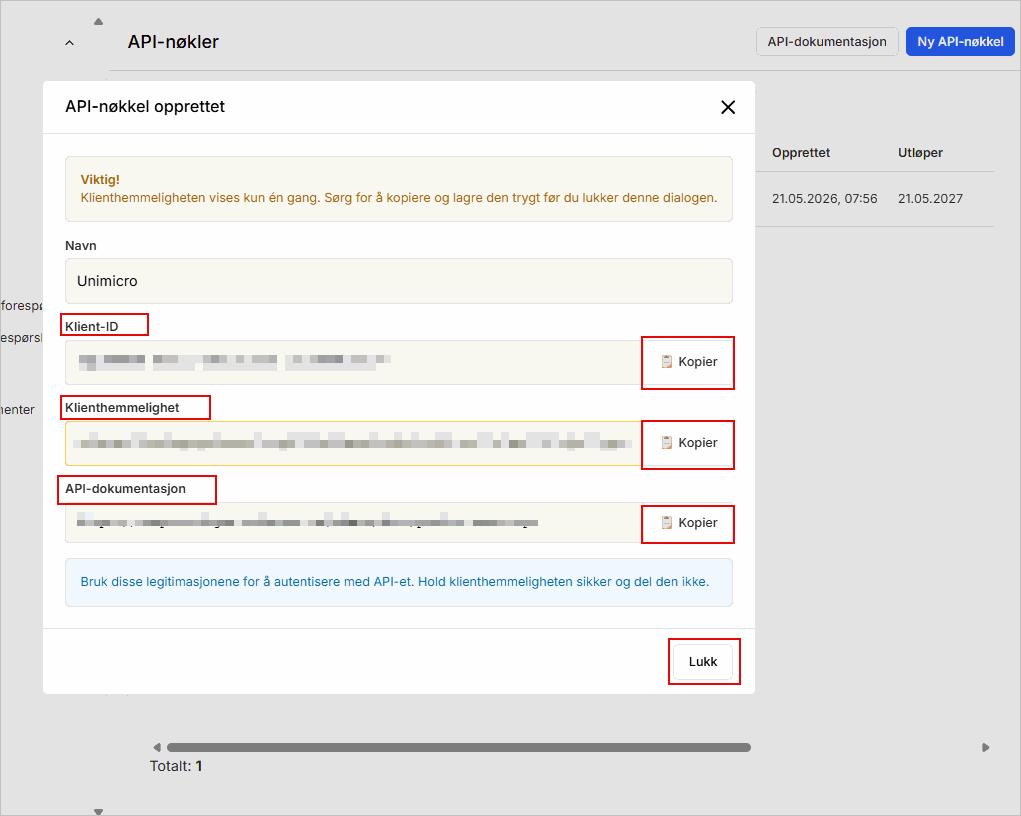
3. Endre navn eller utløpsdato
Bruker og Klienthemmelighet kan ikke endres etterpå. Hvis du må bytte disse, opprett en ny nøkkel og slett den gamle.
1. Gå til Profiler i venstremenyen, åpne Systembrukere og velg API Nøkler
2. Klikk på nøkkelen du vil endre
3. Endre Navn eller Utløpsdato
4. klikk på Lagre
5. Klikk på API-dokumentasjon i toppmenyen for å teste API-Nøkkelen