Hva er en Meta annonse?
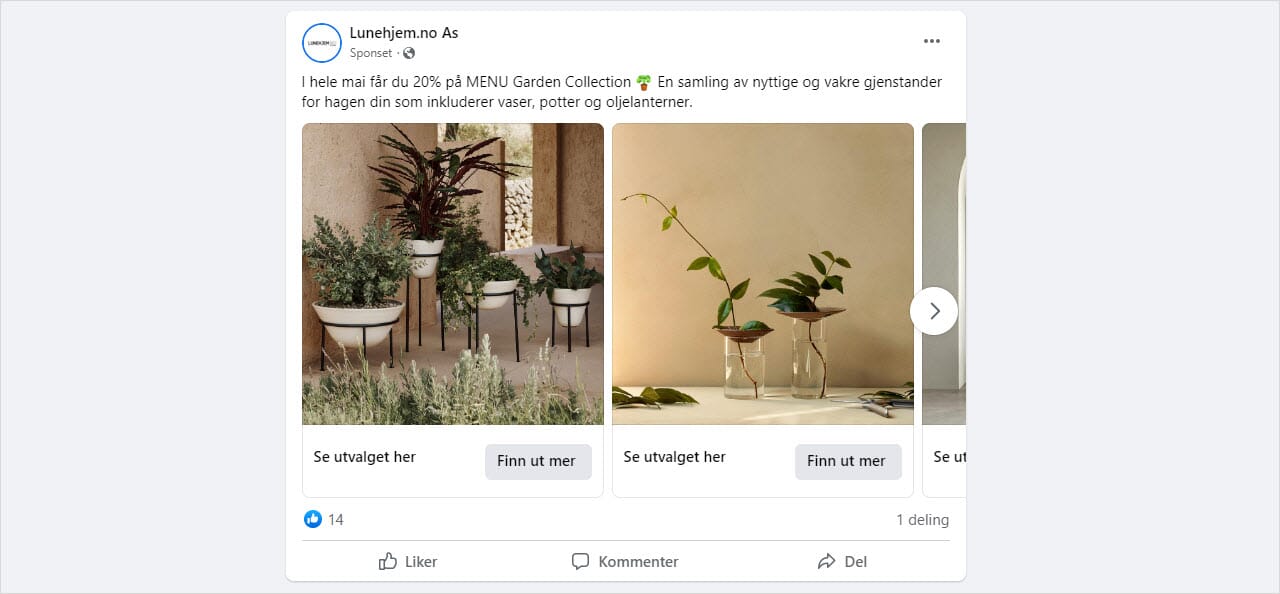
Et vanlig format er karusellannonser, der brukerne kan bla gjennom flere produkter i én visning.
Annonsene vises på tvers av Meta-plattformene og kan målrettes mot relevante målgrupper basert på interesser, atferd og tidligere handlinger i nettbutikken.
Eksempel: I Facebook-karusellannonsen fra Lunehjem.no presenteres flere produkter i en sammenhengende produktvisning.
Hvordan komme i gang
1. Opprett en konto i Meta Business Manager
Du må ha en konto i Meta Business Manager (tidligere kjent som Facebook Business Manager). Dette er administrasjonsverktøyet du bruker for å lage annonser og koble til kataloger.
🔗 Opprett en Business Manager-konto
2. Opprett en produktkatalog
I Business Manager må du opprette en produktkatalog som skal motta data fra nettbutikken din. Denne katalogen brukes til å vise produkter i annonser.
UniMicro Nettbutikk har en egen produktfeed integrasjon opp mot Facebook produktkatalog slik at produkter fra nettbutikken automatisk blir overført til din Facebook produktkatalog og dermed tilgjengelig for annonsering på Facebook og Instagram.
Det forutsetter at produktene fyller kravene fra Facebook. Når man gjør endringer på produkt i nettbutikken, så blir endringer automatisk oppdatert i din Facebook produktkatalog.
I din Facebook Business Manager konto må man opprette en katalog som produktene fra nettbutikken skal overføres til.
Se veiledning fra Facebook her:
🔗 Slik oppretter du en katalog i Business Manager
3. Legg inn UniMicro sin bedrifts-ID i Business Manager
For at UniMicro skal kunne koble produktfeed fra nettbutikken til katalogen din, må du gi tilgang via vår bedrifts-ID. Dette lar oss koble sammen systemene.
UniMicro sin bedrifts-ID: 1514015052025089
🔗 Slik legger du til en samarbeidspartner med ID
4. Gi beskjed til Unimicro når kontoene er klare
Når du har:
…gir du beskjed til UniMicro slik at vi kan aktivere og koble sammen produktfeed mellom nettbutikken og katalogen din.
5. Overfør produkter til Facebook-katalogen
Når integrasjonen er på plass, kan du aktivere og overføre produkter fra nettbutikken til katalogen. Dette gjøres i produktkortet eller via massehandlinger. Produktene må oppfylle Metas handelsregler, og eventuelle avvisninger håndteres direkte i Business Manager.
🔗 Les Metas handelsregler
🔗 Les mer: Overfør produkter til Facebook-katalogen
6. Start annonsering på Facebook og Instagram
Når katalogen er fylt med produkter, kan du opprette annonser i Meta Ads Manager og bruke katalogen som grunnlag. Du kan lage dynamiske annonser, kampanjer med manuelle valg, og målrette visning basert på publikum, produktinteresse eller handlekurvdata.
🔗 Veiledning: Bruk katalogen i annonser
Gratis opplæring fra Meta
Ønsker du mer opplæring? Meta tilbyr gratis kurs gjennom Meta Blueprint.
🔗 Gå til Meta Blueprint