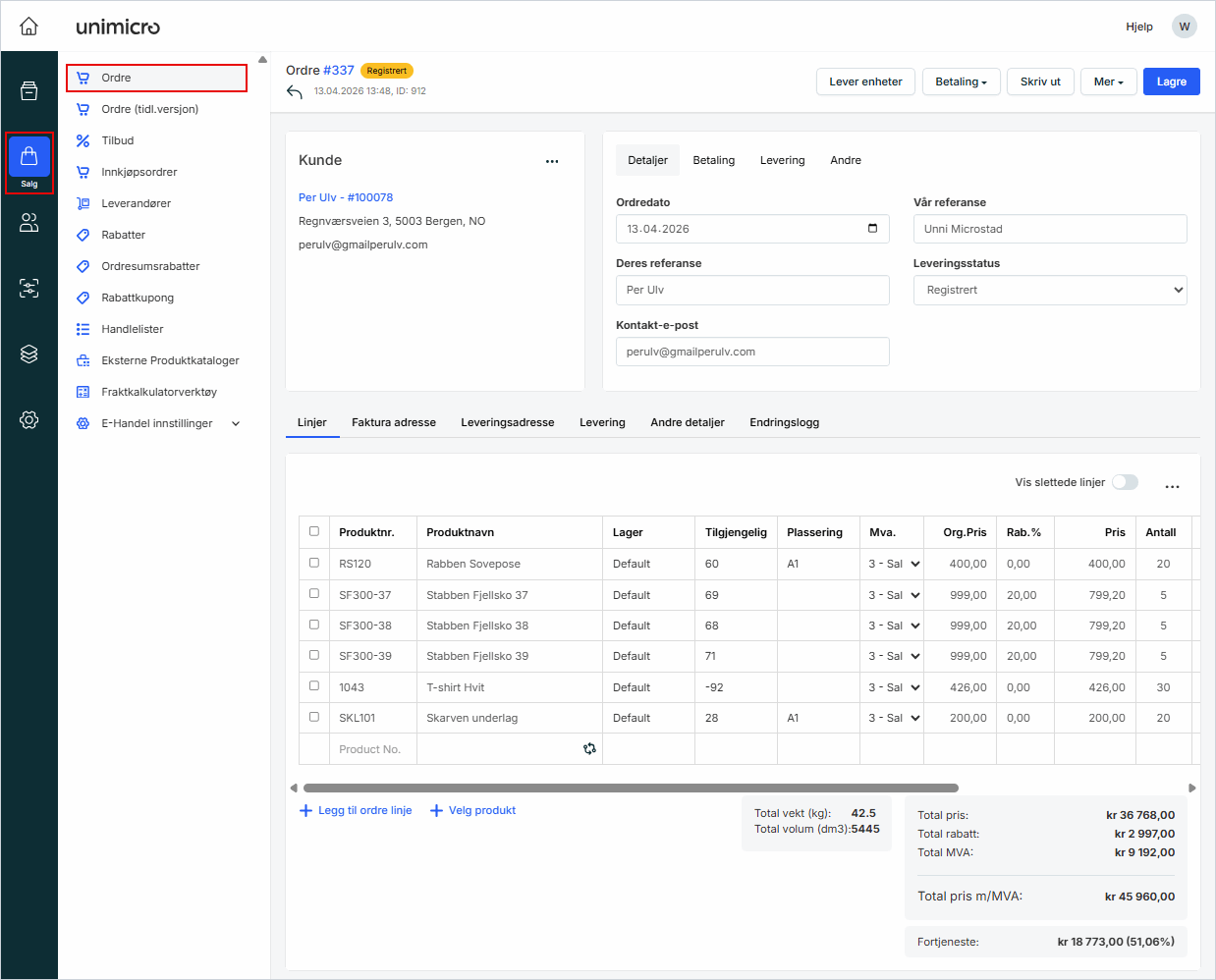
1. Opprett et nytt tilbud
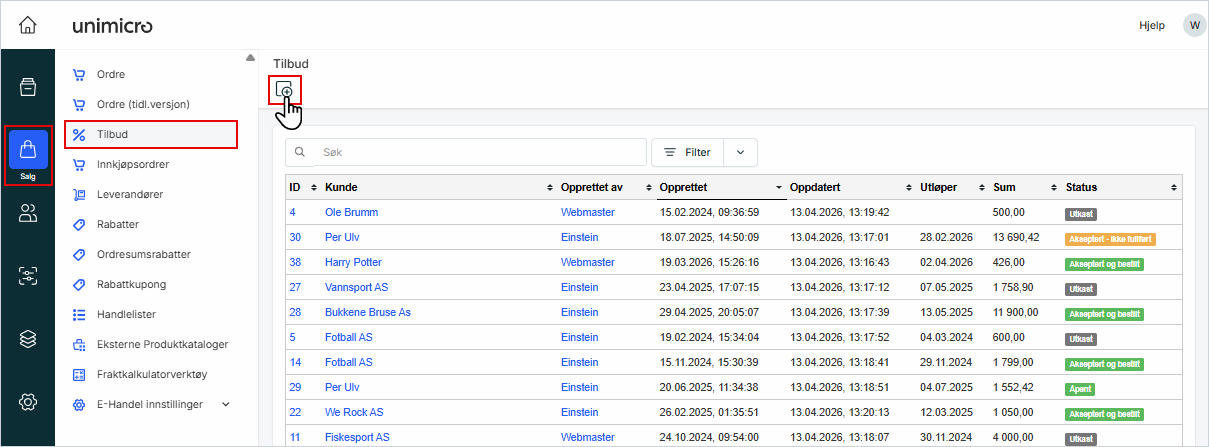
1. Gå til Salg i venstremenyen og klikk på Tilbud
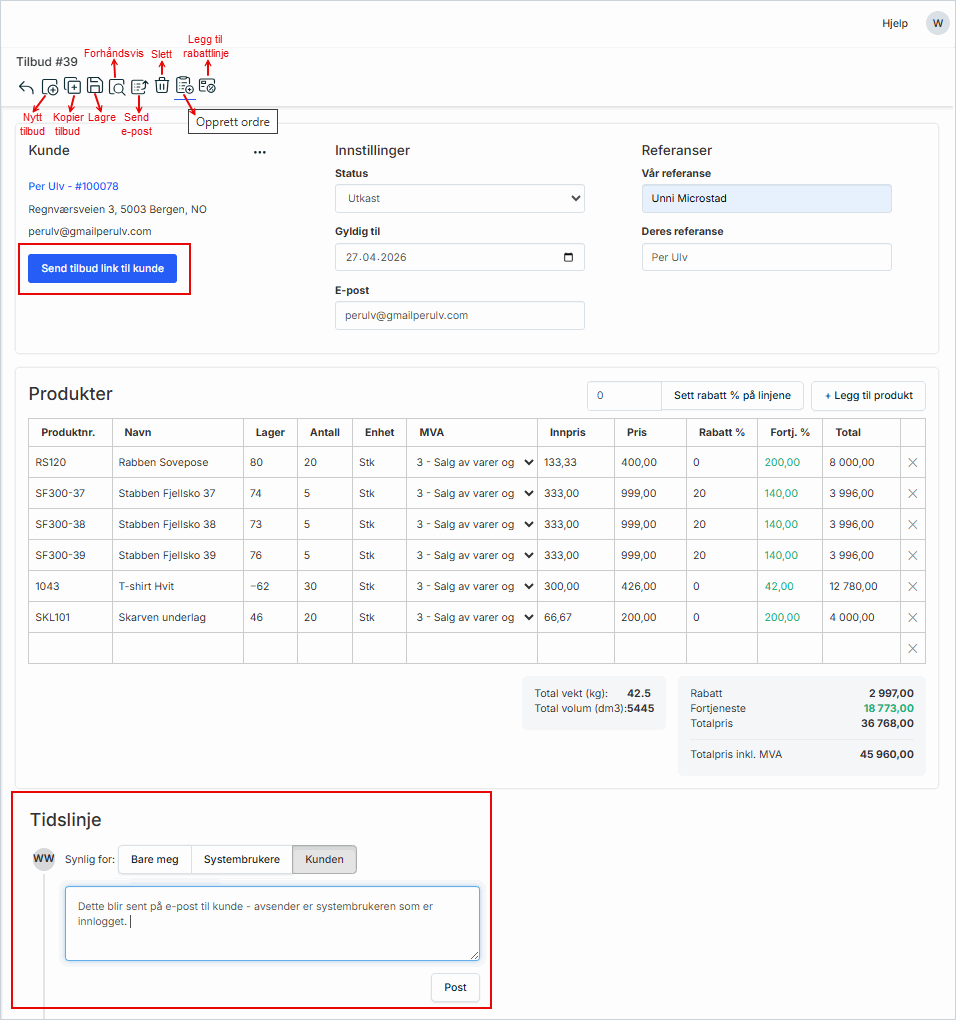
1. Klikk på Nytt tilbud i toppmenyen
2. Legg til kunde
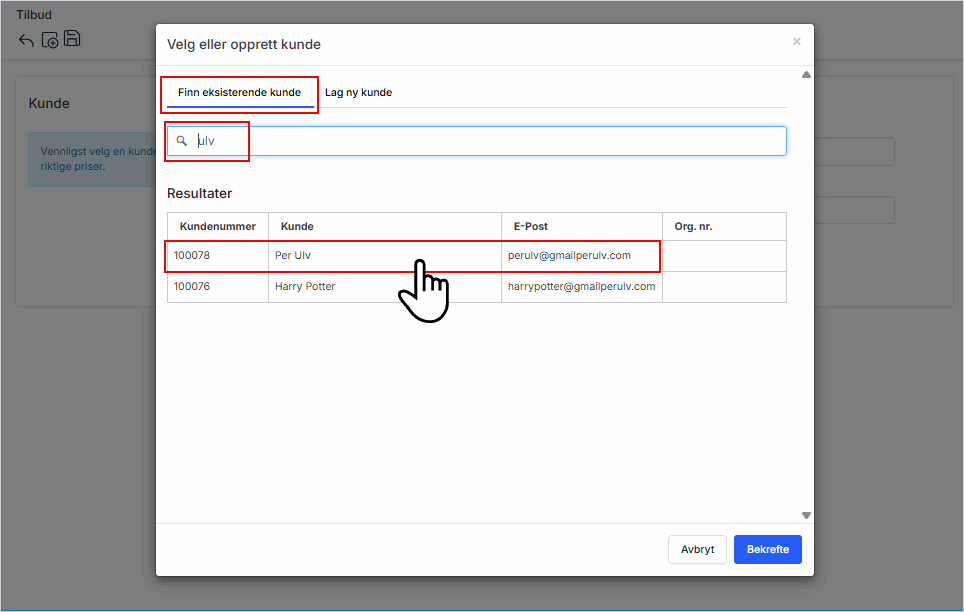
En dialogboks åpnes der du velger hvilken kunde tilbudet skal sendes til.
1. Klikk på Finn eksisterende kunde
2. Skriv inn kundens navn eller e-post i søkefeltet
3. Klikk på kunden du vil velge i resultatlisten
4. Klikk på Bekrefte
Hvis kunden ikke finnes i systemet, klikk på Lag ny kunde og fyll inn kundeinformasjonen.
3. Legg til produkter, innstillinger og referanser
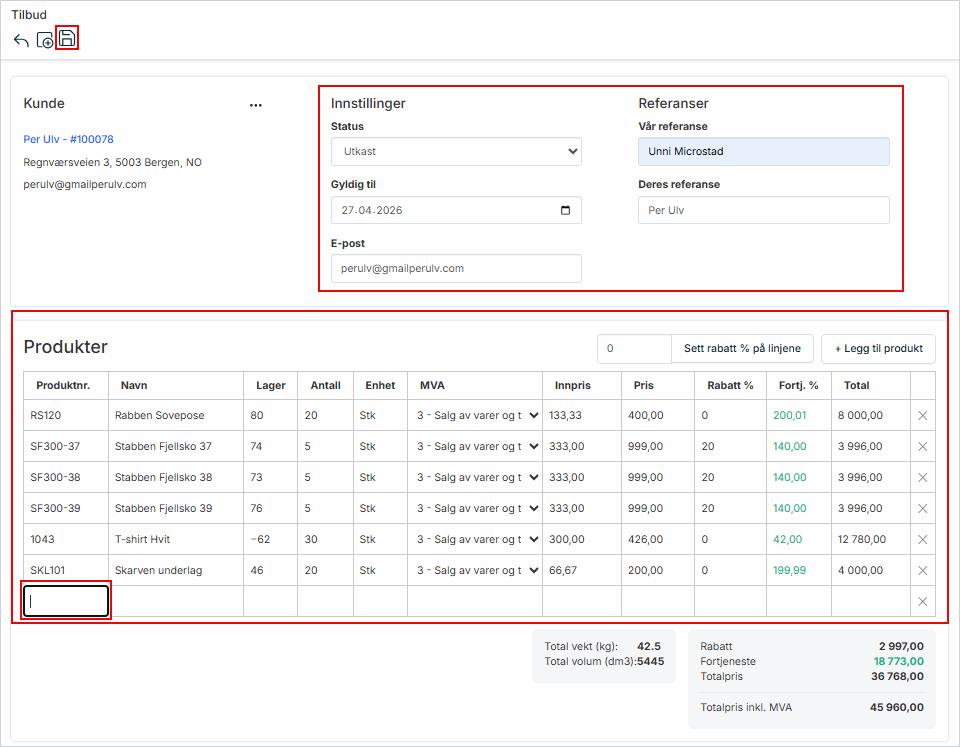
Tilbudet åpnes med kundeinformasjonen allerede fylt inn.
1. Skriv inn produktnummer i Produktnr.-feltet nederst i produktlisten, eller klikk på + Legg til produkt for å søke etter et produkt
2. Fyll inn Antall for hvert produkt
3. Fyll inn Rabatt % hvis kunden skal ha rabatt på et produkt
4. Under Innstillinger, sjekk at Gyldig til-datoen er riktig. Denne datoen bestemmer hvor lenge tilbudet er gyldig for kunden.
5. Under Referanser, fyll inn Vår referanse (kontaktpersonen hos deg) og Deres referanse (kontaktpersonen hos kunden)
6. Klikk på Lagre i toppmenyen
4. Kommunikasjon med kunde og sende tilbudet
1. Klikk på Send tilbud link til kunde under kundeinformasjonen
Kunden mottar en e-post med en lenke til tilbudet på deres Min Side.
Du kan kommunisere med kunden gjennom Tidslinje-feltet nederst på siden. Velg Kunden som mottaker, skriv en melding og klikk på Post. Meldingen blir sendt som e-post til kunden, og kunden kan svare tilbake fra sin side i nettbutikken.
5. Kunden ser tilbudet i nettbutikken
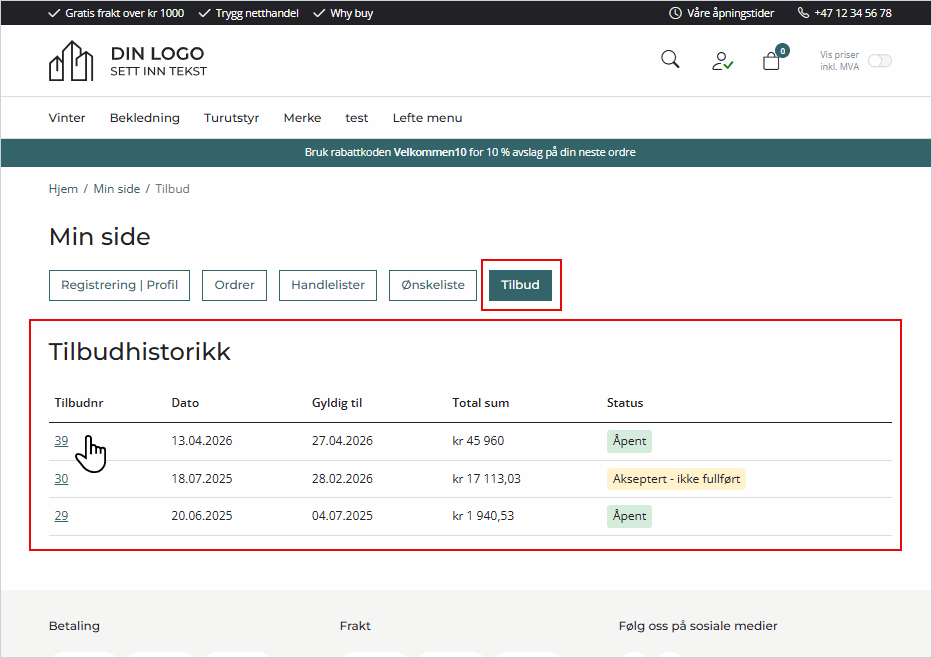
Kunden logger inn i nettbutikken og går til Min side. Der klikker kunden på Tilbud-fanen for å se en oversikt over alle tilbud. Kunden klikker på tilbudsnummeret for å åpne tilbudet.
6. Kunden aksepterer og bestiller
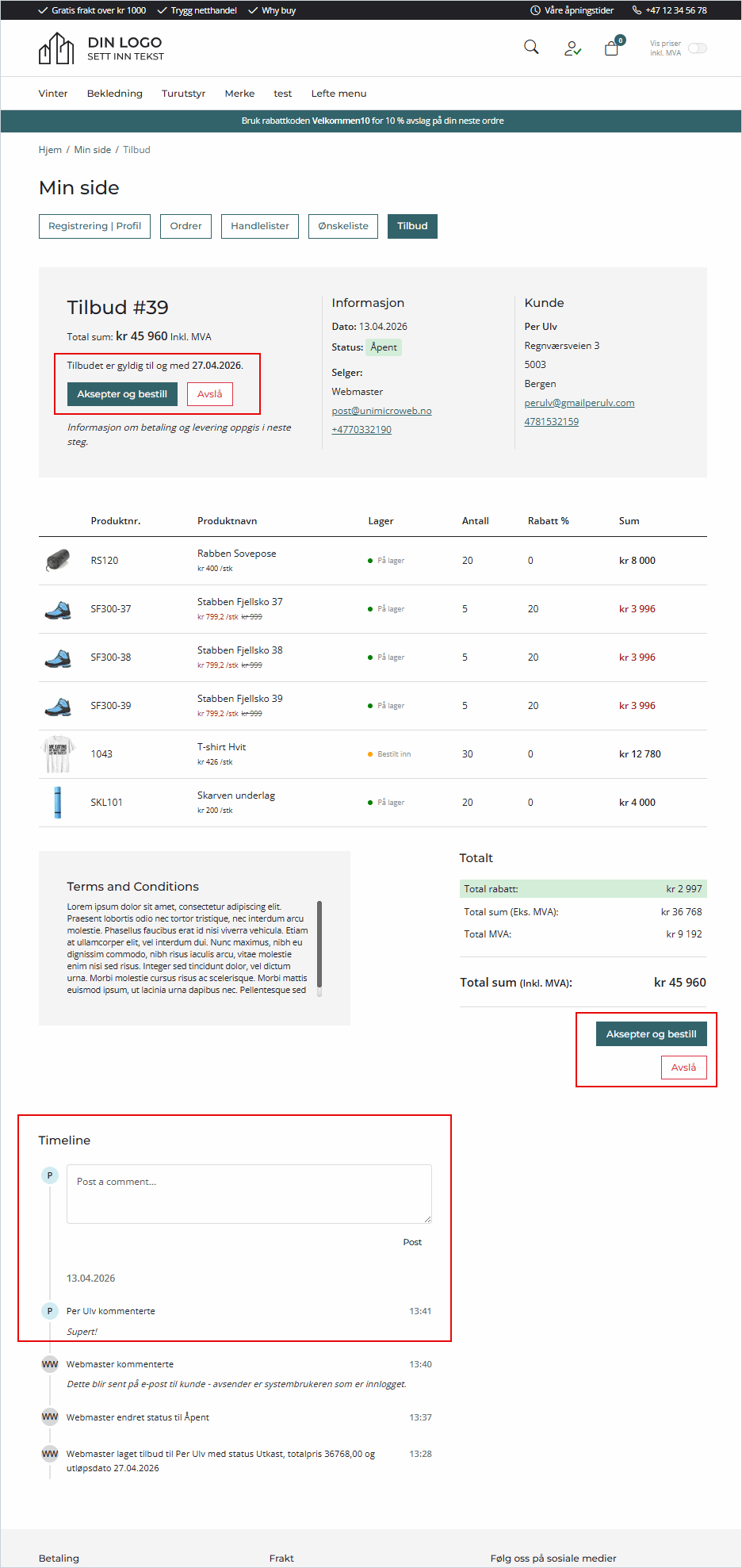
Kunden ser produktene, prisene og rabattene i tilbudet. Nederst på siden har kunden to valg:
– Aksepter og bestill – Kunden aksepterer tilbudet og produktene legges i handlekurven
– Avslå – Kunden avslår tilbudet
Kunden kan også skrive en kommentar i Timeline-feltet, som du ser i tidslinjen i tilbudet.
1. Kunden klikker på Aksepter og bestill
7. Kunden fullfører betalingen
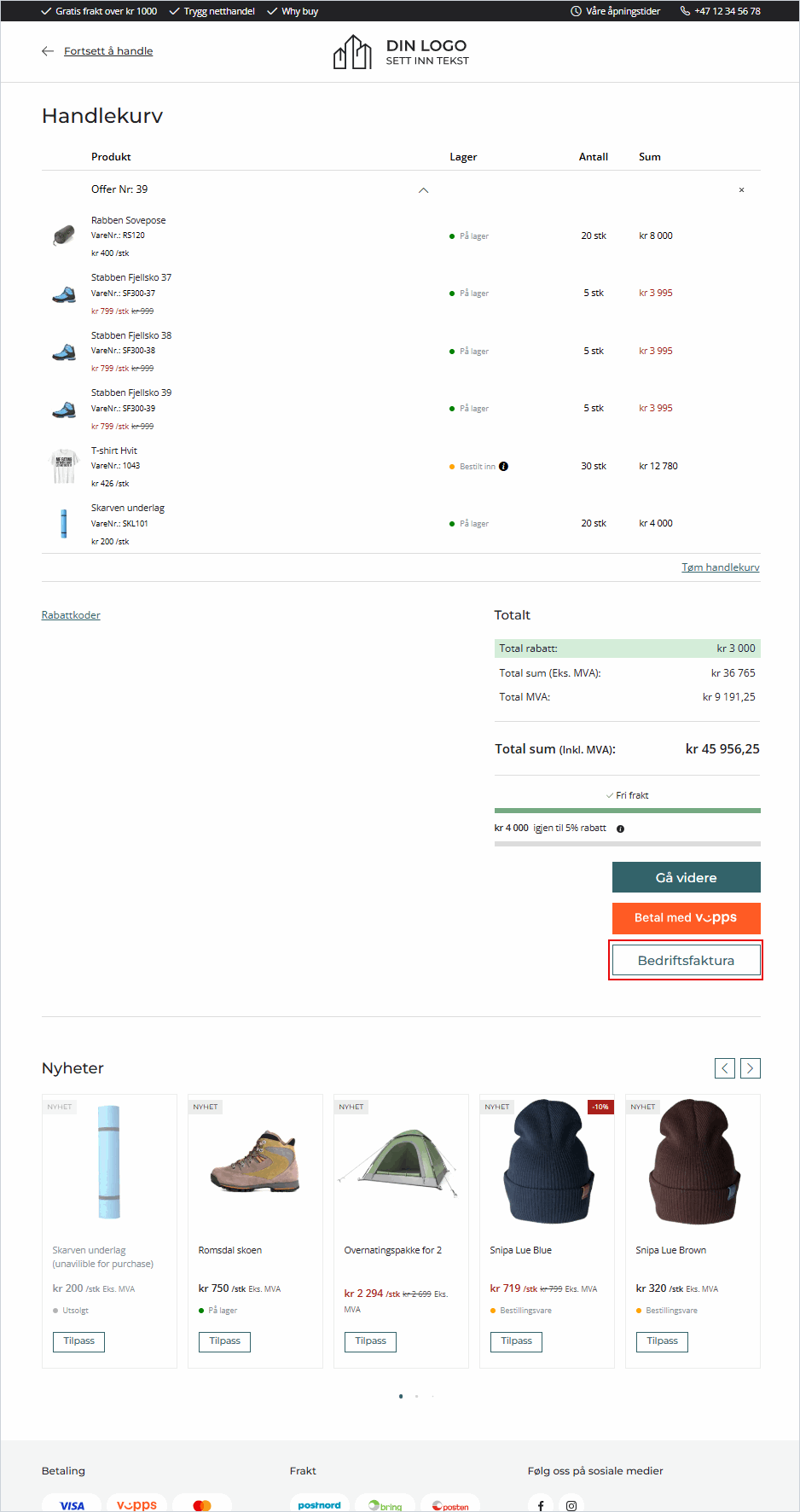
Etter at kunden har akseptert tilbudet, åpnes handlekurven med produktene fra tilbudet. Kunden velger betalingsmåte og fullfører bestillingen.
I dette eksempelet fullfører vi ikke betalingen.
8. Tilbudet oppdateres i tilbudslisten
Når kunden har akseptert tilbudet, endres statusen i tilbudslisten til Akseptert - ikke fullført. Denne statusen betyr at kunden har akseptert tilbudet, men du har ikke opprettet en ordre fra det ennå.
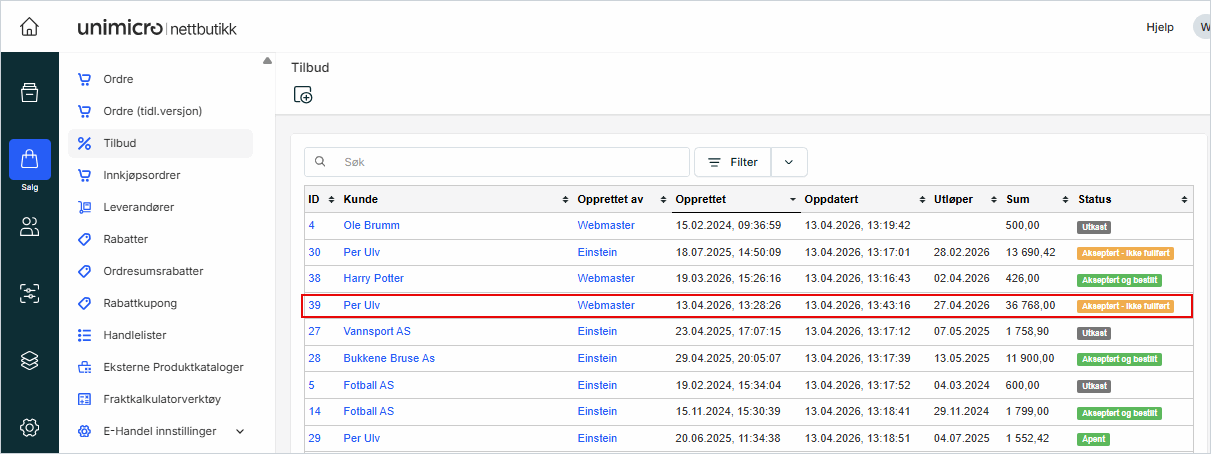
9. Opprett ordre fra tilbudet
1. Åpne tilbudet fra tilbudslisten
2. Klikk på Opprett ordre i toppmenyen
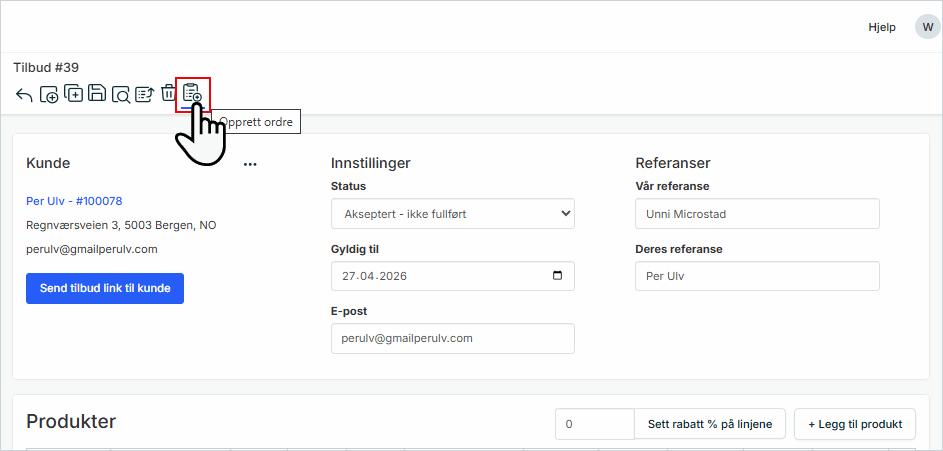
Systemet oppretter en ordre basert på tilbudet. Ordren åpnes under Salg → Ordre i venstremenyen, med alle produktene, prisene og kundeinformasjonen fra tilbudet.