Steg 1: Laste opp filen
-
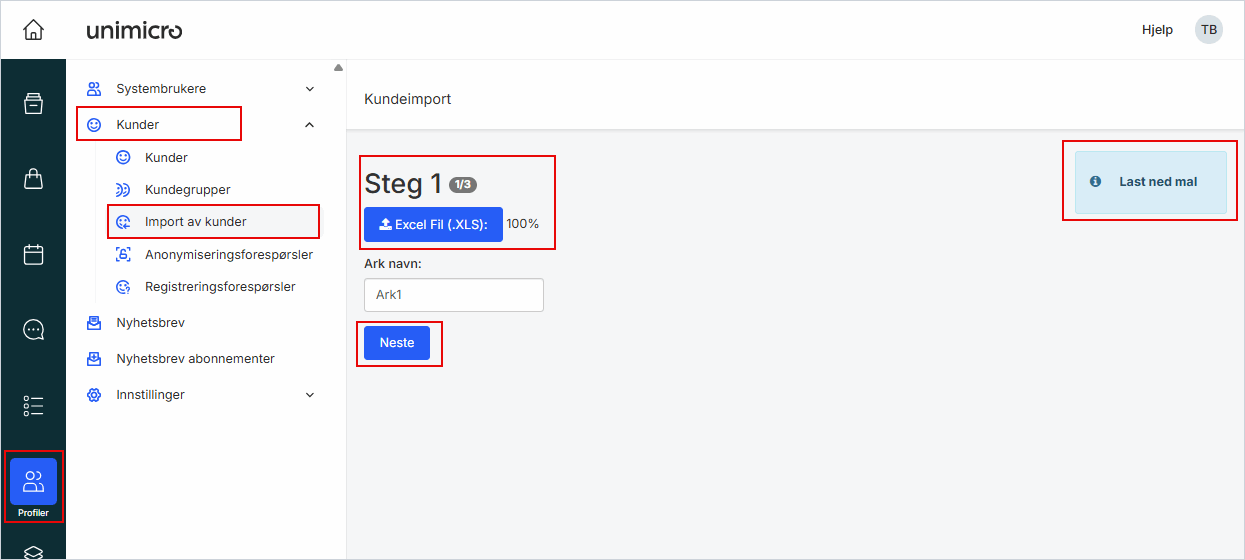
Gå til Profiler i venstremenyen.
-
Velg Kunder.
-
Klikk på Import av kunder.
-
Trykk på Last ned mal for å laste ned Excel-malen.
Malen viser alle felter som kan importeres.
-
Fyll inn kundedata i malen.
-
Last opp den ferdige filen ved å velge Excel-fil (.XLS).

-
Skriv inn ark-navn (som regel «Ark1»).
-
Trykk Neste.
Steg 2: Kontrollere kundene før import
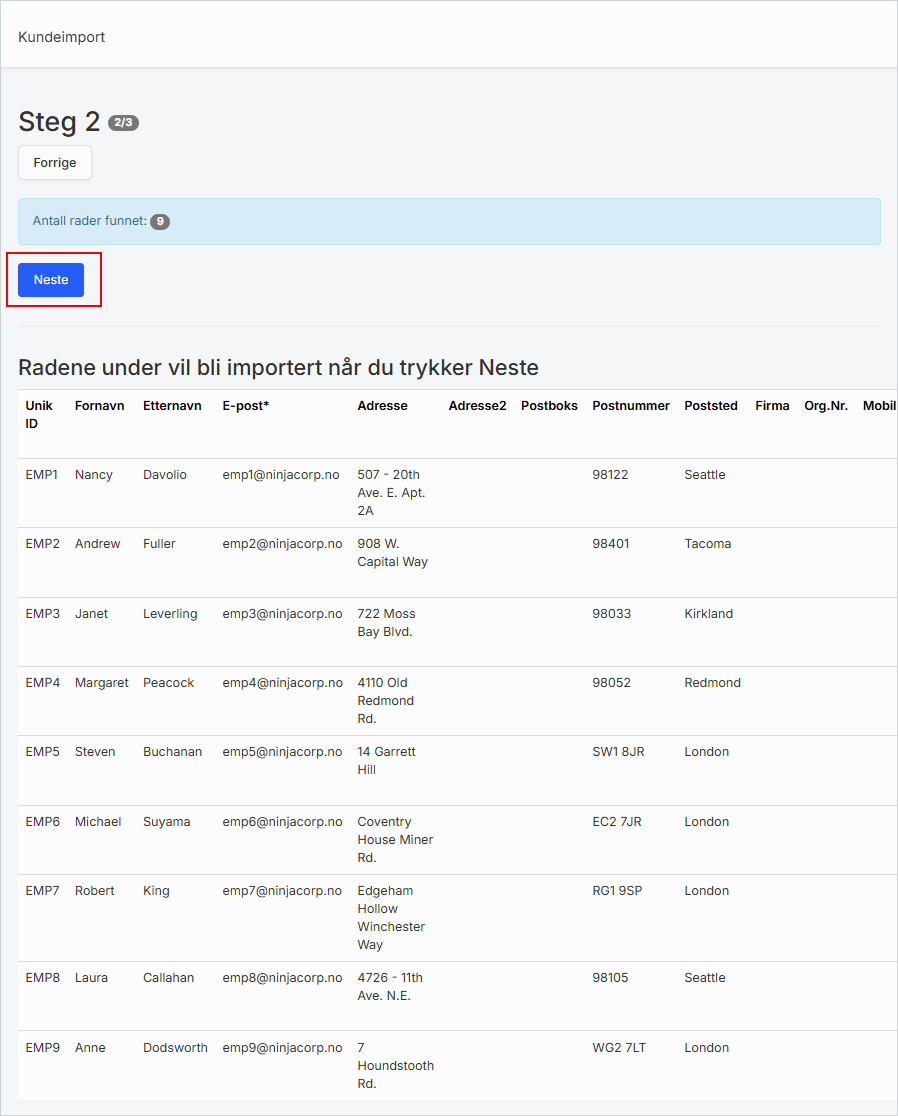
Når filen er lastet opp, viser systemet en forhåndsvisning av alle kundene som er funnet i arket.
-
Kontroller at alle kolonner er riktige.
-
Sjekk at antall rader stemmer med forventningen.
-
Trykk Neste for å gå videre.
Steg 3: Fullføre importen
-
Systemet importerer alle gyldige rader.
-
Eventuelle feil vil vises i en egen liste, slik at du kan korrigere Excel-filen og prøve på nytt.
Når importen er ferdig, blir alle kundene tilgjengelige i kundelisten under Profiler → Kunder.
Viktige felter i malen
Under er en oversikt over de vanligste feltene i mal-filens kolonner:
-
Unik ID – Identifikator i importfilen.
-
Fornavn / Etternavn – Navn på kunden.
-
E-post – Må være en gyldig e-postadresse.
-
Adresse / Adresse2 / Postboks – Kundens adresseinformasjon.
-
Postnummer / Poststed
-
Firma – Hvis kunden er en bedrift.
-
Org.nr – Organisasjonsnummer for bedrifter.
-
Telefon / Mobil
-
Webside
-
Motta nyhetsbrev – Yes/No.
-
Kundegruppe1 / Kundegruppe2 / Kundegruppe3 – Hvis kunden skal knyttes til grupper.
-
Nyhetsbrev registrert dato
-
Nyhetsbrev registreringsinfo – Ekstra kommentar.
Tips for feilfri import
-
Bruk alltid den nyeste malen.
-
Ikke endre kolonnenavnene.
-
Pass på at postnummer og telefonnumre ikke inneholder mellomrom.
-
E-post må være unik hvis du bruker e-post som innlogging.
-
Filen må være i XLS-format, ikke CSV, ODS eller XLSX.