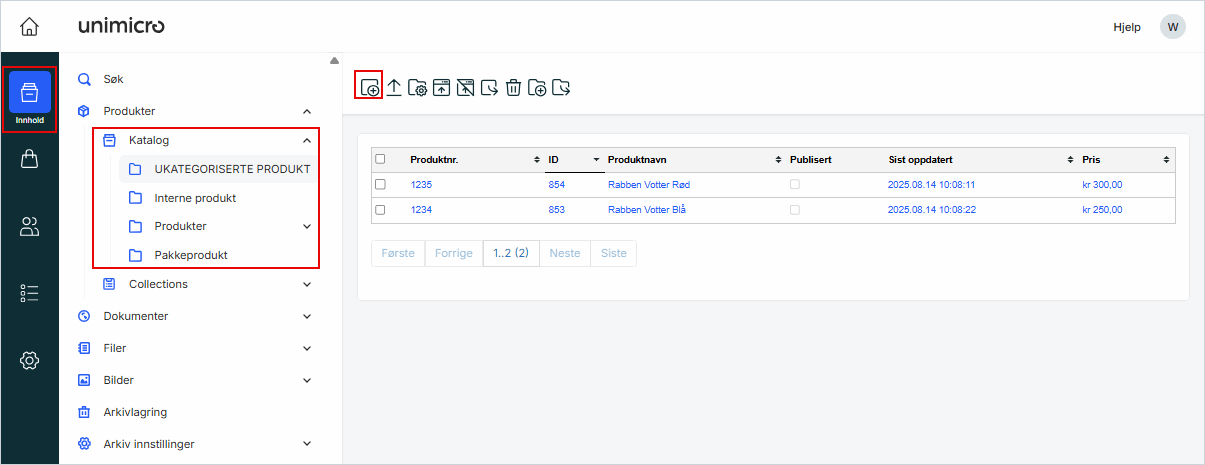
1. Åpne produktkatalogen
1. Klikk på Innhold i venstremenyen
2. Klikk på Produkter → Katalog
3. Åpne mappen der produktet skal ligge, eller opprett en ny
2. Opprett produktet
1. Klikk på Nytt produkt i toppmenyen
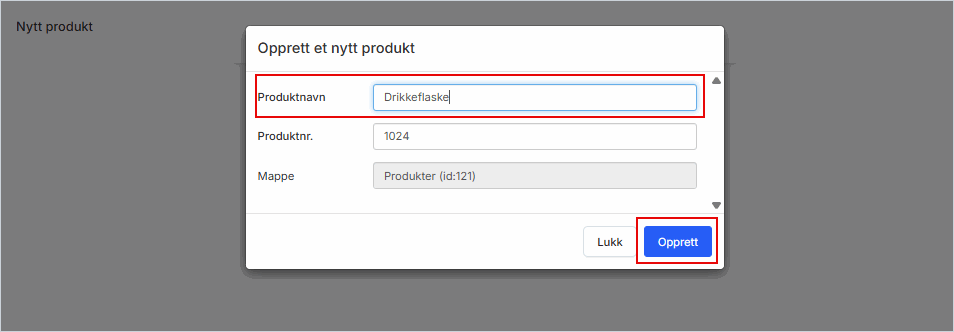
2. Skriv inn Produktnavn
3. Produktnummer fylles inn automatisk, men du kan endre det hvis du bruker egne serienummer
4. Klikk Opprett
Produktet er nå opprettet og klart for utfylling av detaljer.
3. Legg inn grunnleggende produktinformasjon
Skal produktet ha varianter, så kan du fylle inn disse opplysningen i fanen varianter.
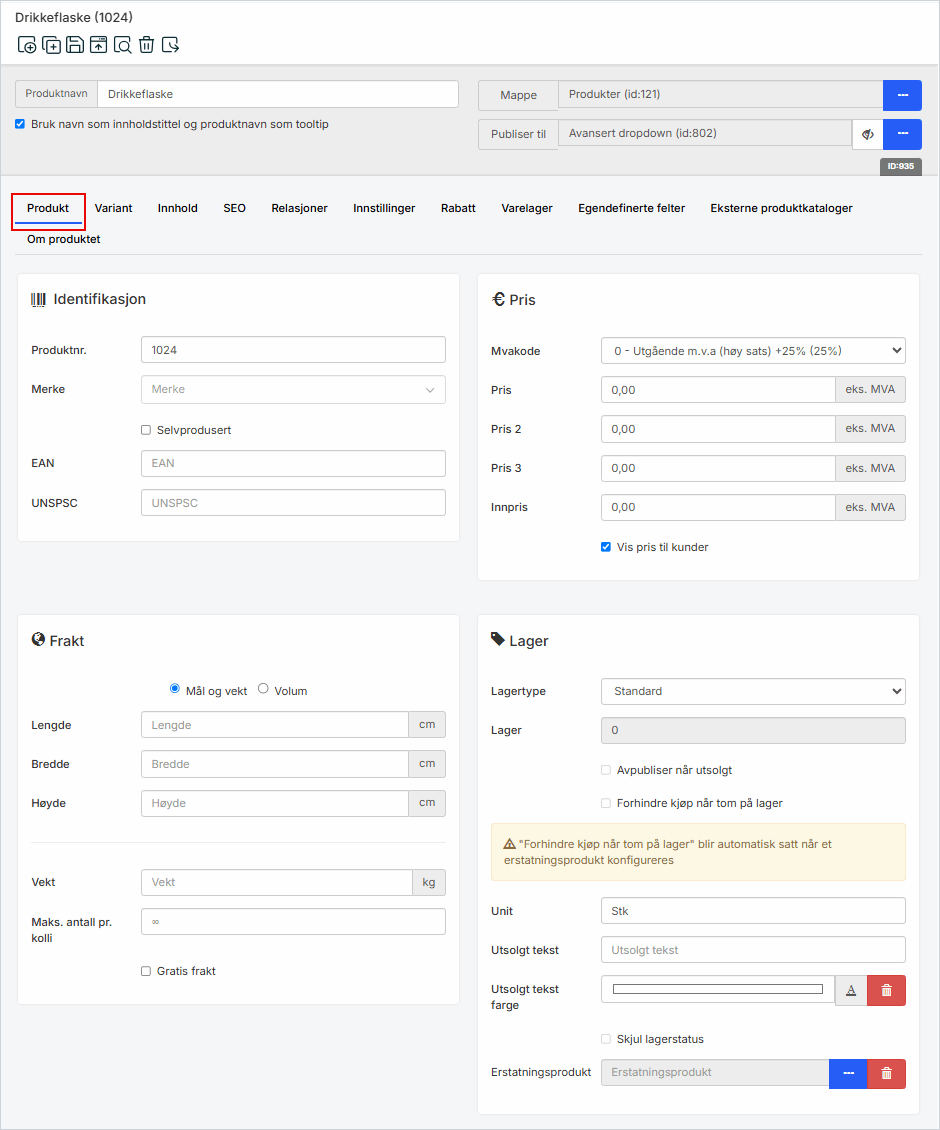
1. Gå til fanen Produkt for å fylle inn:
2. Identifikasjon: Merke og EAN - UNSPSC
3. Priser: Pris 1, 2 og 3 kan vises til forskjellige kundegrupper - Priser kan importeres senere eller oppdateres via innkjøpsordren
4. Fraktmål og vekt for fraktberegning - Vekt og mål kan importeres senere
4. Opprett varianter (farge, størrelse osv.)
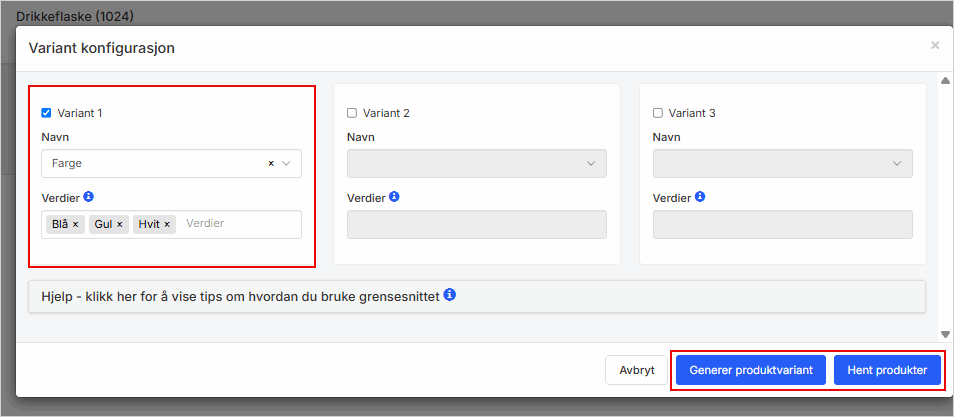
Hvis variantene allerede finnes som egne produkter, kan du bruke Hent produkter under Generer varianter. Dette er nyttig hvis du tidligere har opprettet produktene ett og ett, men senere ønsker å samle dem under ét hovedprodukt.
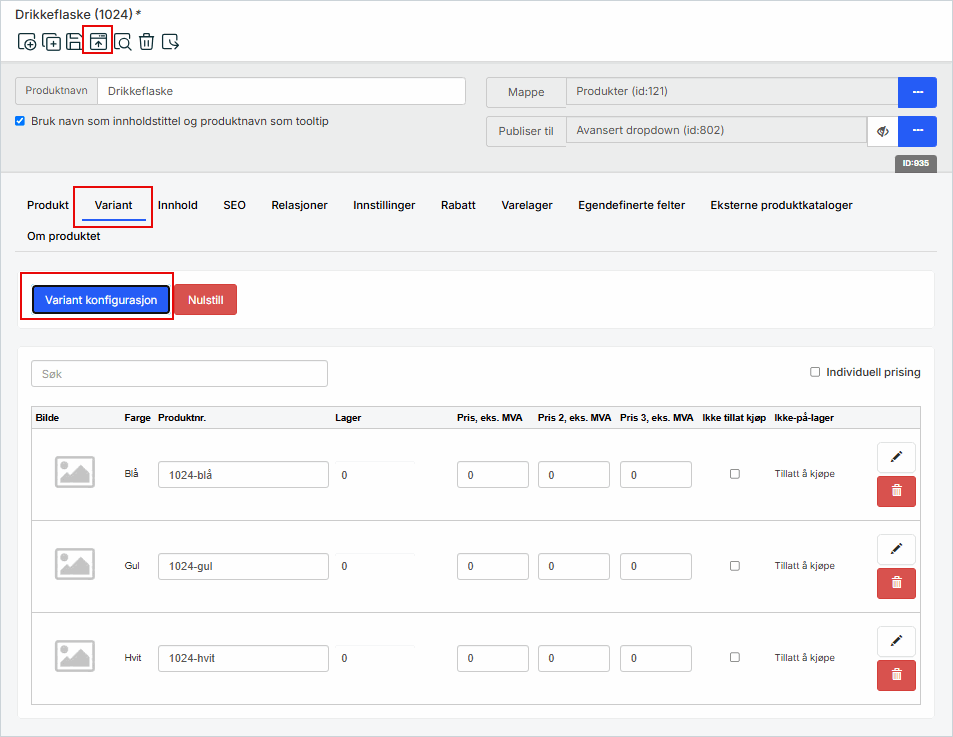
Etter generering ser du alle varianter i listen. Her kan du redigere: Lager, Priser, Eventuell bildeopplasting per variant
1. Gå til fanen Variant
2. Klikk Variantkonfigurasjon
3. Skriv inn eller velg variantnavn, f.eks. Farge eller Størrelse
4. Legg inn variantverdiene, f.eks. Blå, Gul, Hvit
5. Klikk Generer produktvariant for å lage nye variantprodukter
eller Hent produkter for å legge til eksisterende produkt
5. Sett lagerregler og Lagertype
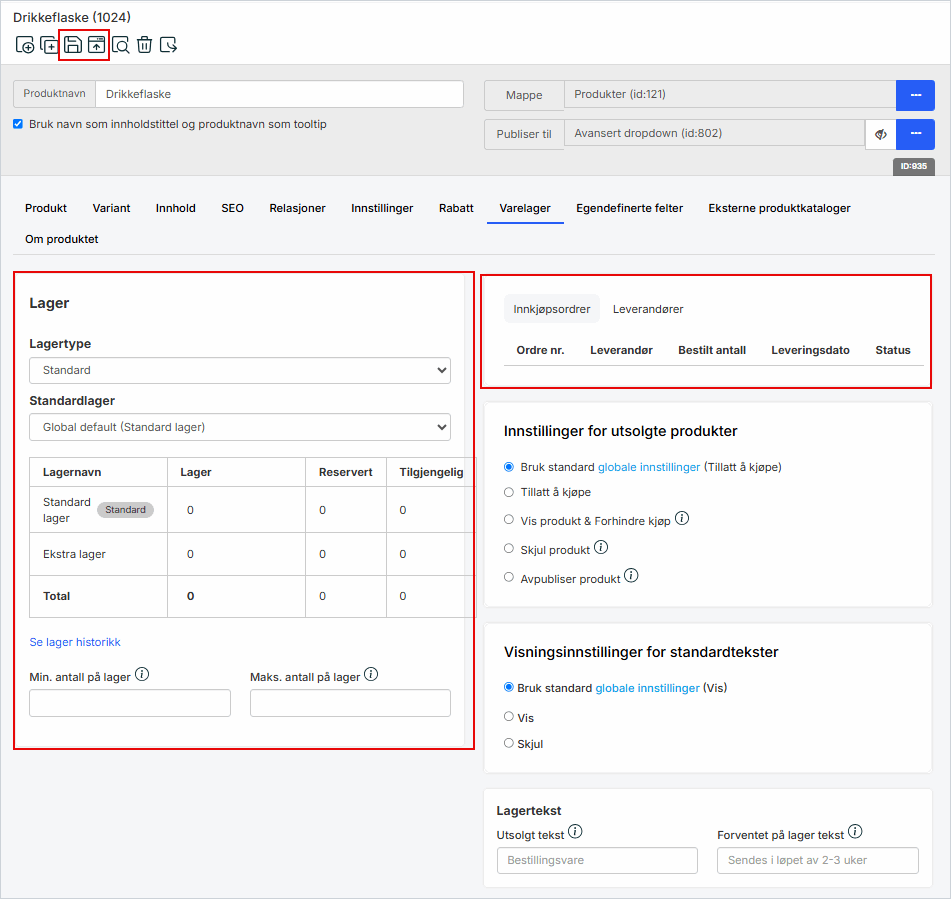
Gå til fanen Varelager. Her legger du inn alle lager og produktinnstillinger - om det ikke skal følge globale produktinnstillinger.
Leverandør og innkjøpsinformasjon hentes fra innkjøpsordre
1. Sett Lagertype
-
Standard - skal lagerførers og telles
-
Utgått - skal ikke selger lenger
-
Ingen lager - produkt som ikke skal lagerføres - som gebyr og frakt
2. Velg standard lager
3. Se tilgjengelighet og lagerhistorikk
4. Sett minimum og maksimum beholdning
5. Sett Utsolgt-innstillinger for dette produktet
6. Produktet er klart til bruk
Når all informasjon er fylt inn, lagrer du produktet med Publiser i toppmenyen.
Hvordan oppdatere lagerbeholdning
Hvis du skal gjøre en enkel korreksjon, skriver du inn antall direkte i feltene under Lager, eller fra Produktbehandlingsverktøyet.
Bruke innkjøpsordrer
Innkjøpsordrer gjør det enklere å bestille inn flere produkter på en gang. Du kan velge å opprette ordre med eller uten leverandør, og du kan velge om du skal sende ordren til leverandør eller gjøre et direktemottak. Direktemottak betyr at du bruker innkjøpsordren til å registrere produkter du har tilgjengelig uten å sende eller involvere leverandør.
Importere lagertelling
-
Eksporter telleliste fra systemet
-
Fyll inn antall i filen
-
Importer den oppdaterte filen tilbake til systemet