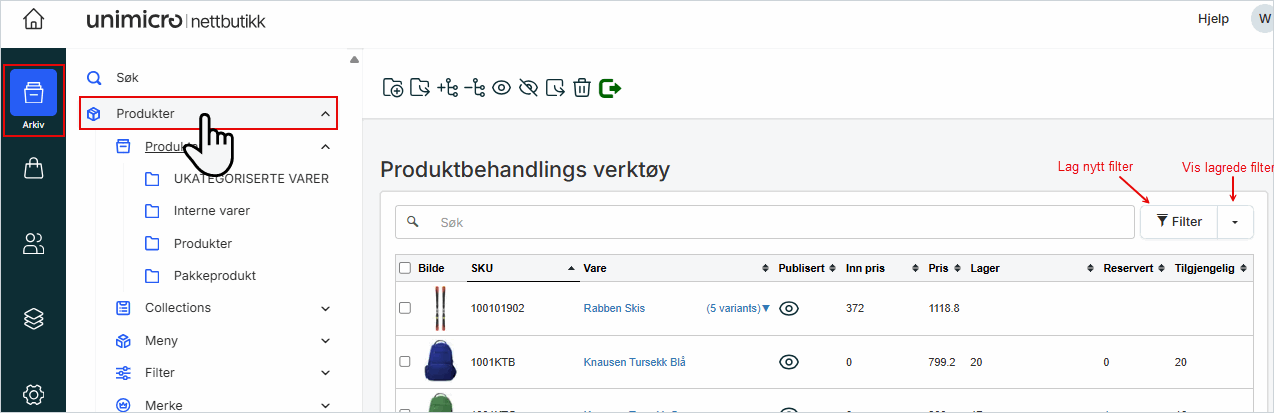
Hvordan åpne produktverktøyet og se filteret
1. Gå til Arkiv i venstremenyen og klikk på Produkter
2. Klikk på Filter for å åpne filtermenyen
I filtermenyen finner du:
-
Filterknappen – viser alle kriterier du kan sette hake ved for å filtrere produktene
-
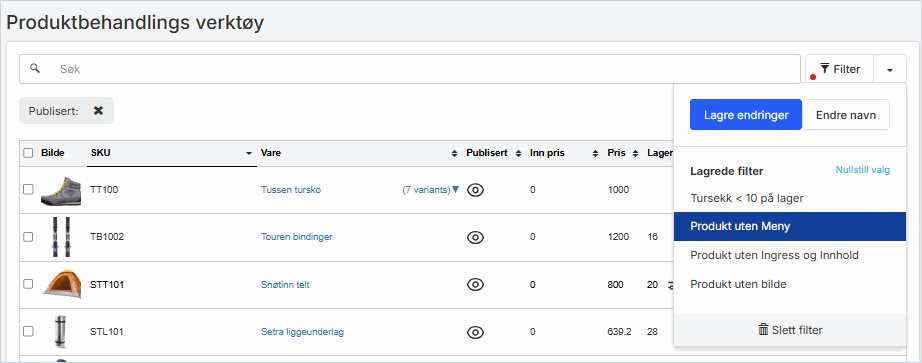
Nedtrekksmenyen for lagrede filtre – her kan du hente opp, lagre og slette filtre
Hvis du velger Mangler data i filtermenyen, kan du sette hake ved spesifikke mangler, som:
-
Mangler bilde – viser produkter uten hovedbilde.
-
Mangler beskrivelse – viser produkter uten beskrivelse i produktkortet.
-
Mangler pris – viser produkter uten salgspris.
-
Mangler kategori eller merke – viser produkter som ikke ligger i meny-kategori eller har merke.
Dette er nyttig når du skal rydde opp etter import, eller sikre at alle produkter har nødvendig informasjon før publisering.
1. Eksempel: Oppretter nytt filter for lagerstatus
Et filter er en kombinasjon av kriterier som begrenser produktlisten.
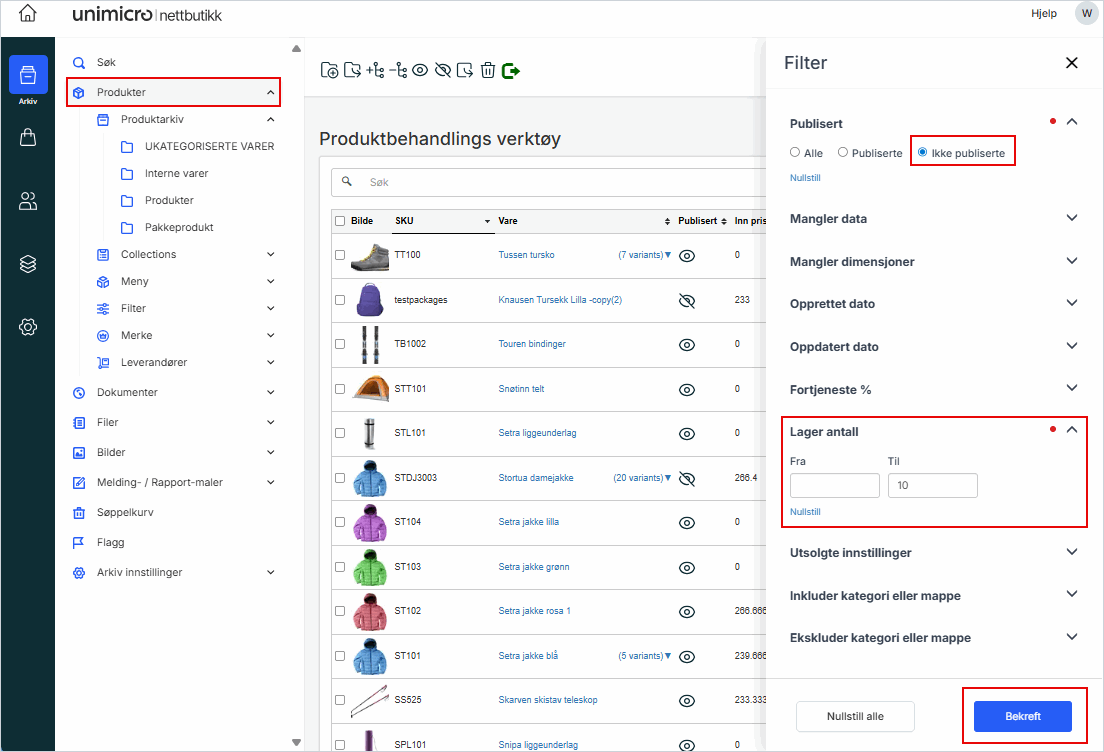
Eksempel: Finn produkter som ikke er publisert, har mindre enn 10 på lager og heter Rabben Tursekk.
1. Sett hake ved Ikke publiserte
2. Klikk på Lager antall for å utvide
3. Skriv inn 10 i feltet Til
4. Klikk på Bekreft
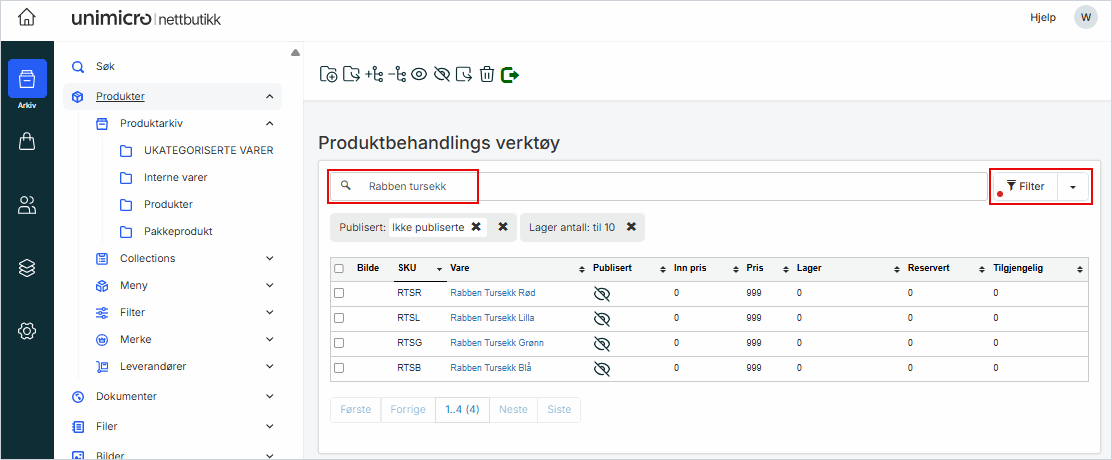
Produktlisten viser nå bare produktene som oppfyller kriteriene. Når filteret er aktivt, vises en rød prikk på filterknappen.
5. Skriv inn Rabben Tursekk i søkefeltet og trykk enter.
Nå ser du kun produktene som oppfyller alle kriteriene og har dette navnet.
2. Lagre filtre for senere bruk
Hvis du har laget et filter du vil bruke flere ganger, kan du lagre det.
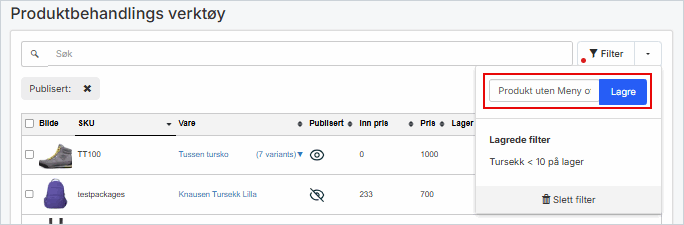
1. Klikk på pilen for Lagrede filter
2. Klikk på Lagre som nytt filter
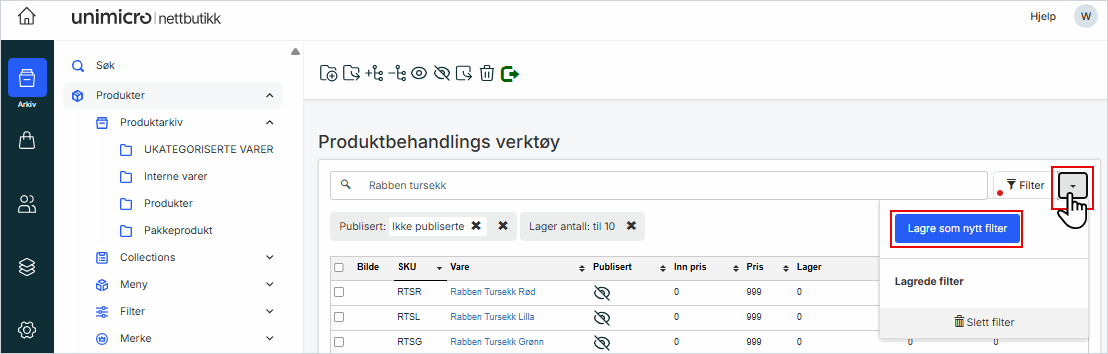
3. Skriv inn filter navn Tursekk < 10 på lager
4. Klikk Lagre
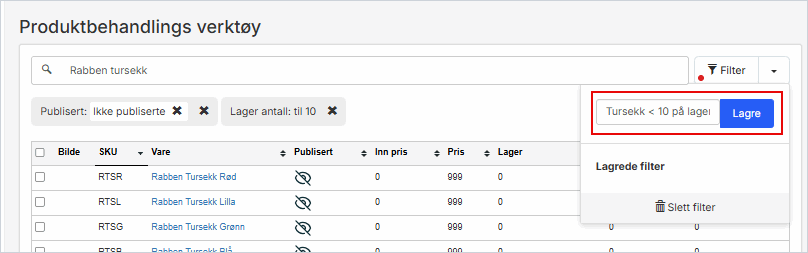
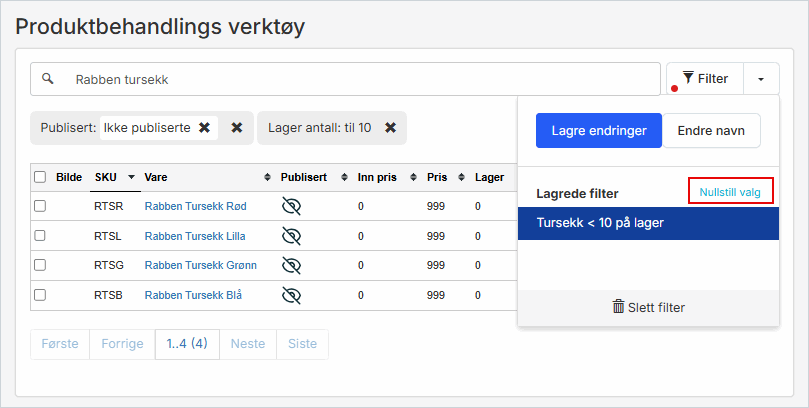
Filteret vises nå i listen over lagrede filtre og er markert i blått.
5. Klikk Nullstill valg hvis du vil slå av filteret og lage et nytt.
3. Eksempel: Opprett nytt filter for produkt uten meny og merke
Dette filteret hjelper deg å finne produkter som mangler både meny-kategori og merke – nyttig for å rydde opp etter import.
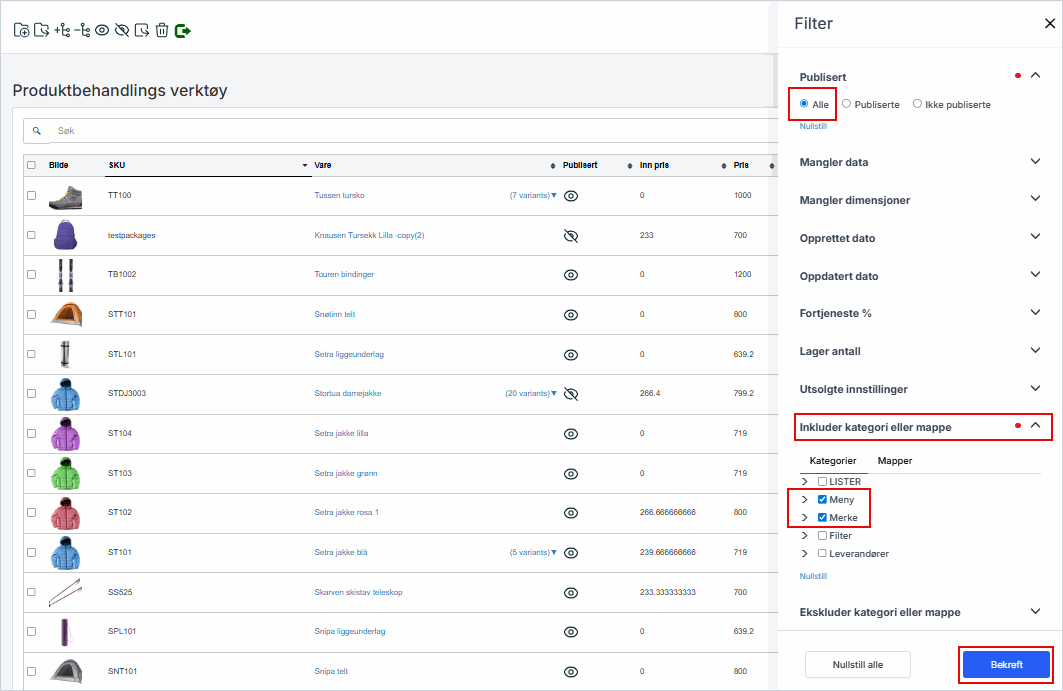
1. Klikk på Filter
2. Sett hake ved Alle
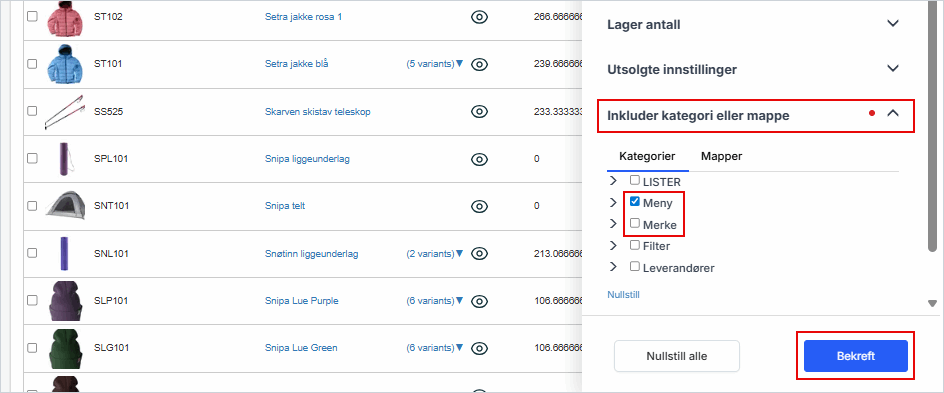
3. Utvid Inkluder kategori eller mappe
4. Sett hake ved Meny og Merke
5. Klikk Bekreft
6. Gi filteret navn: Produkt uten Meny og Merke
7. Klikk Lagre
4. Endrer eksisterende filtre
Du kan når som helst endre et lagret filter for å justere innholdet eller gi det nytt navn.
1. Klikk på filteret Produkt uten Meny og Merke slik at det blir markert i blått
2. Klikk på Filter

3. Utvid Inkluder i kategori eller mappe
4. Fjern haken ved Merke
5. Klikk på Bekreft
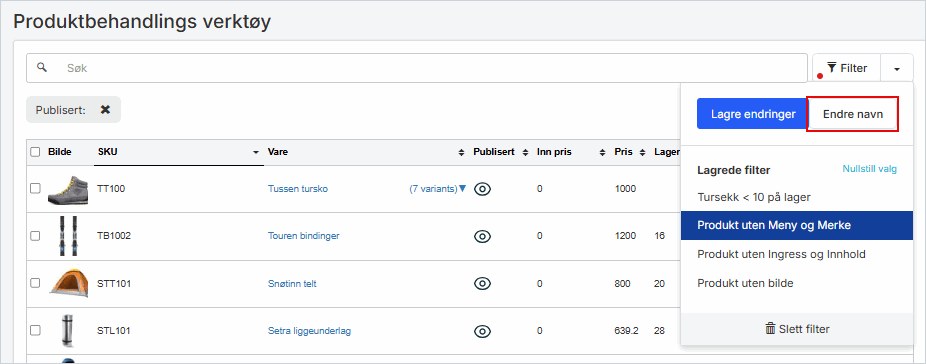
6. Klikk på Endre navn
7. Skriv inn nytt navn: Produkt uten meny
8. Klikk Lagre
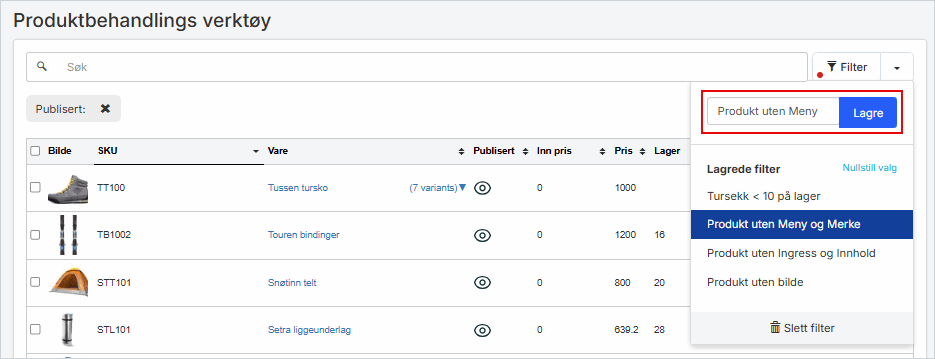
Det nye navnet vises nå i listen over lagrede filtre.
5. Sletter filtre du ikke lenger trenger
Filteret fjernes fra listen, men produktene påvirkes ikke.
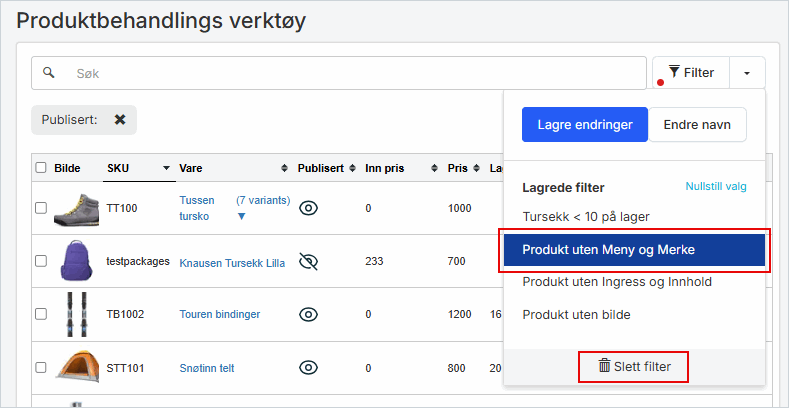
1. Klikk på filteret du vil slette: Produkt uten Meny og Merke
2. Klikk på Slett filter