Skjermbildet viser en produktvisning i Unimicro Nettbutikk. Oppretting av produkt og varianter er den samme i Unimicro Lager & Logistikk.
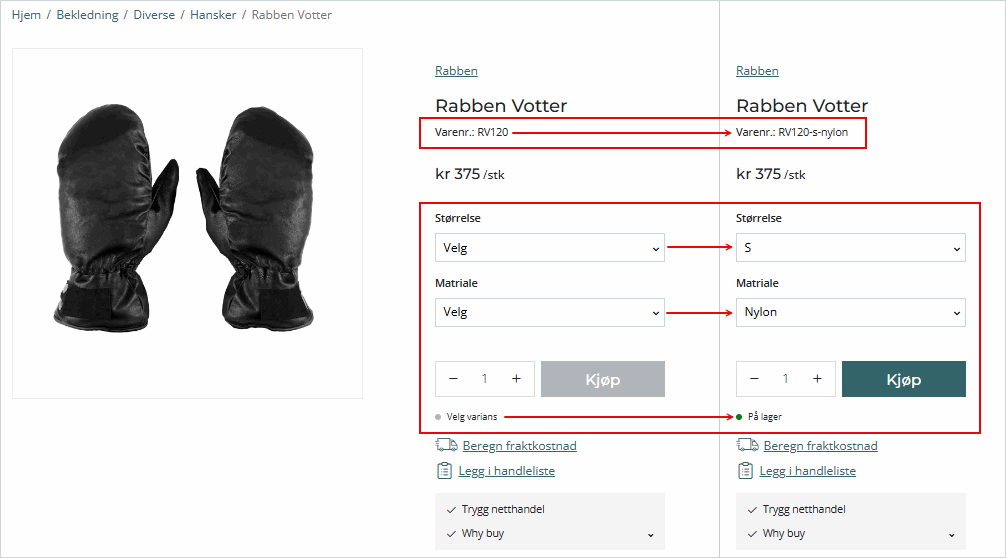
1. Hvordan opprette produktvarianter
1. Finn produktet du vil opprette varianter for
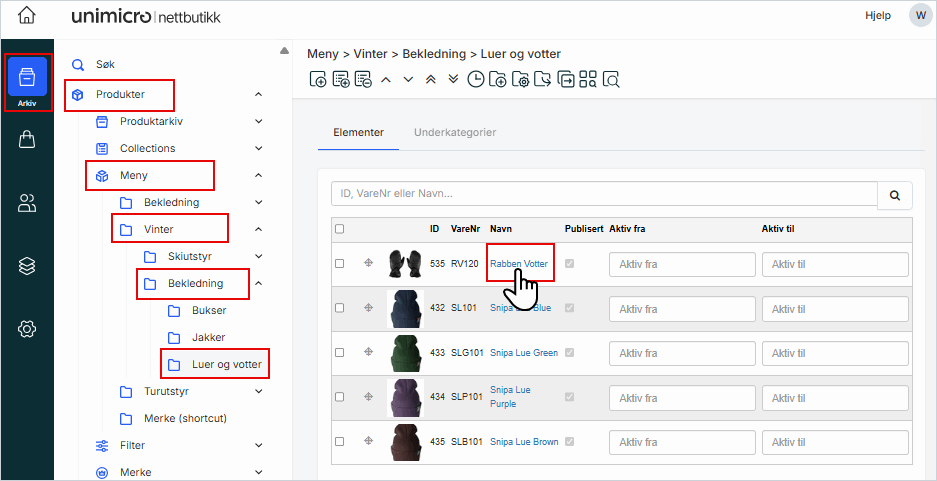
1. Gå til Arkiv → Produkter → Meny → Vinter → Bekledning → Luer og votter
2. Klikk på produktnavnet Rabben Votter for å åpne redigeringssiden
2. Gå til fanen Varianter
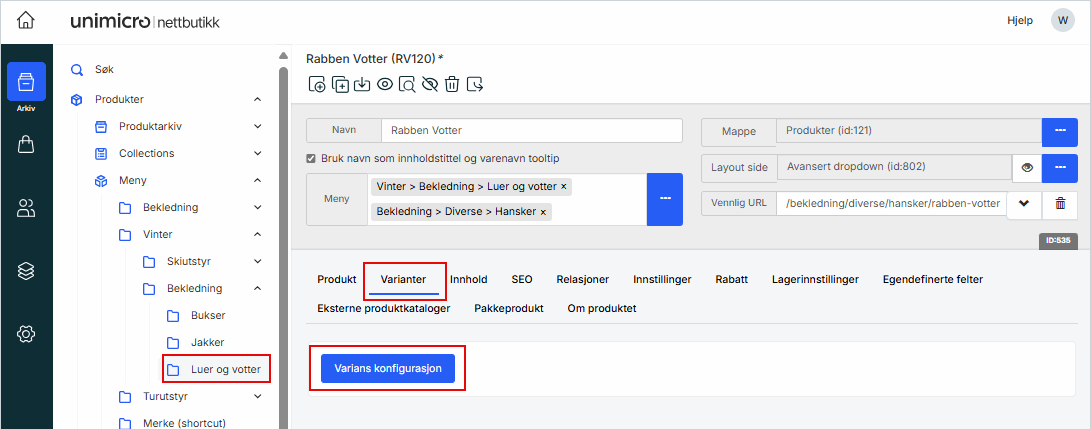
1. Gå til fanen Varianter på redigeringssiden
2. Klikk på Varians konfigurasjon
3. Opprett variansverdier for produktet
Hent produkter-funksjonen brukes kun til å koble eksisterende varianter til hovedproduktet, ikke til å bruke en variant som basis for nye varianter. Da må du først skrive inn verdiene disse produktene skal legges til. Se også Hvordan du redigerer veriantverdiene uten å slette selve produktet.
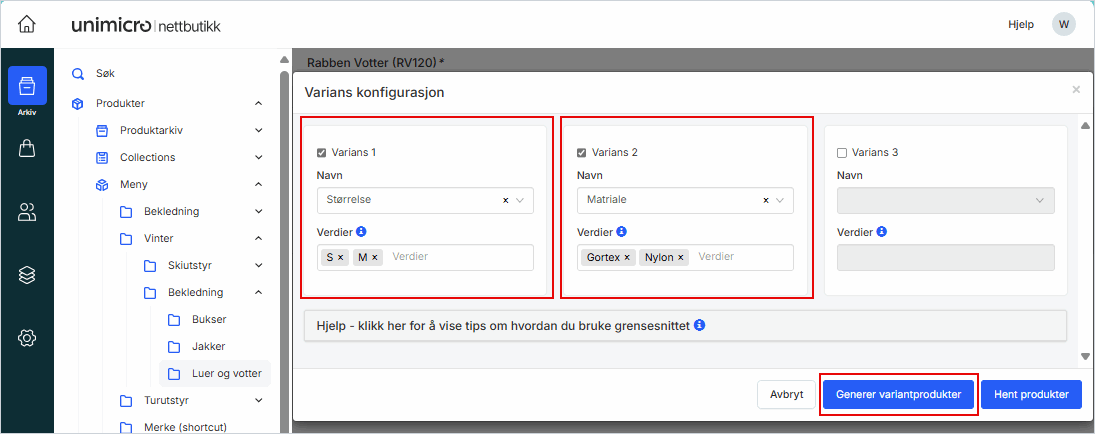
I vinduet Varians konfigurasjon legg til:
Størrelse:
1. Sett hake ved Varians 1
2. I feltet Navn: Skriv inn eller velg Størrelse i nedtrekksmenyen
Du kan bruke verdier som har brukt før eller skriv inn og trykk enter for å legge til nye
3. I feltet Verdier: Skriv inn størrelsen S og trykk Enter etter, repeter for M og L. Trykk Enter etter hver verdi.
Materiale:
4. Sett hake ved Varians 2
5. I feltet Navn: Skriv inn eller velg Materiale i nedtrekksmenyen
6. I feltet Verdier: Skriv inn størrelsen Gortex og trykk Enter, repeter for Nylon.
7. Klikk på Generer variantprodukter for å opprette variantene
3. Tilpass variantene
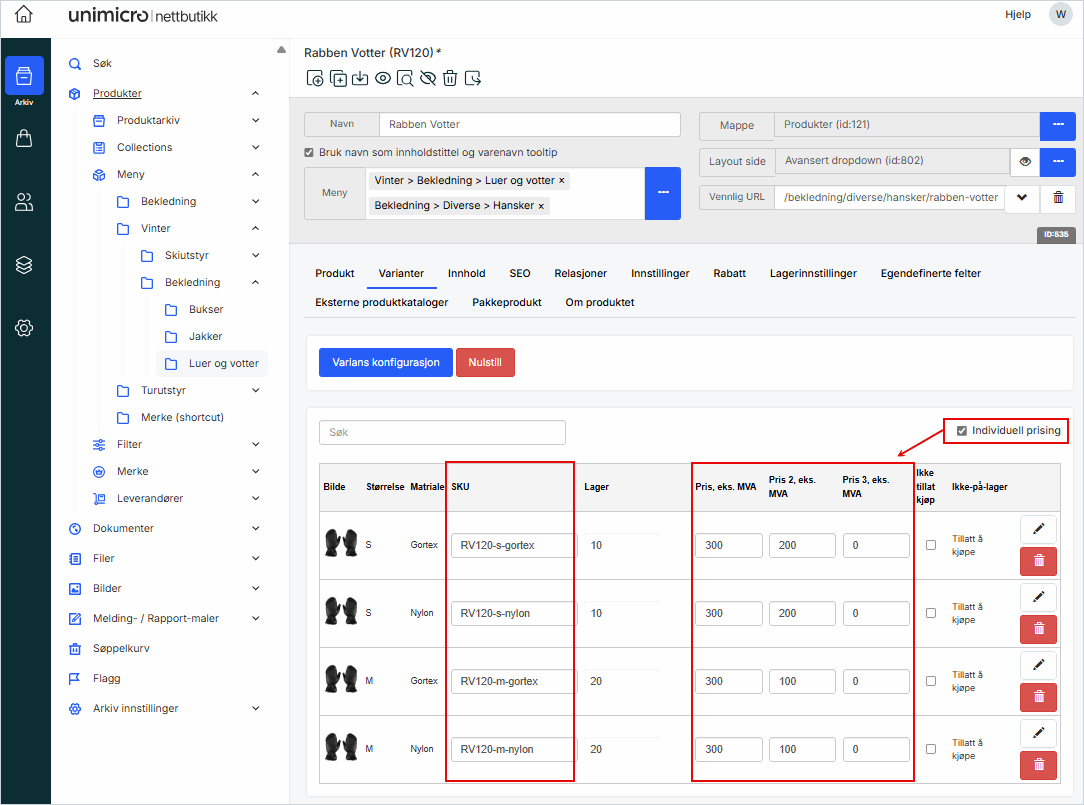
Når variantene er generert, ser du dem som en liste under hovedproduktet. Her kan du endre detaljer per variant:
-
Produktnummer (SKU)
Variantene får automatisk nummer basert på hovedproduktet + variansverdier
-
Pris
Sett hake ved Individuell prising hvis variantene skal ha ulike priser. Uten hake arver de pris fra hovedproduktet.
-
Bilder
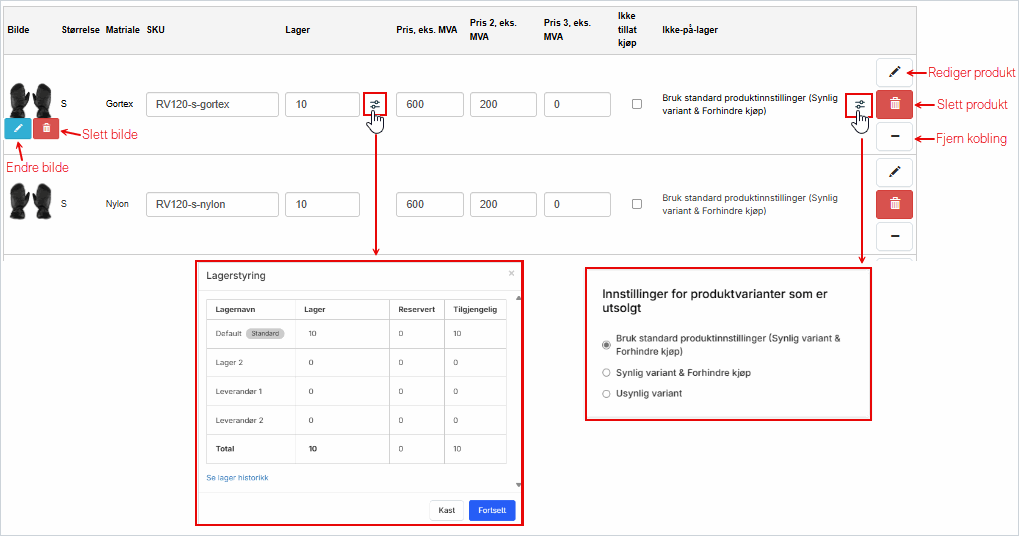
Variantene arver bilder fra hovedproduktet. For å bytte: hold musepekeren over bildet → klikk Endre bilde
-
Lager
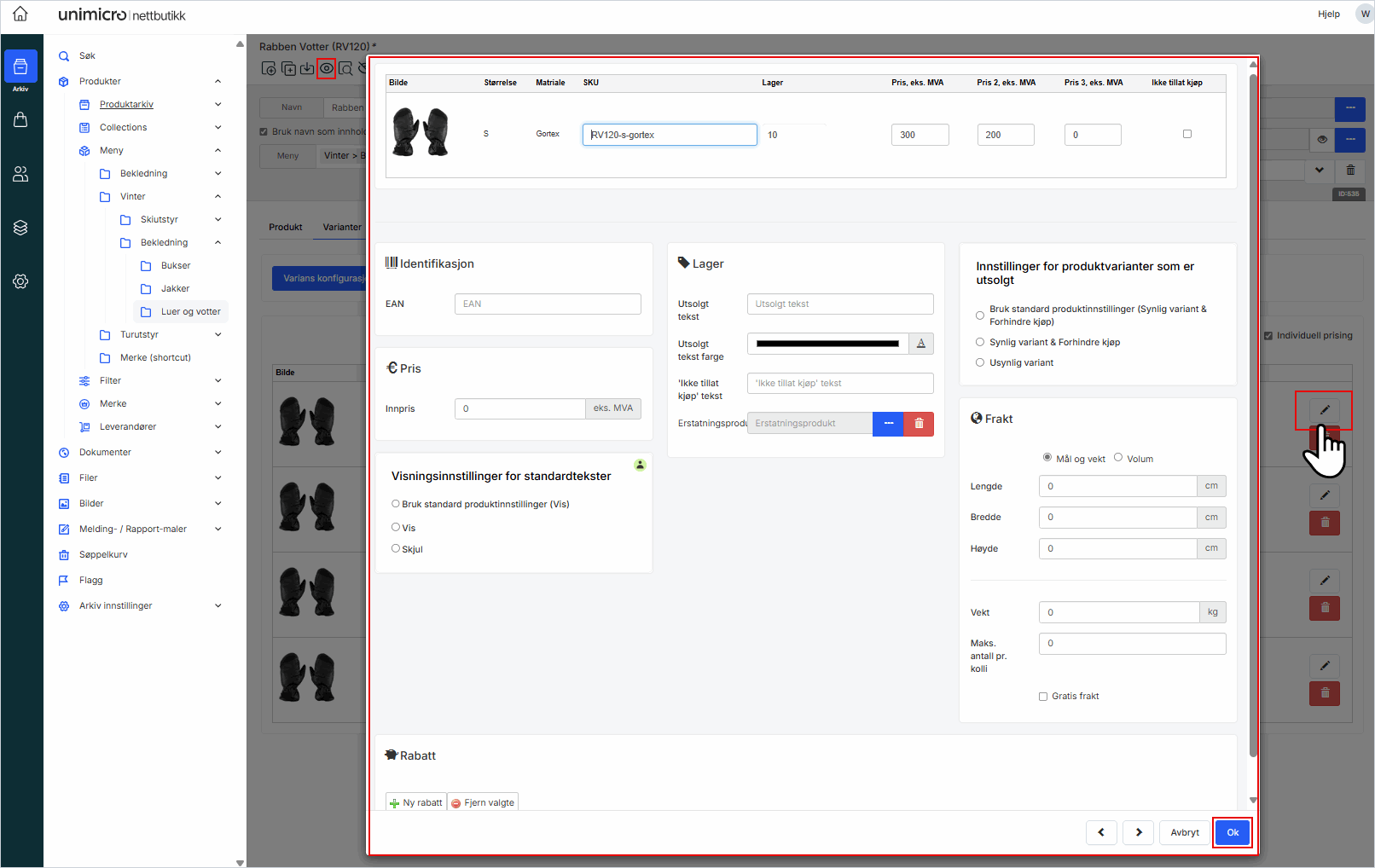
Hold musepekeren over ikonet mellom Lager og Pris for å åpne hurtigvinduet for lagerbeholdning
-
Utsolgte produkter
Hold musepekeren over ikonet ved siden av «Slett produkt» for å se innstillinger for hvordan utsolgte varianter skal vises.
For mer avanserte innstillinger, klikk på Rediger produkt til høyre på varianten.
2. Når endringer er gjort trykk Ok
3. Klikk på Publiser i toppmenyen for å gjøre produktet synlig for nettkunder