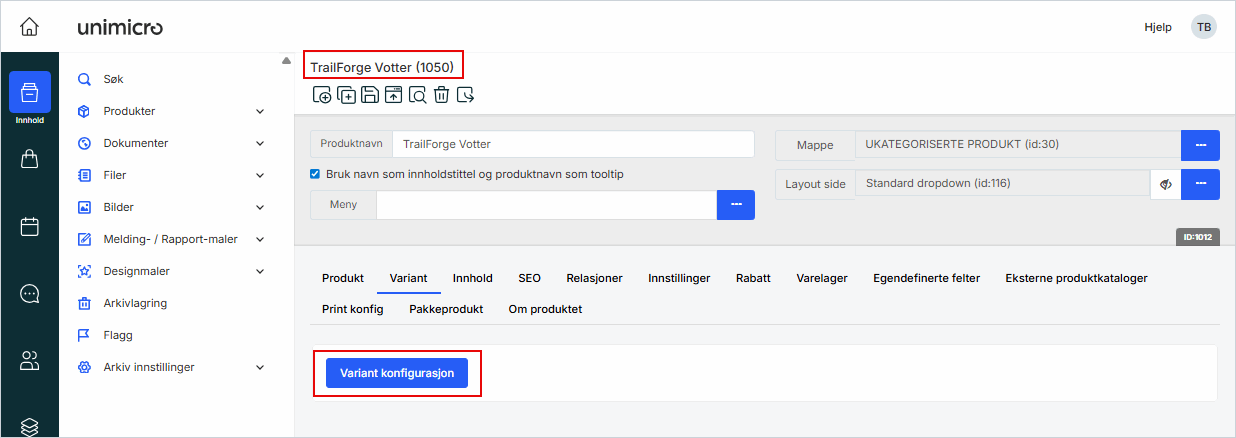
1. Opprett et nytt produkt eller åpne et eksisterende produkt
1. Gå til fanen Varianter på redigeringssiden
2. Klikk på Varians konfigurasjon
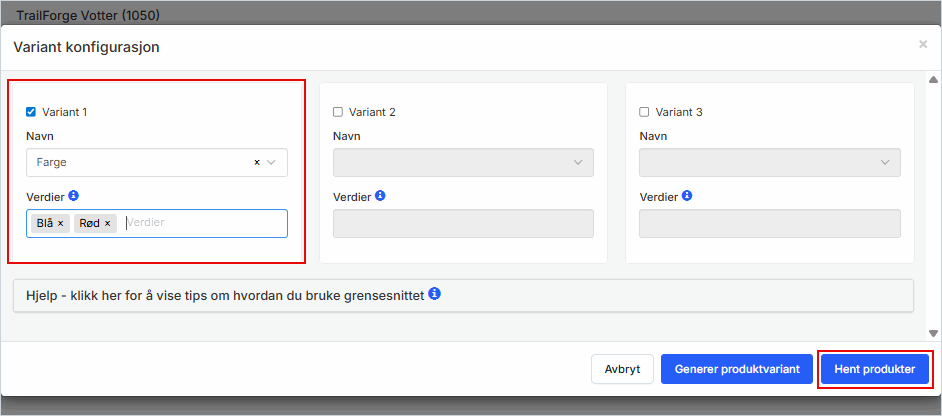
2.1 Alternativ 1: Hente produkt fra produktkatalogen
1. Sett hake for Variant 1
2. Skriv inn Navn på variant - Størrelse
3. Skriv inn verdier på variantene - Rød og Blå
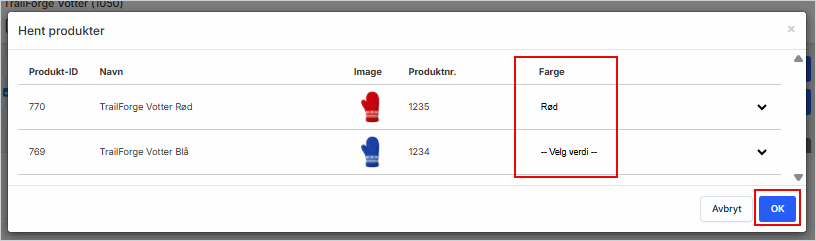
4. Klikk på Hent produkter
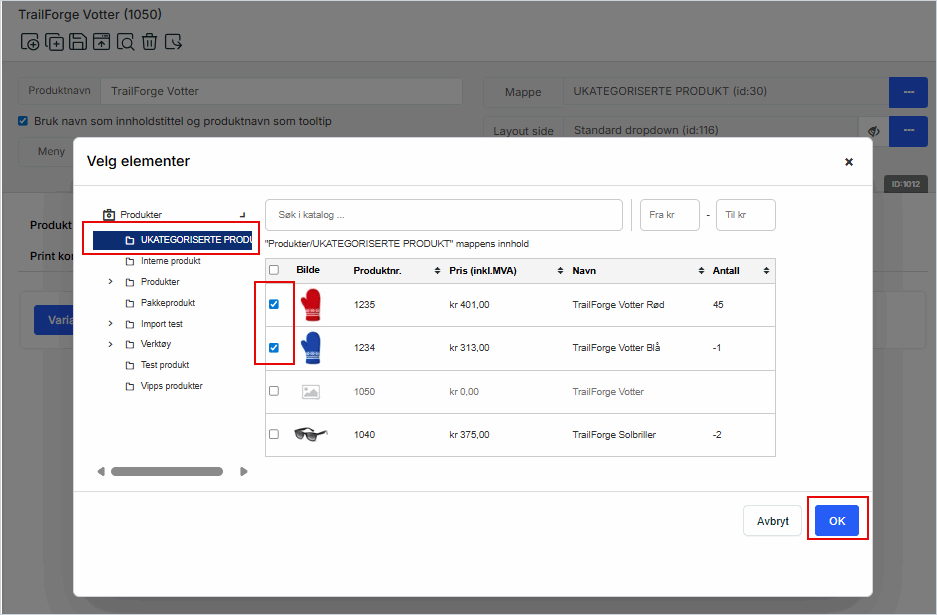
5. Finn produktene du ska bruke som variant produkter i produktkatalogen
6. Sett hake
7. Klikk på ok
8. Velg hvilken farge-verdi hører til hvert produkt
9. Klikk på ok
10. Klikk på Lagre eller Publiser i toppmenyen
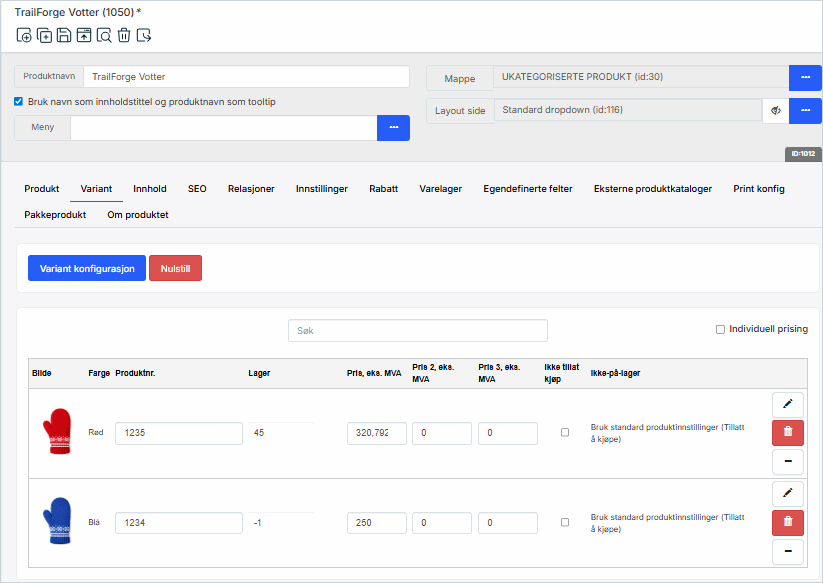
2.2. Alternativ 2: Opprette nye variant-produkter
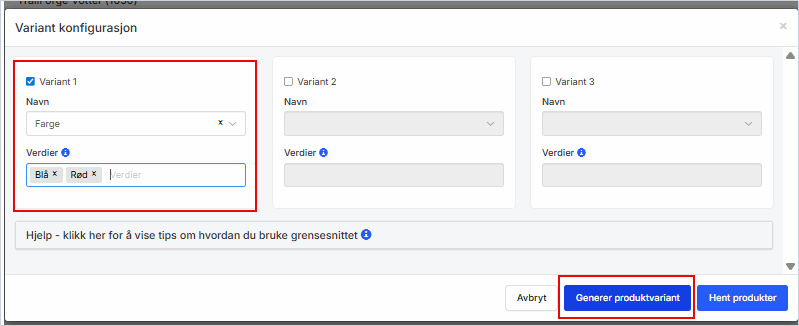
1. Sett hake for Variant 1
2. Skriv inn Navn på variant - Størrelse
3. Skriv inn verdier på variantene - Rød og Blå
4. Klikk på Generer produktvariant
5. Legg til bilder, pris, utsolgt innstillinger mm.
6. Klikk på Lagre eller Publiser i toppmenyen
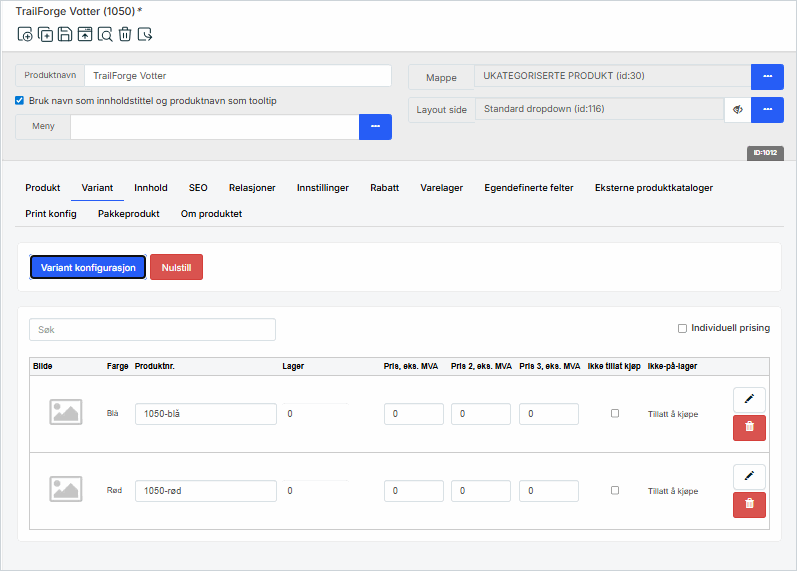
3. Tilpass variantene
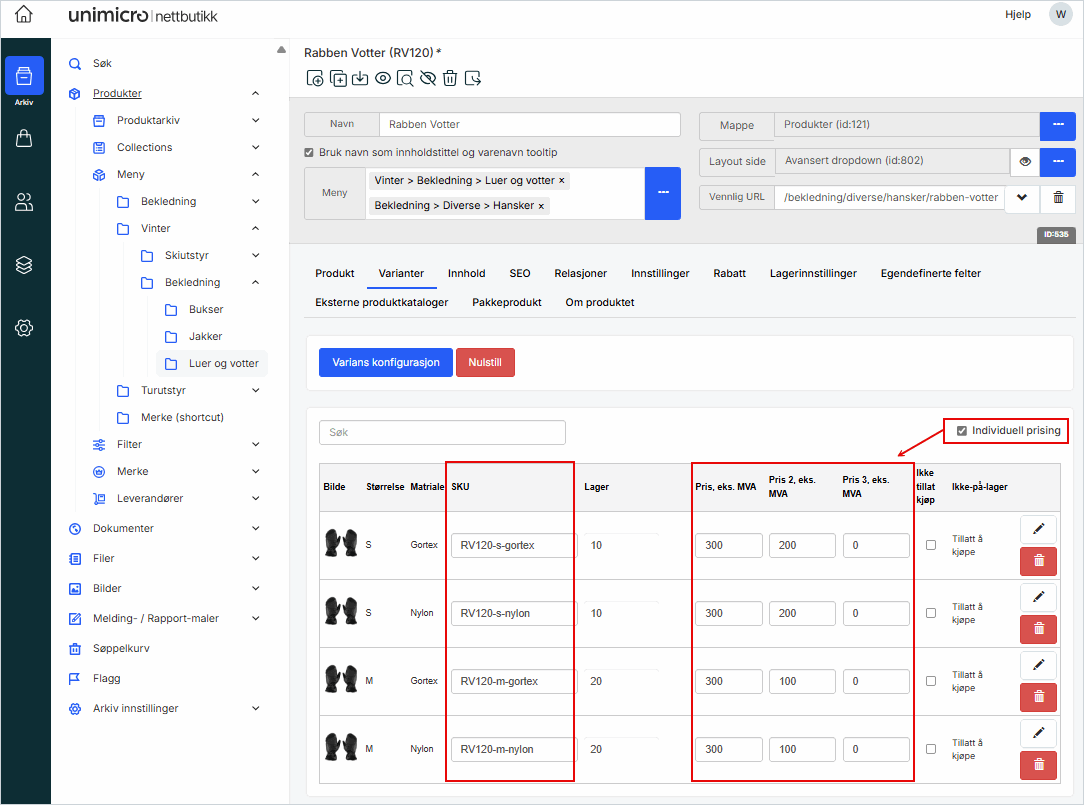
Når variantene er generert, ser du dem som en liste under hovedproduktet. Her kan du endre detaljer per variant:
Produktnummer
Variantene får automatisk nummer basert på hovedproduktet + variansverdier
Pris
Sett hake ved Individuell prising hvis variantene skal ha ulike priser. Uten hake arver de pris fra hovedproduktet.
Bilder
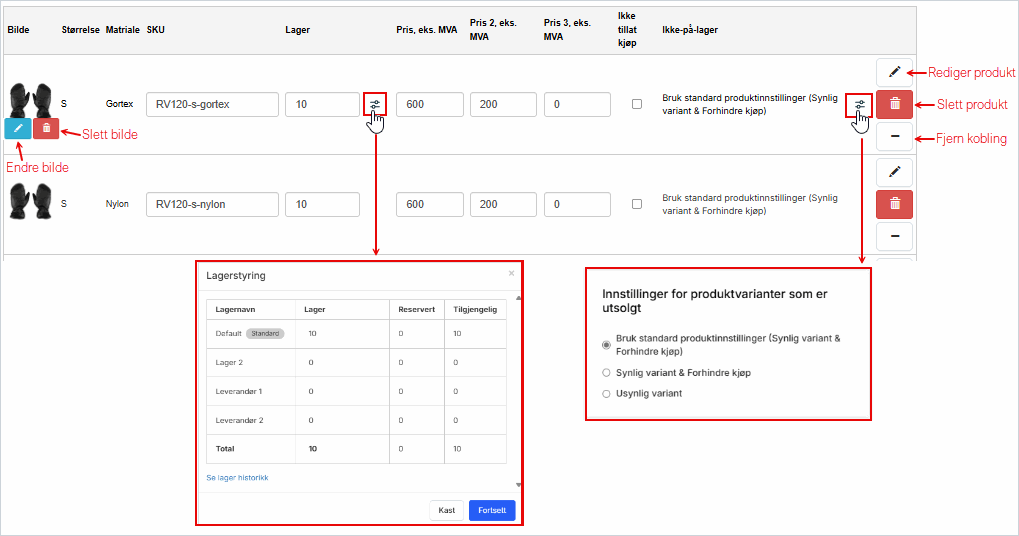
Variantene arver bilder fra hovedproduktet. For å bytte: hold musepekeren over bildet → klikk Endre bilde
Lager
Hold musepekeren over ikonet mellom Lager og Pris for å åpne hurtigvinduet for lagerbeholdning
Utsolgte produkter
Hold musepekeren over ikonet ved siden av «Slett produkt» for å se innstillinger for hvordan utsolgte varianter skal vises.
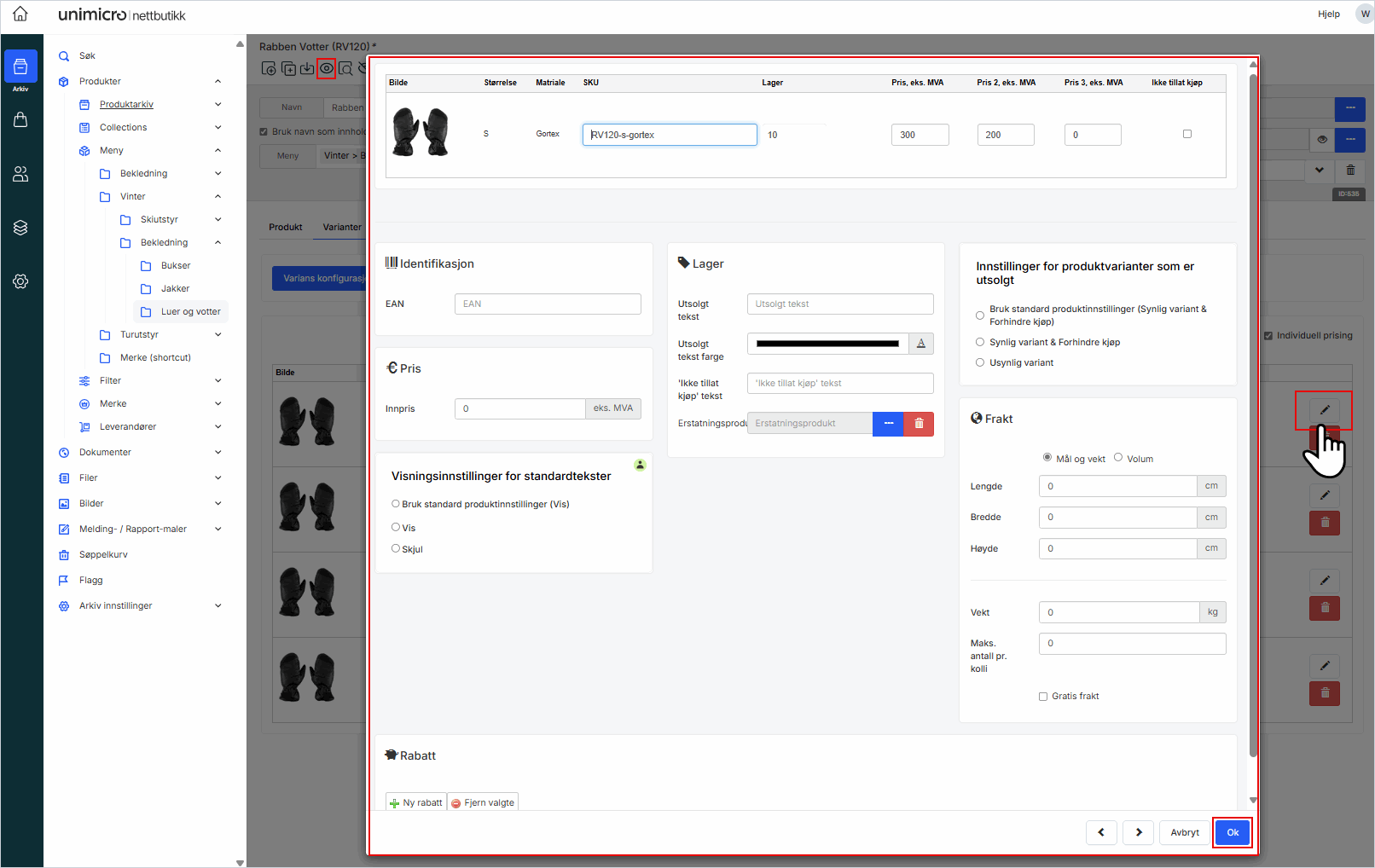
For mer avanserte innstillinger, klikk på Rediger produkt til høyre på varianten.
2. Når endringer er gjort trykk Ok
3. Klikk på Publiser i toppmenyen for å gjøre produktet synlig for nettkunder