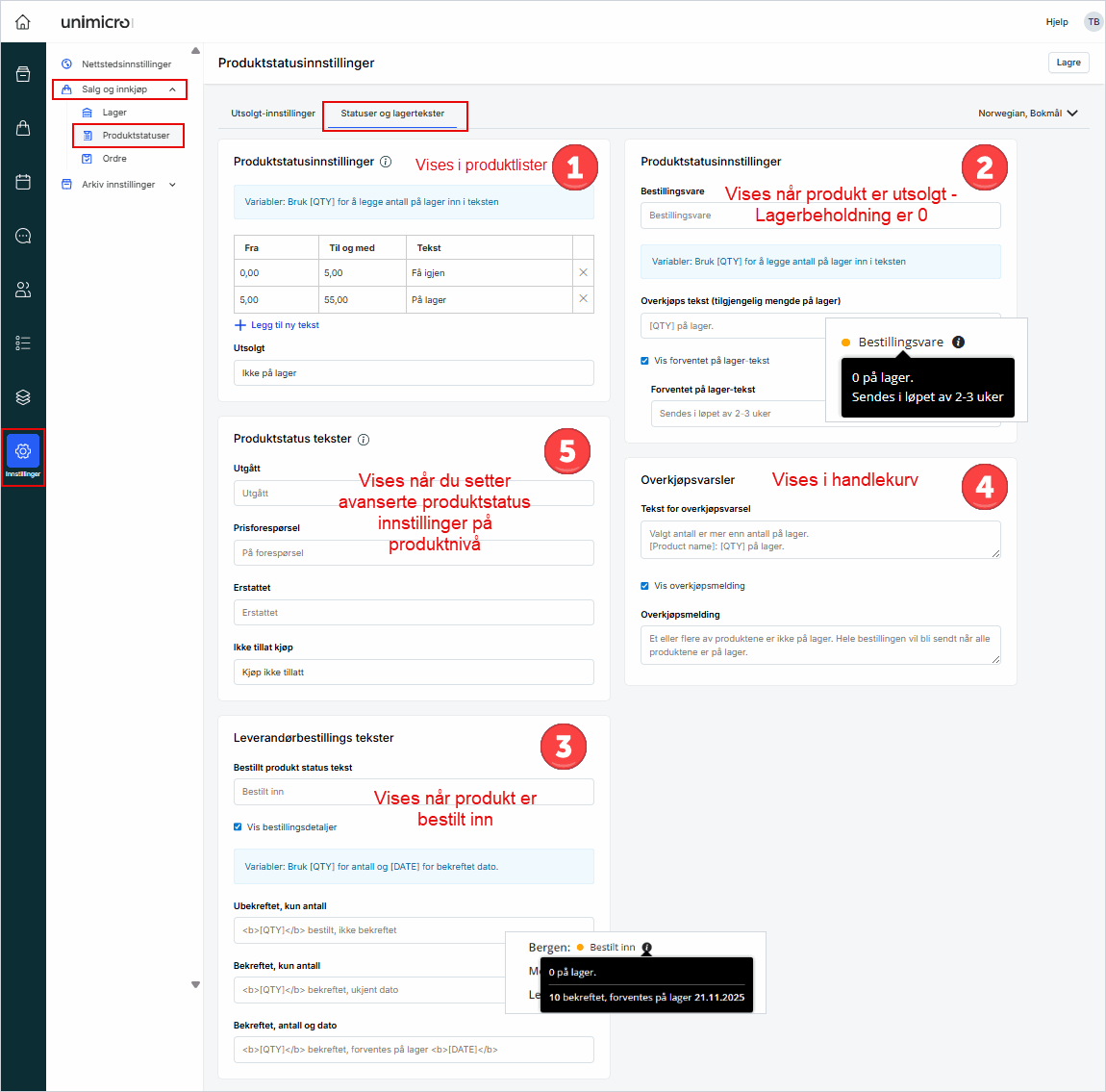
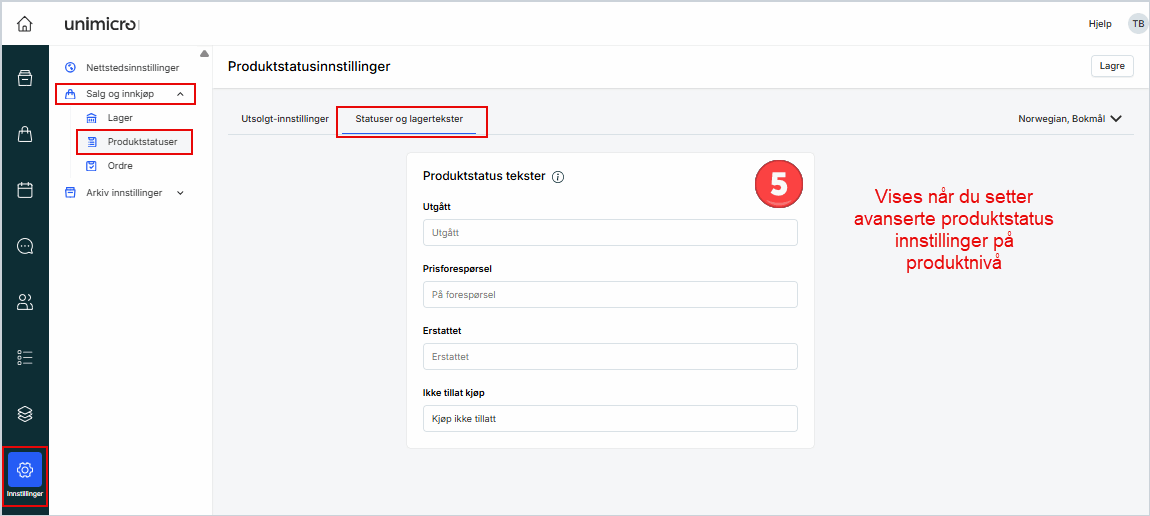
1. Globale innstillinger for produktstatus
Du finner de globale innstillingene under Innstillinger → Salg og innkjøp → Produktstatuser → Status og lagertekster i venstremenyen. Dette gjelder for alle produktlister, produktsider, relaterte produkter og kategorivisninger, med mindre du har overstyrt innstillingene på et enkelt produkt.
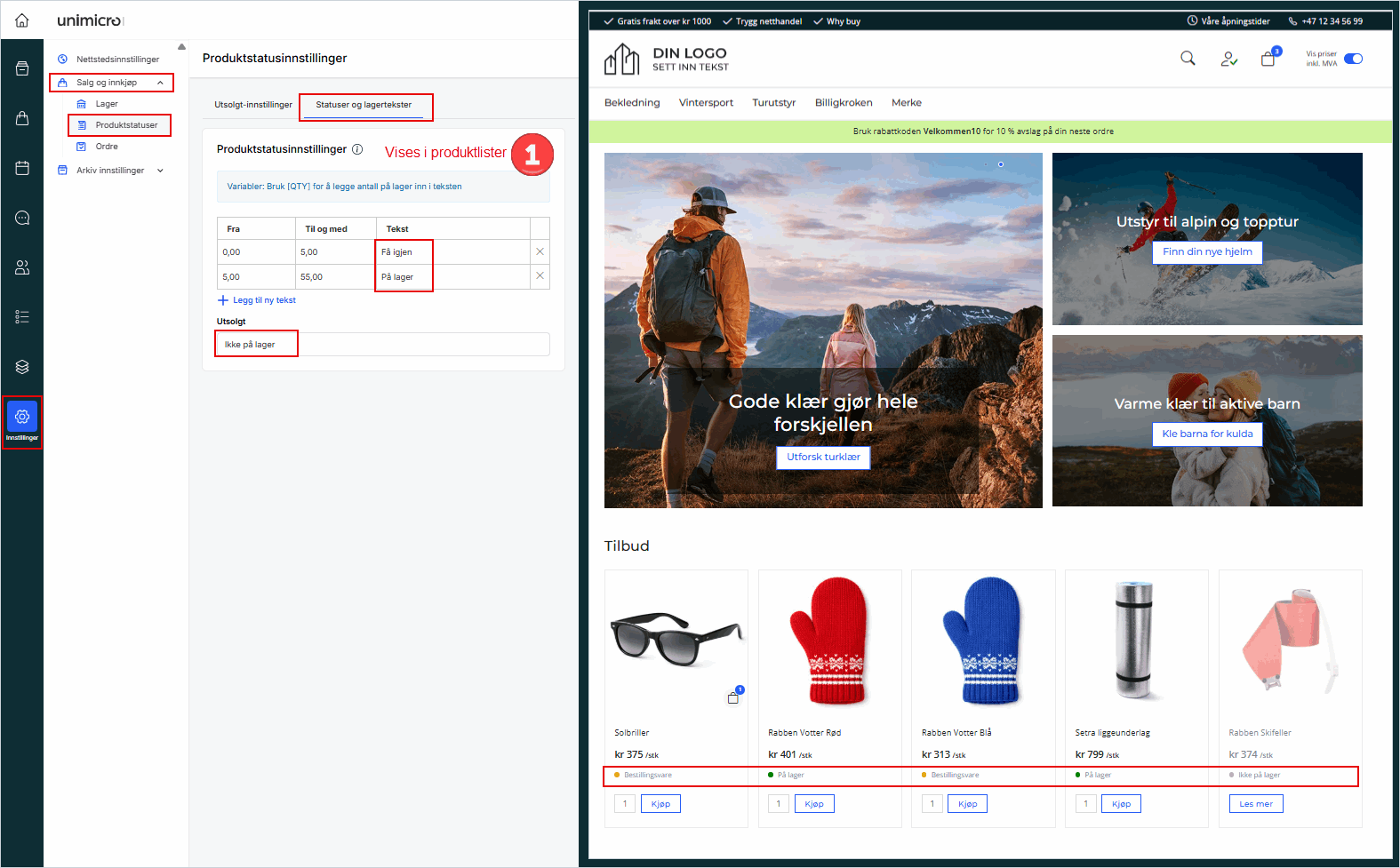
1.1. Produktstatus i produktlister
Her angir du hvilke lagerintervaller som skal utløse ulike statustekster, for eksempel Få igjen eller På lager. Disse vises automatisk i produktlister på forsiden, i kategorier og under relaterte produkter.
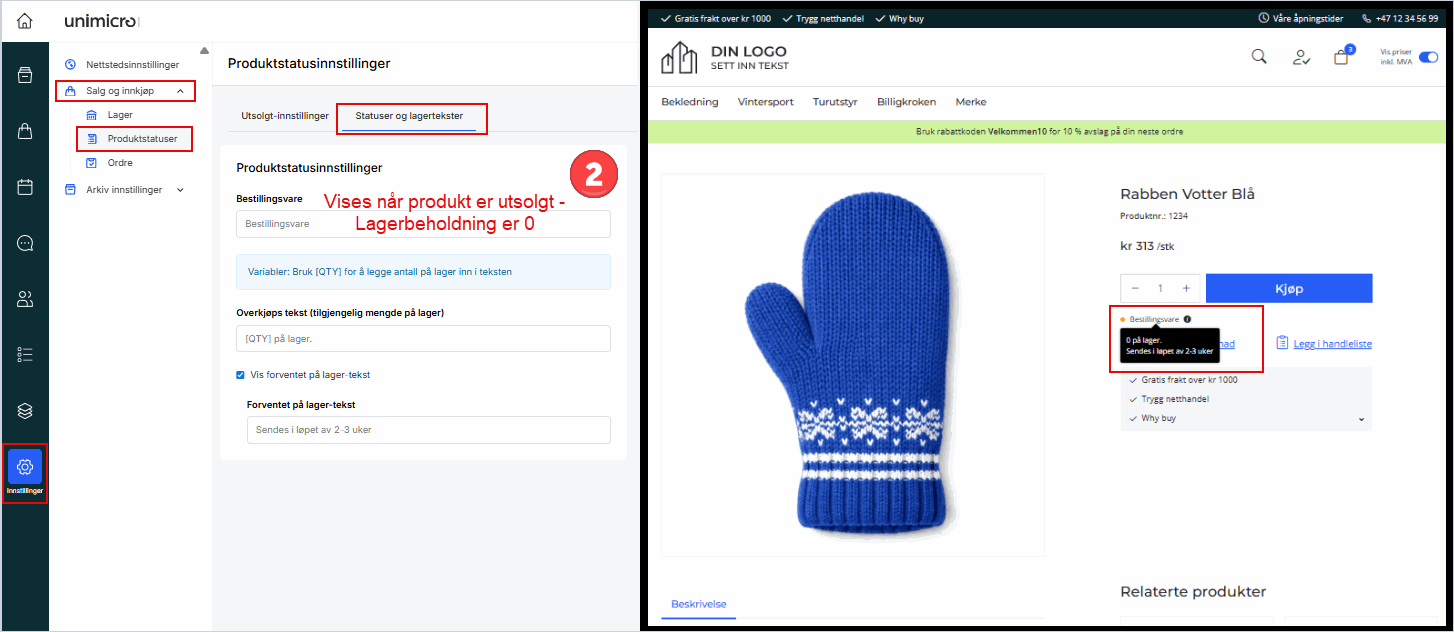
1.2. Utsolgte produkter
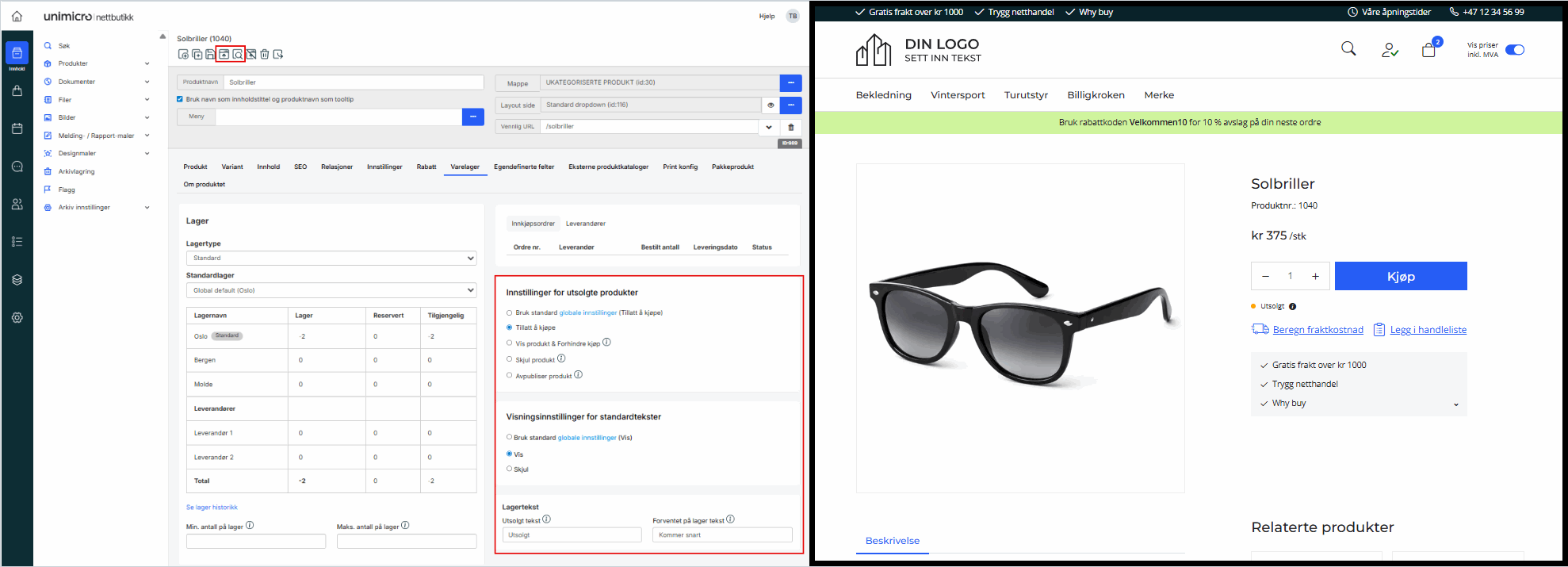
Som standard vises utsolgte produkter som Bestillingsvare. Du kan endre denne teksten eller velge å vise informasjon om forventet leveringstid.
Dersom enkelte produkter skal ha egne tekster, kan du overstyre dette per produkt ved å klikke deg inn på ønsket produkt å sette hake ved Vis under visningsinnstillinger for standard tekster. Da kan du skrive inn ønsket tekst i feltene for Utsolgt tekst.
Du må klikke på Publiser i toppmenyen for å gjøre dette synlig for kunder.
1.3. Leverandørbestilling
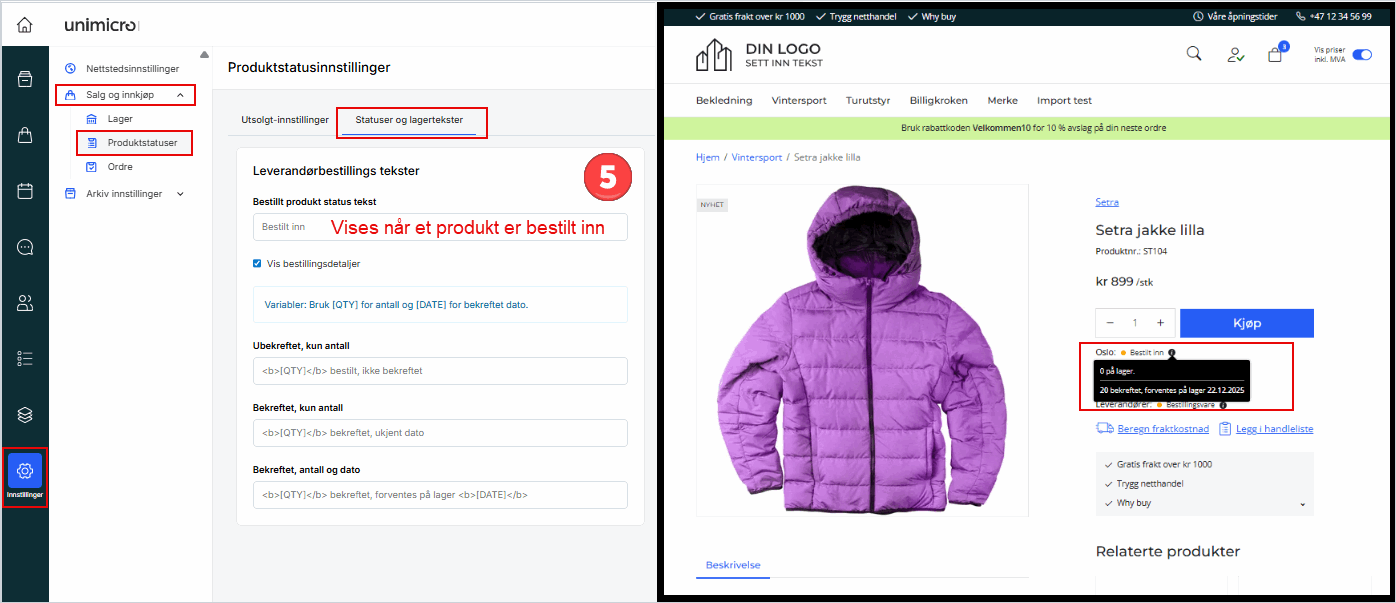
Dersom et produkt er bestilt inn fra leverandør, kan du vise en status som opplyser kundene om at varen er på vei. Dette kan vises både når produktet er utsolgt og når det finnes på lager.
1.4. Global: Overkjøpsvarsler
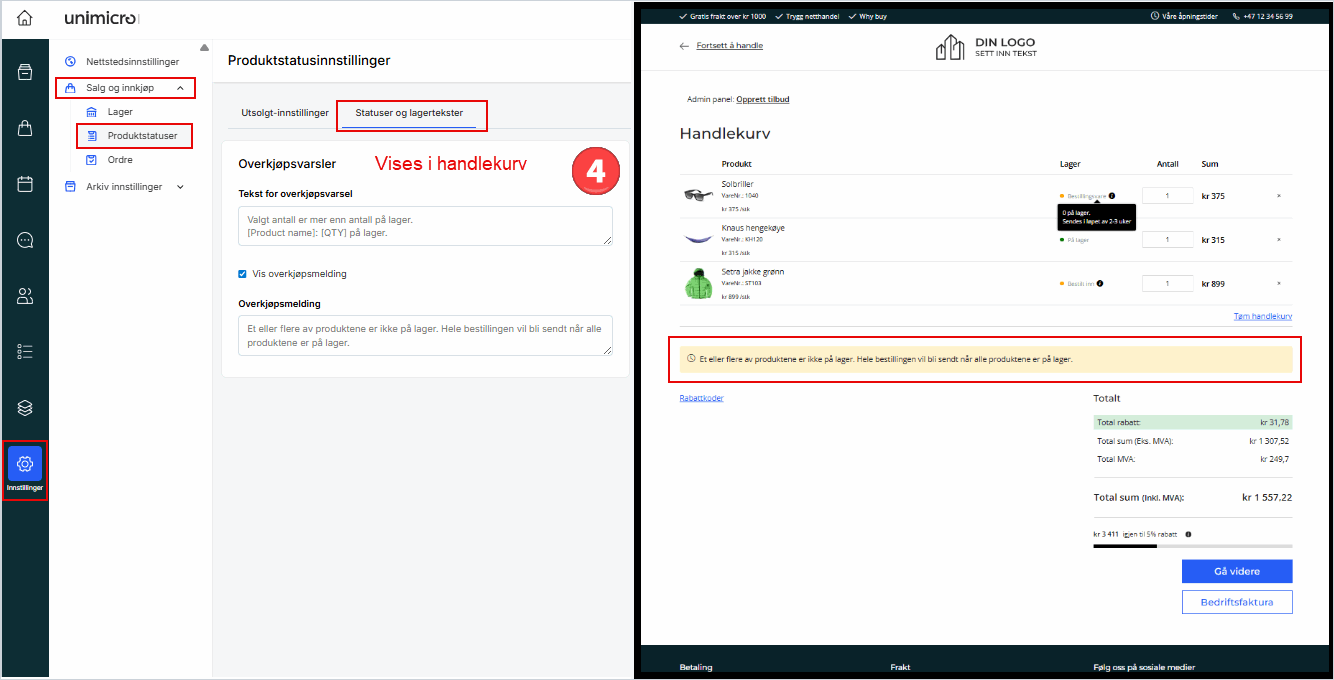
Når kunder kjøper mer enn det du har på lager, kan nettbutikken vise en advarsel om at ordren kan bli delt opp i flere forsendelser. Du kan selv velge om denne meldingen skal vises (Fjern haken ved Vis overkjøpsmeldning), og det anbefales å sette fraktproduktet til Ingen lager for å unngå utilsiktede varsler.
1.5 Hvordan overstyre globale produktstatuser på produktnivå
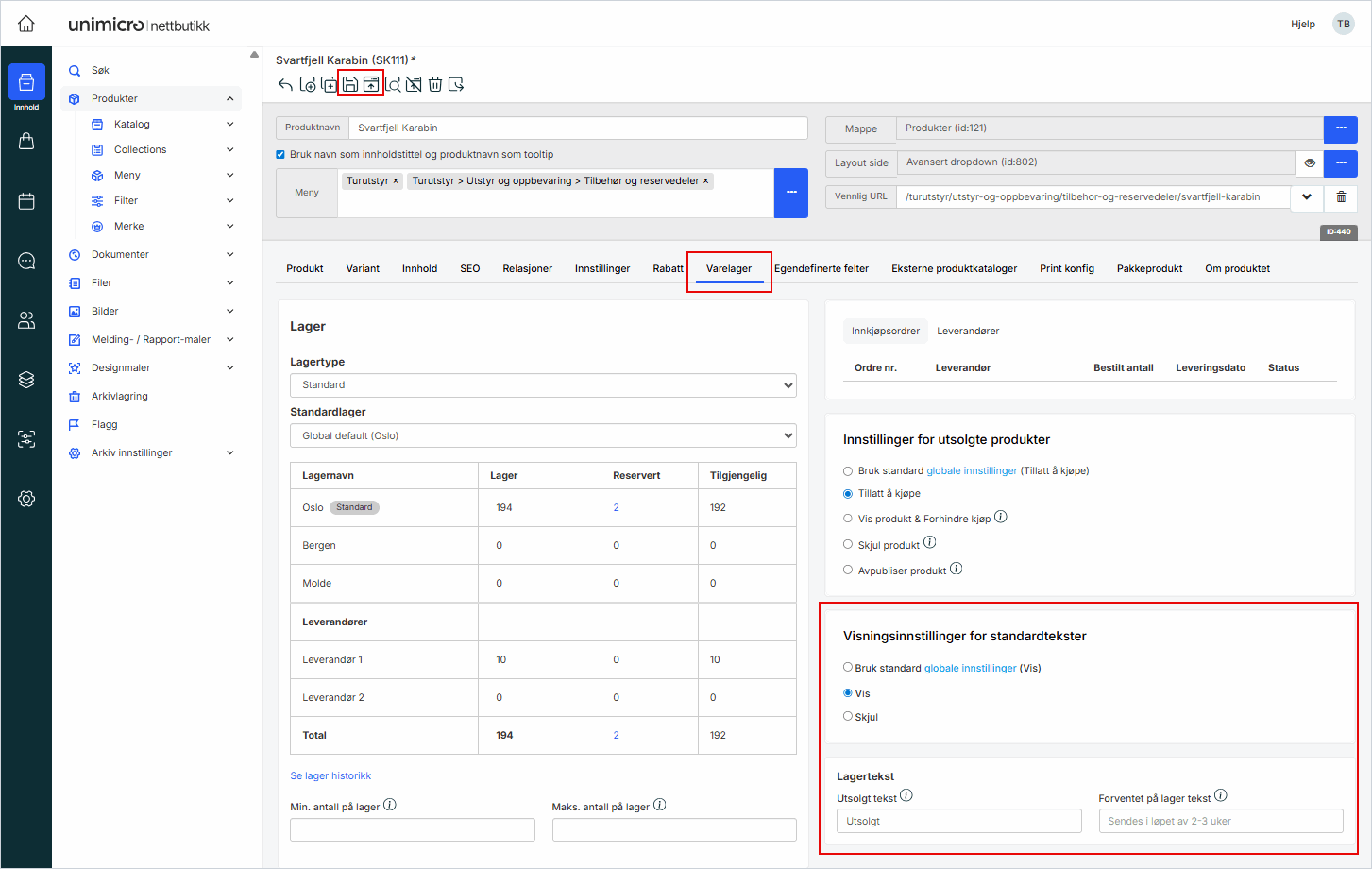
For å overstyre statusene på produktnivå må du gå til produktkortet og til fanen Varelager. for å deretter velge Vis, så kan du skrive inn ønsket tekst i feltene for utsolgt og forventet å lager tekst. Husk å publisere i toppmenyen.
2. Avanserte innstillinger for produktstatus på produktnivå
Disse produktstatusene krever at du gjør endringer på selve produktet, for eksempel når et produkt er utgått, kun er tilgjengelig på forespørsel, eller har et erstatningsprodukt. Du kan også hindre at kunder kjøper visse produkter.
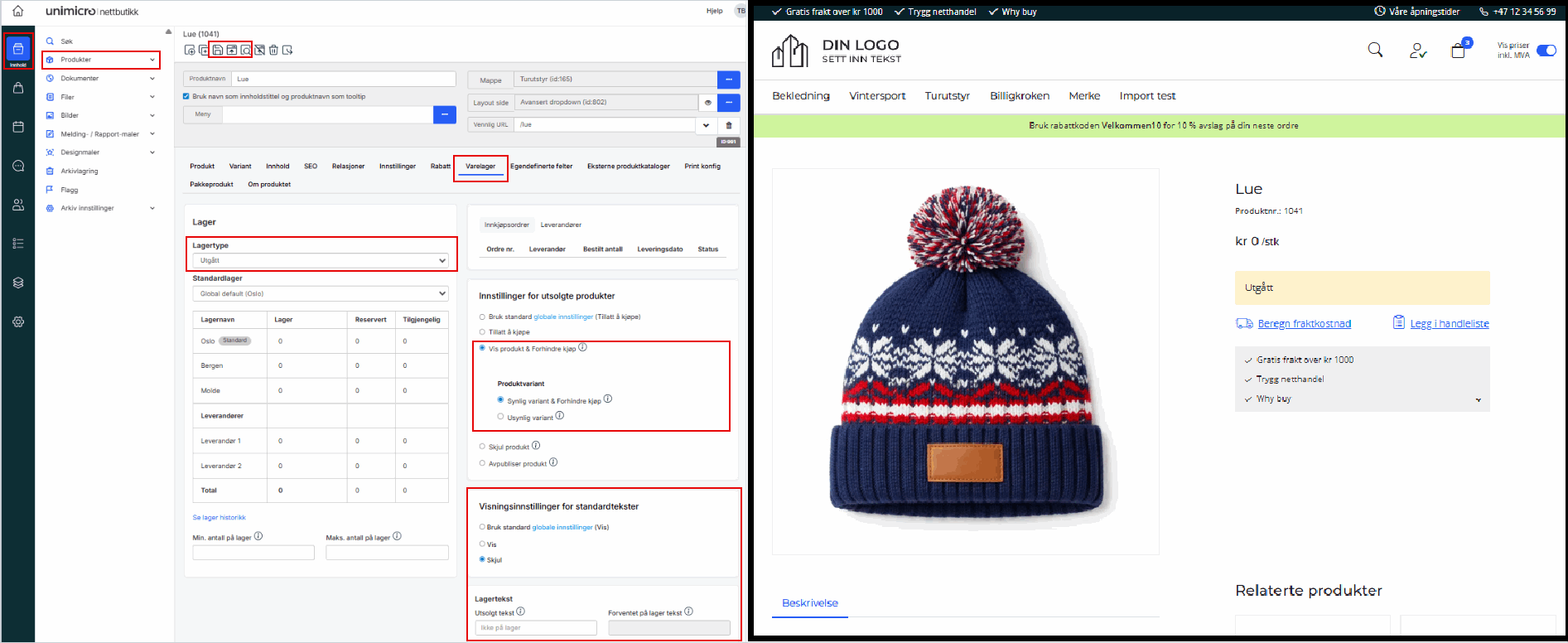
1. Hvordan sette lagertype til Utgått
Når et produkt er utgått, kan du sette lagertype til Utgått. Denne statusen vil ikke vises før lagerbeholdningen er null.
1. Åpne produktet og gå til fanen Varelager, finn feltet Lager, sett Lagertype til Utgått
2. Under Avansert kjøpstillatelse, velg om kunder skal kunne kjøpe produktet
3. I Visningsinnstillinger for standardtekster, velg Vis eller Skjul lagerstatus og Skriv eventuelt en egen tekst i Lagertekst
4. Klikk Publiser i toppmenyen
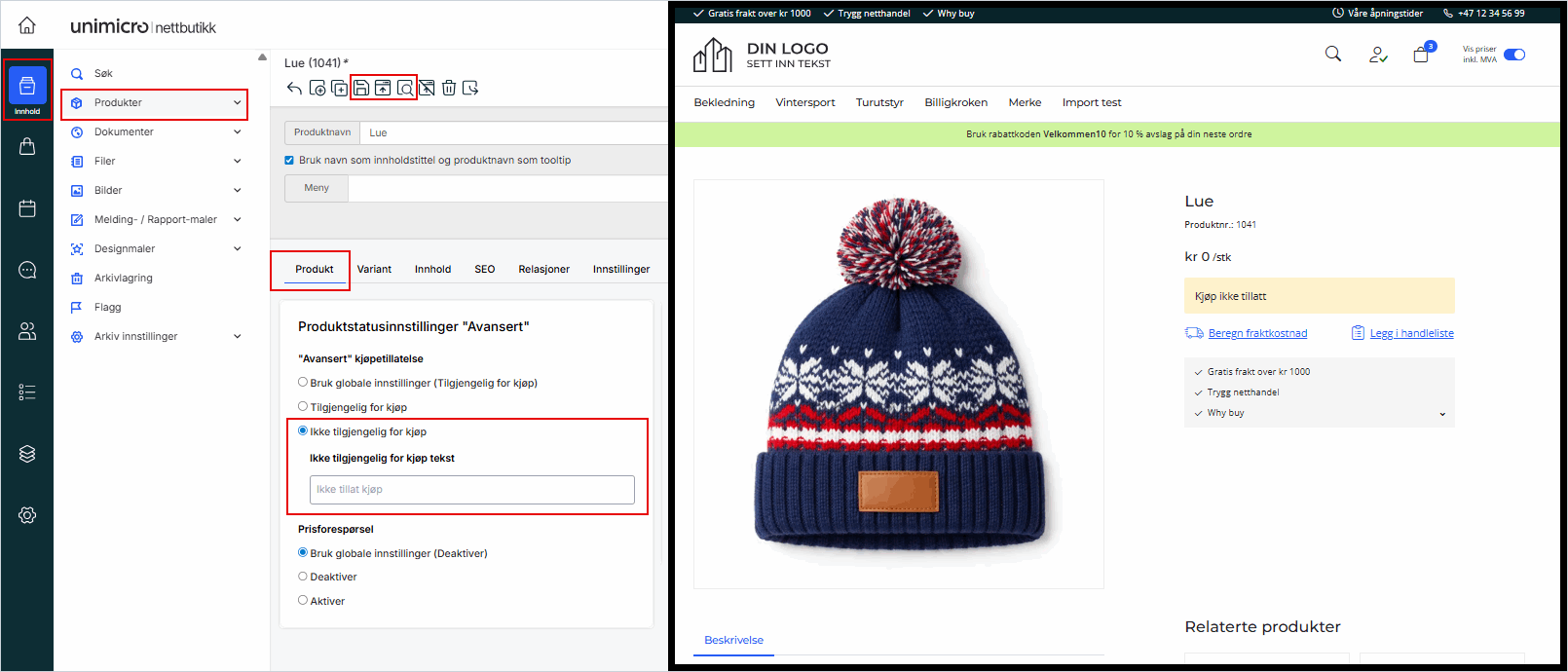
2. Hvordan Hindre kjøp: Kjøp ikke tillatt
Du kan velge å vise produktet i nettbutikken uten å gi kunden mulighet til å legge det i handlekurven. Dette er nyttig for produkter som er under vurdering, ikke klare for salg, eller kun tilgjengelige på spesielle vilkår.
1. Gå til fanen Produkt og finn feltet Produktstatusinnstillinger "Avansert" og velg Ikke tilgjengelig for kjøp
2. Skriv inn tekst om ønskelig og Klikk på Publiser i toppmenyen
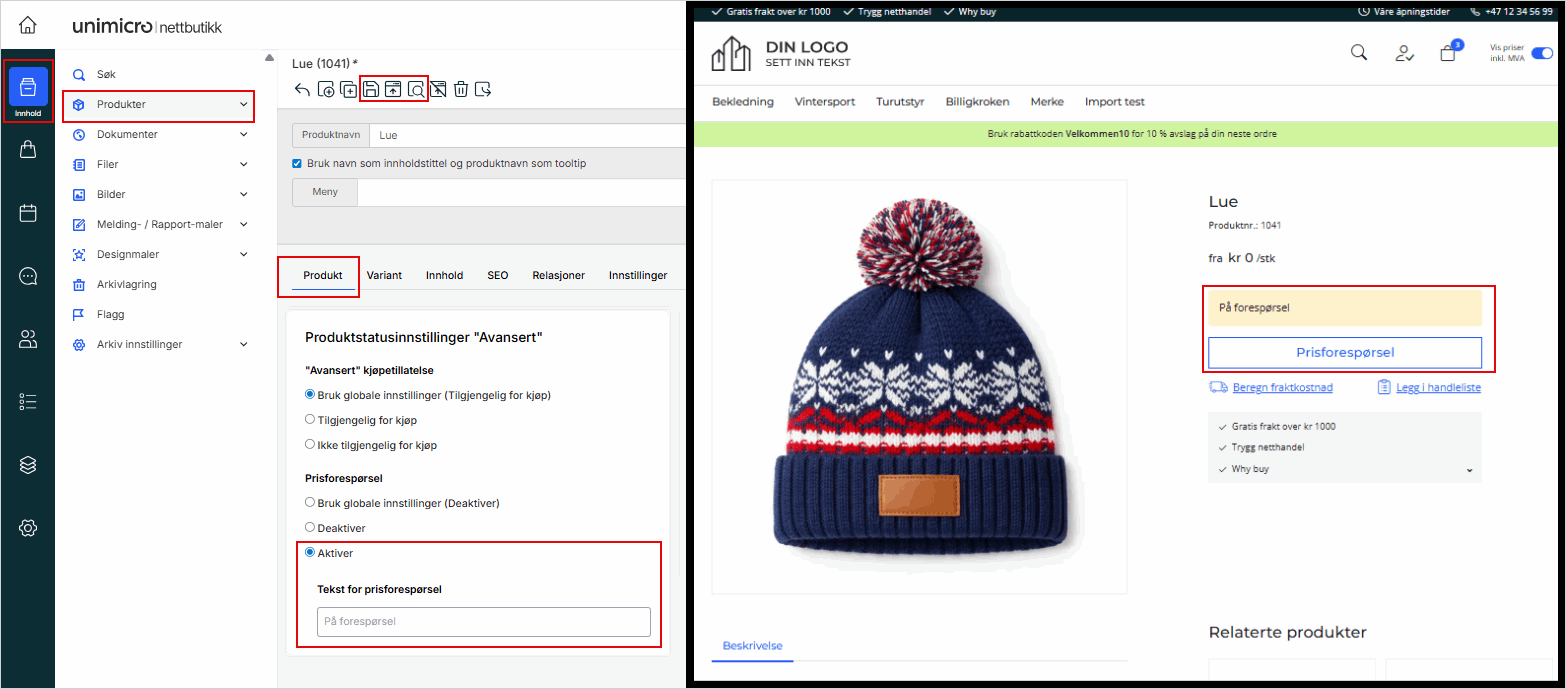
3. Hvordan aktivere Prisforespørsel
For produkter der prisen ikke skal vises automatisk, kan du aktivere Prisforespørsel. Dette bytter ut kjøpsknappen med en tilpasset tekst, og lar kunden kontakte deg for tilbud.
1. Gå til fanen Produkt og finn feltet Produktstatusinnstillinger "Avansert"
2. Under Prisforespørsel velg Aktiver og skriv Tekst på prisforespørsel om du vil overstyre den globale teksten
3. Klikk på Publiser i toppmenyen
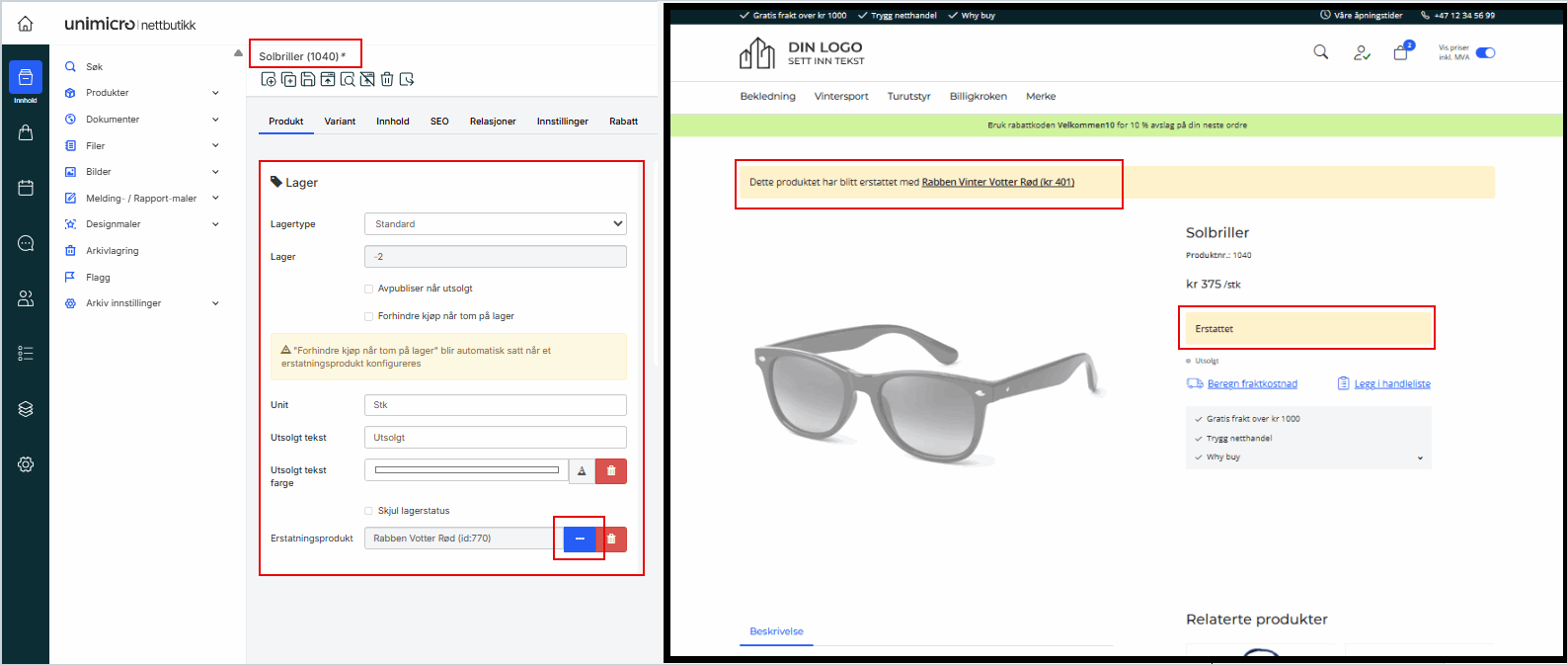
4. Hvordan velge Erstatningsprodukt
Dersom et produkt ikke lenger er tilgjengelig, kan du koble det mot et annet produkt som skal vises som alternativ. Dette gir kunden en tydelig anbefaling på hva som bør velges i stedet.
1. Åpne produktet og gå til fanen Produkt
2. Finn feltet Lager og klikk på ... bak Erstatningsprodukt, og velg produktet som skal vises som alternativ
3. Klikk Publiser
3. Variantspesifikke produktstatuser
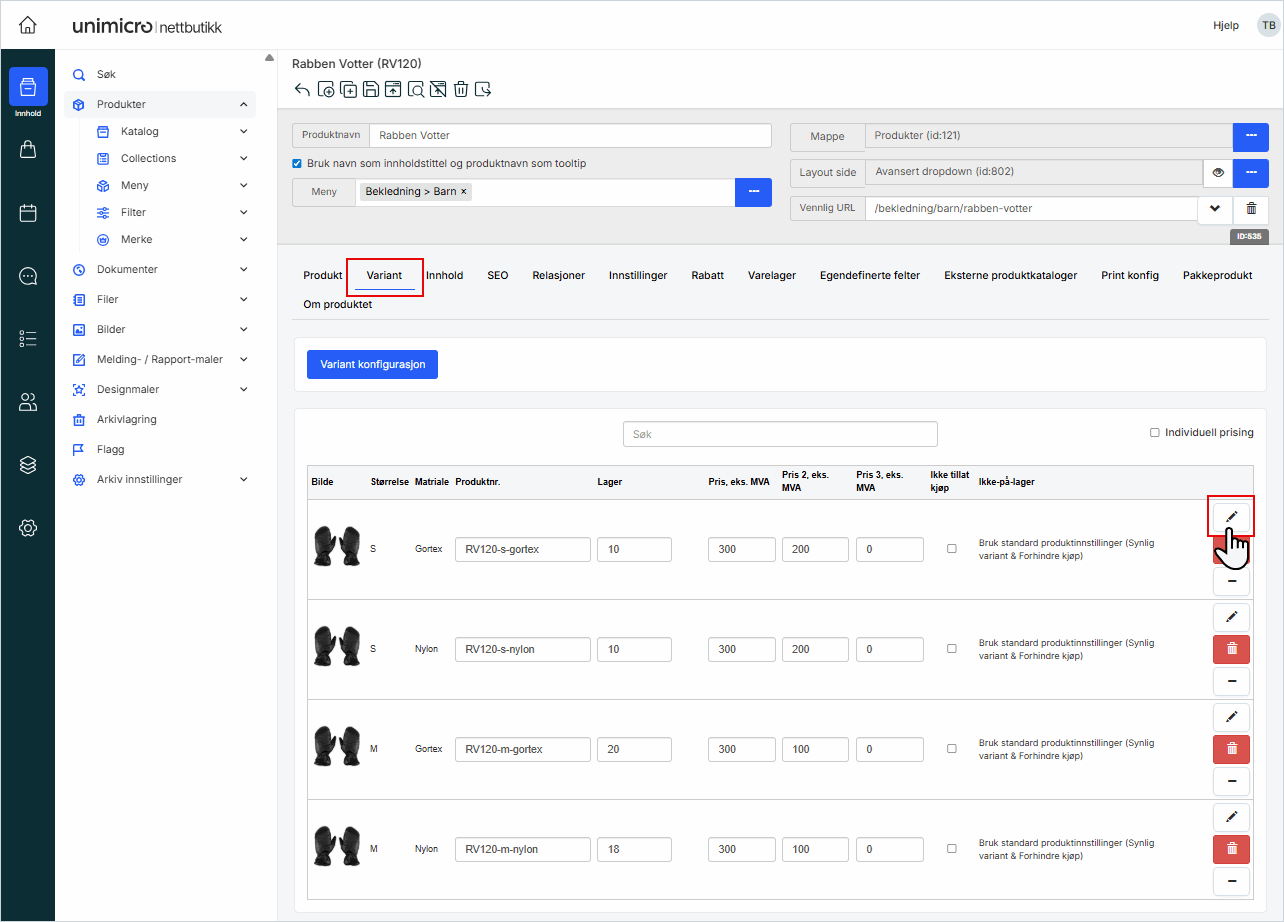
Hvis et produkt har varianter som farger eller størrelser, kan du tilpasse status og visning på hver enkelt variant.
1. Gå til fanen Varianter på produktet
2. Klikk på Rediger avanserte produktvariant detaljer
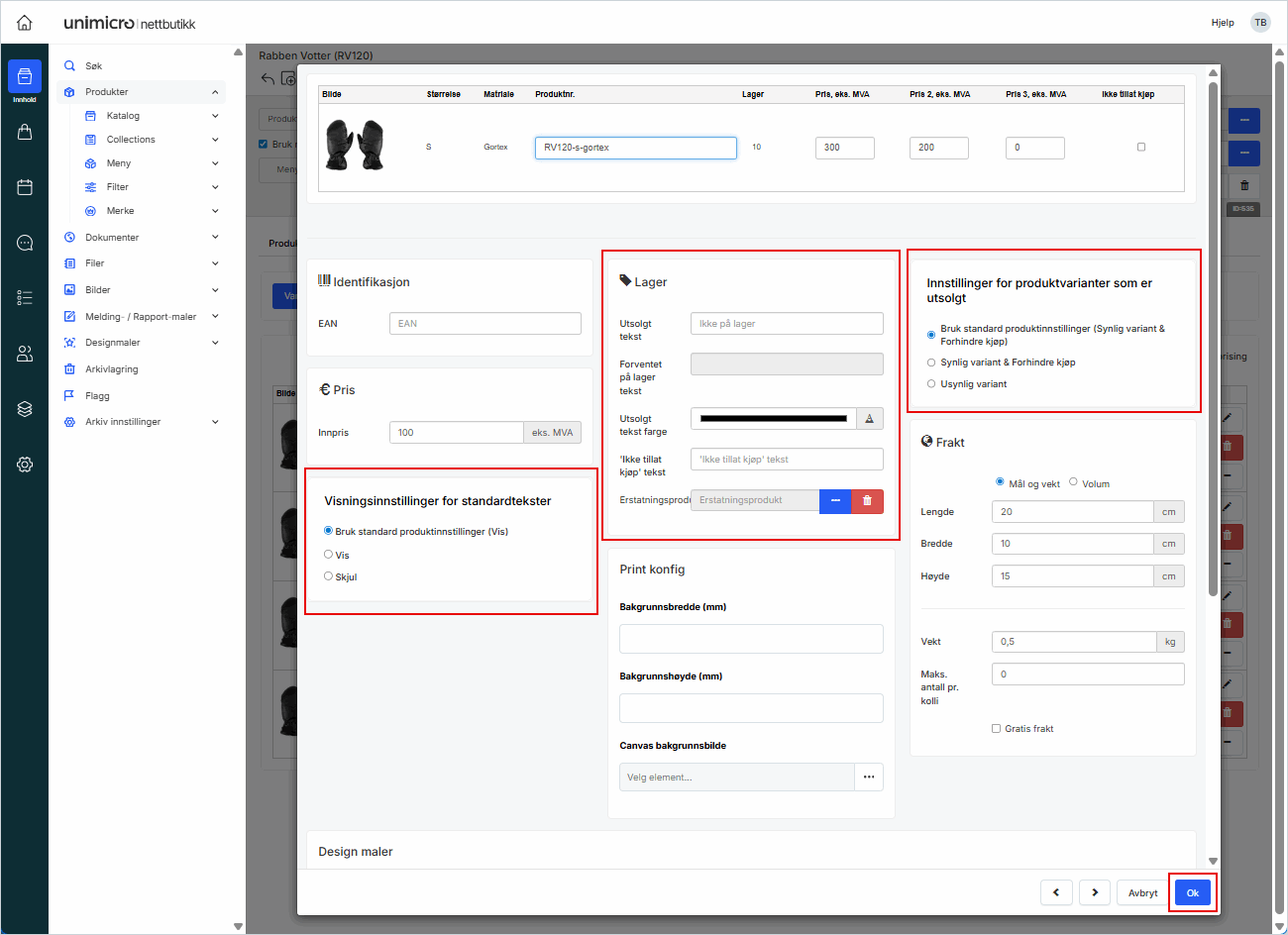
3. Gjør endringer på ønskede felter (lagerstatus, kjøpstillatelse, tekst m.m.)
4. Klikk OK, og deretter Lagre og publiser
Eksempel:
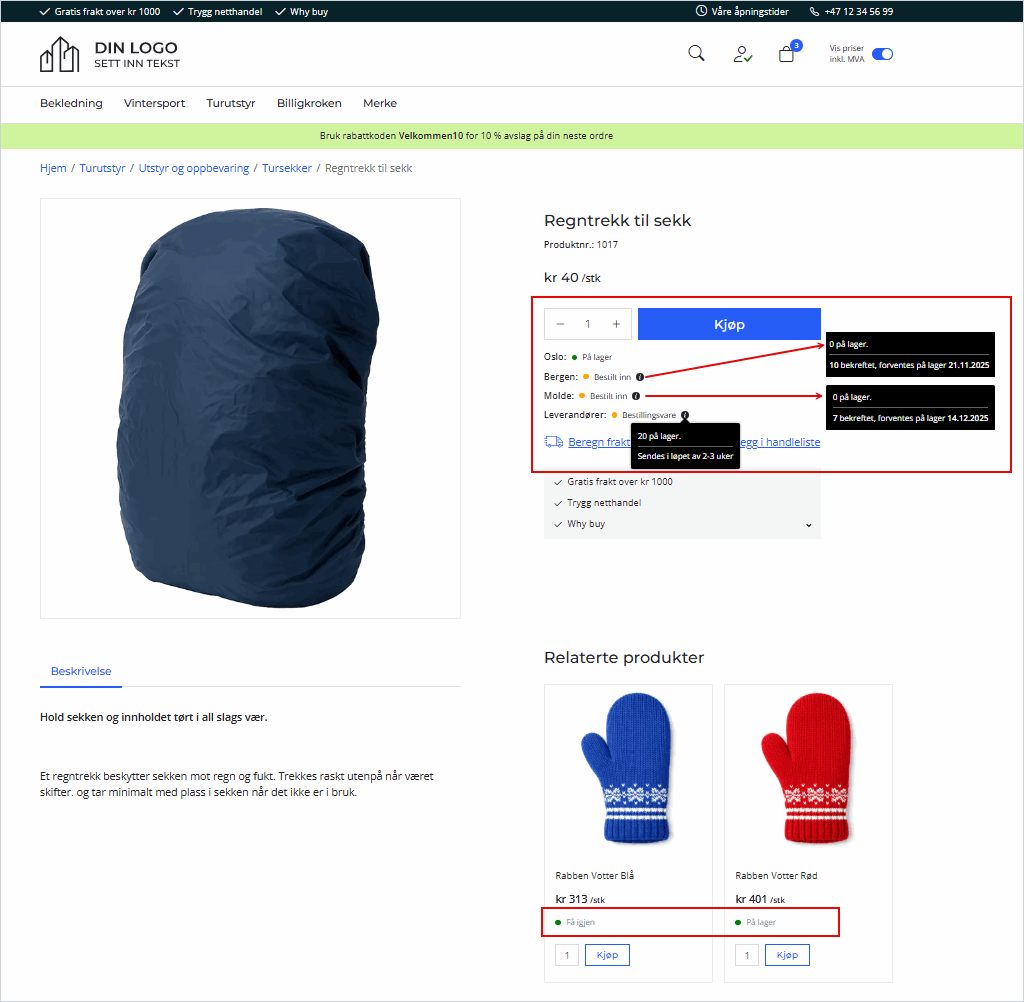
Bildet under viser et produkt med status fra flere lager på produktsiden og ser du lengre ned på siden ser du at relaterte produkter viser samlet beholdning i en produktliste.