Om kategorisider (landingssider)
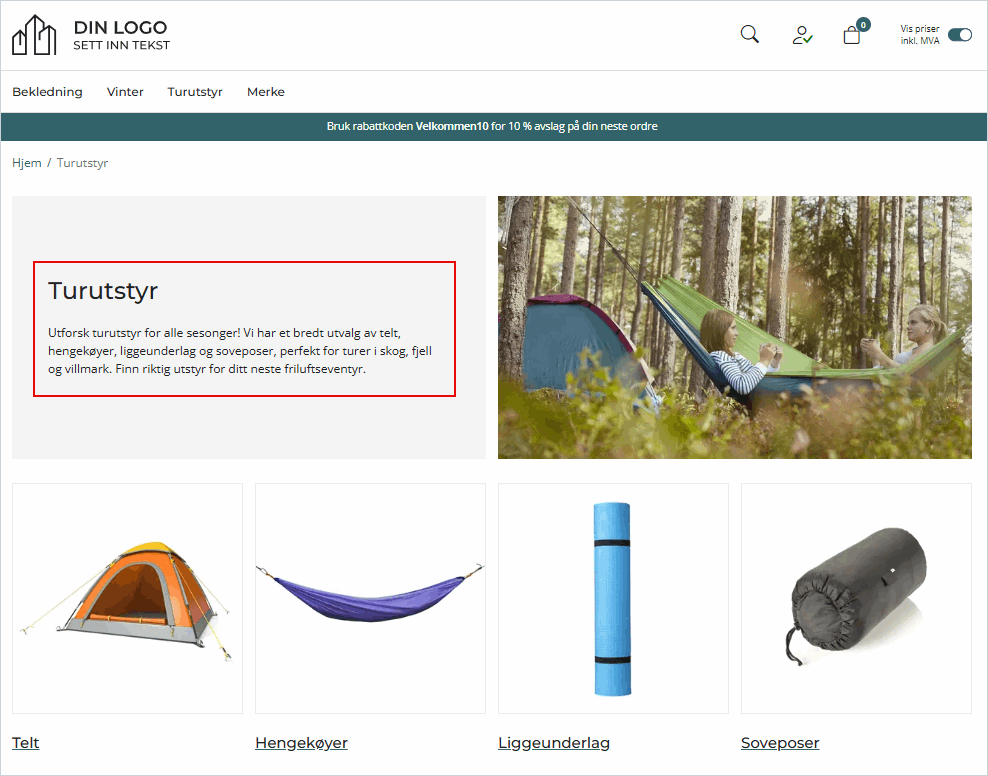
Når en kunde klikker på et menypunkt i nettbutikken eller finner produktkategorien via søk, åpnes en landingsside (kategoriside). Denne siden viser produkt og eventuelle underkategorier.
En godt optimalisert kategoriside bør inneholde:
-
En tydelig overskrift som samsvarer med kategorinavnet
-
Kort og presis beskrivelse av kategorien
-
Relevante søkeord kundene faktisk bruker
-
Representativt bilde som viser hva kategorien inneholder
Slik legger du inn bilde og beskrivelse
1. Finn riktig produktkategori
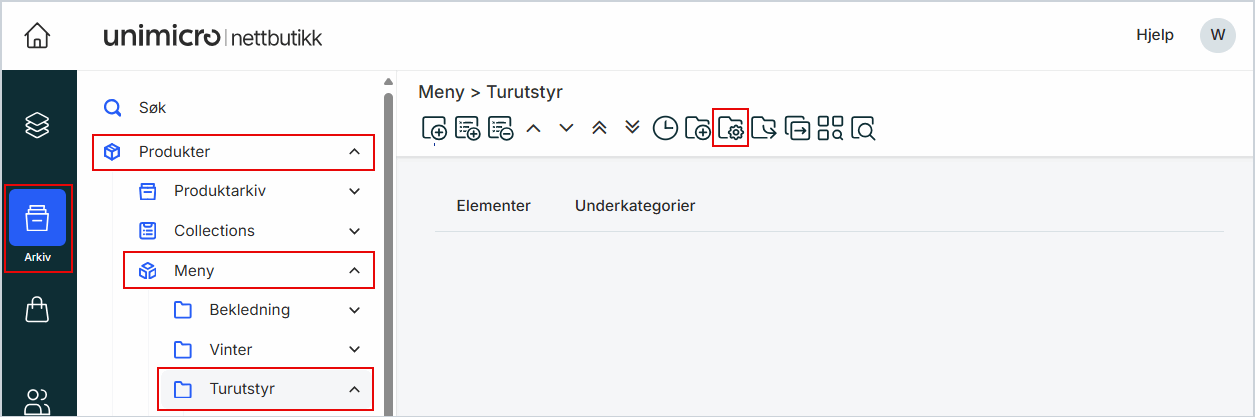
1. Naviger til Arkiv → Produkter → Meny → Turutstyr i venstremenyen for å velge produktkategorien du vil oppdatere
2. Klikk på Vis kategori detaljer i toppmenyen for å se innstillinger for produktkategorien
2. Oppdater kategoribeskrivelse
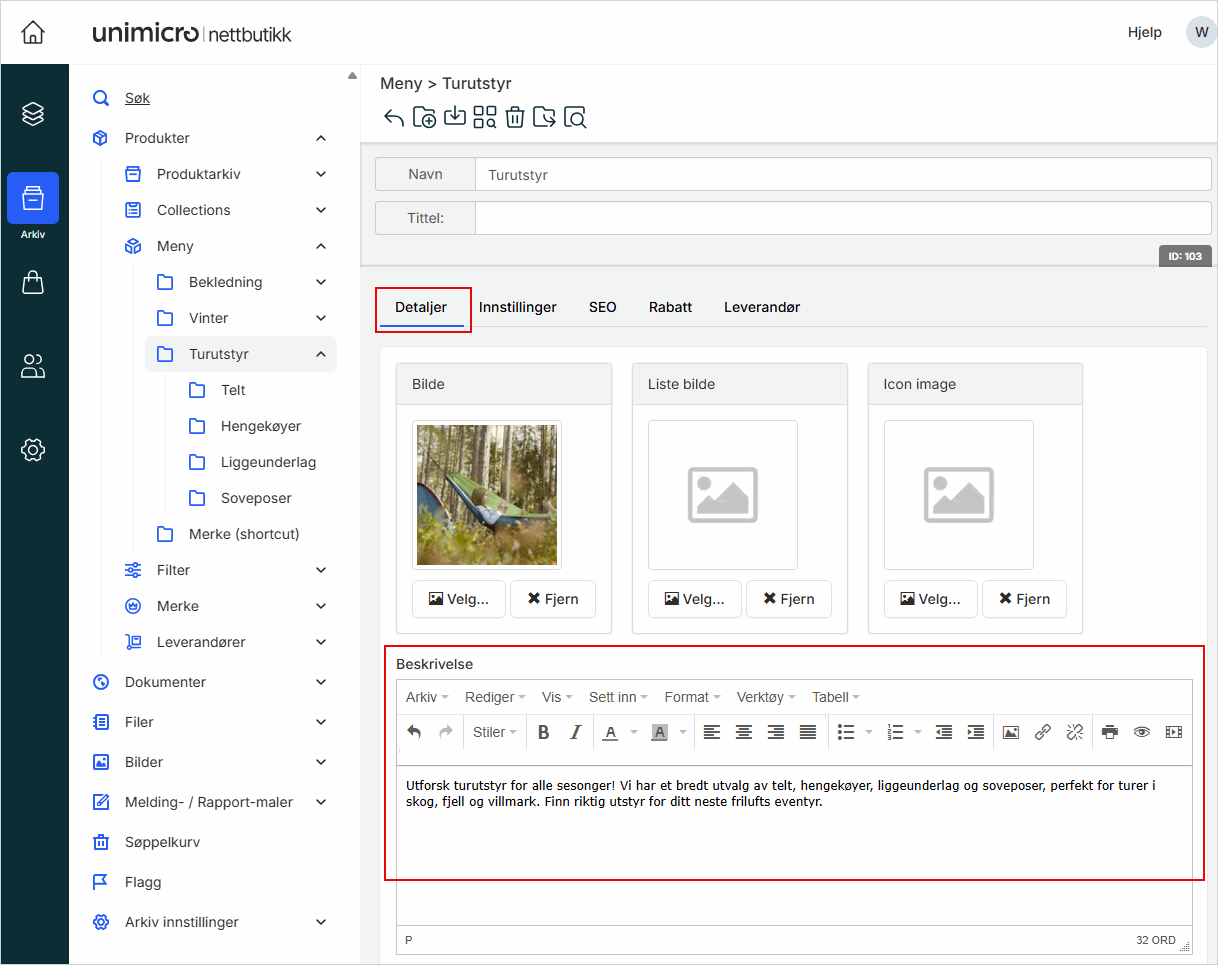
1. Stå på fanen Detaljer
2. Skriv inn en beskrivende tekst i feltet Beskrivelse
Beskrivelsen vises på landingssiden og hjelper kundene med å forstå hva kategorien inneholder
3. Klikk på Oppdater kategori i toppmenyen for å lagre endringen
3. Oppdater hovedbilde
Eksempel: Unngå firkantede bilder, da disse kan bli beskåret eller gi et ujevnt visuelt uttrykk.
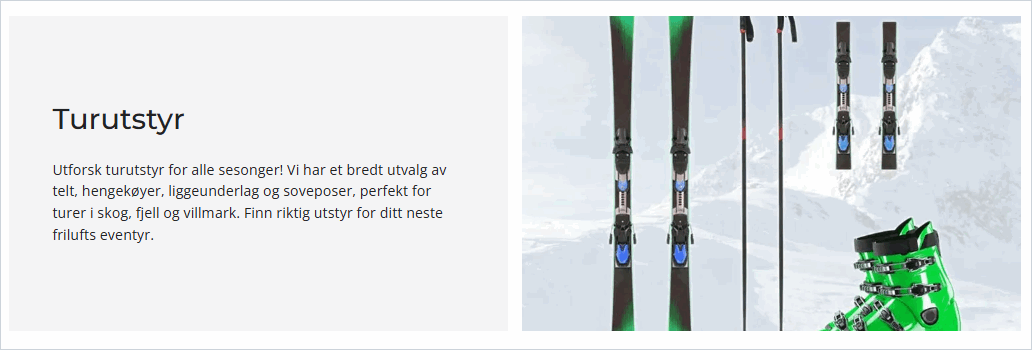

-> Bruk helst et avlangt bilde, eller et bilde som har fokuset på midten som kan bli beskåret
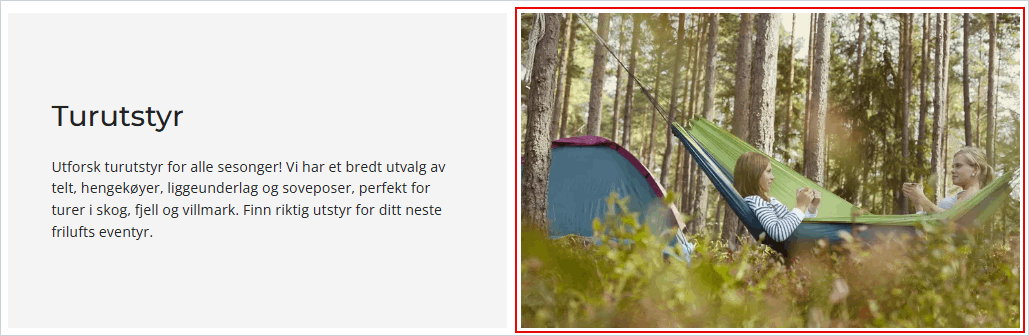
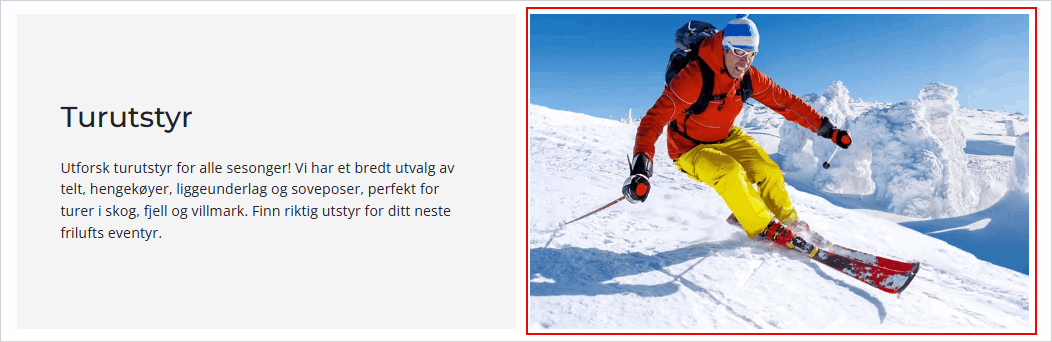
--
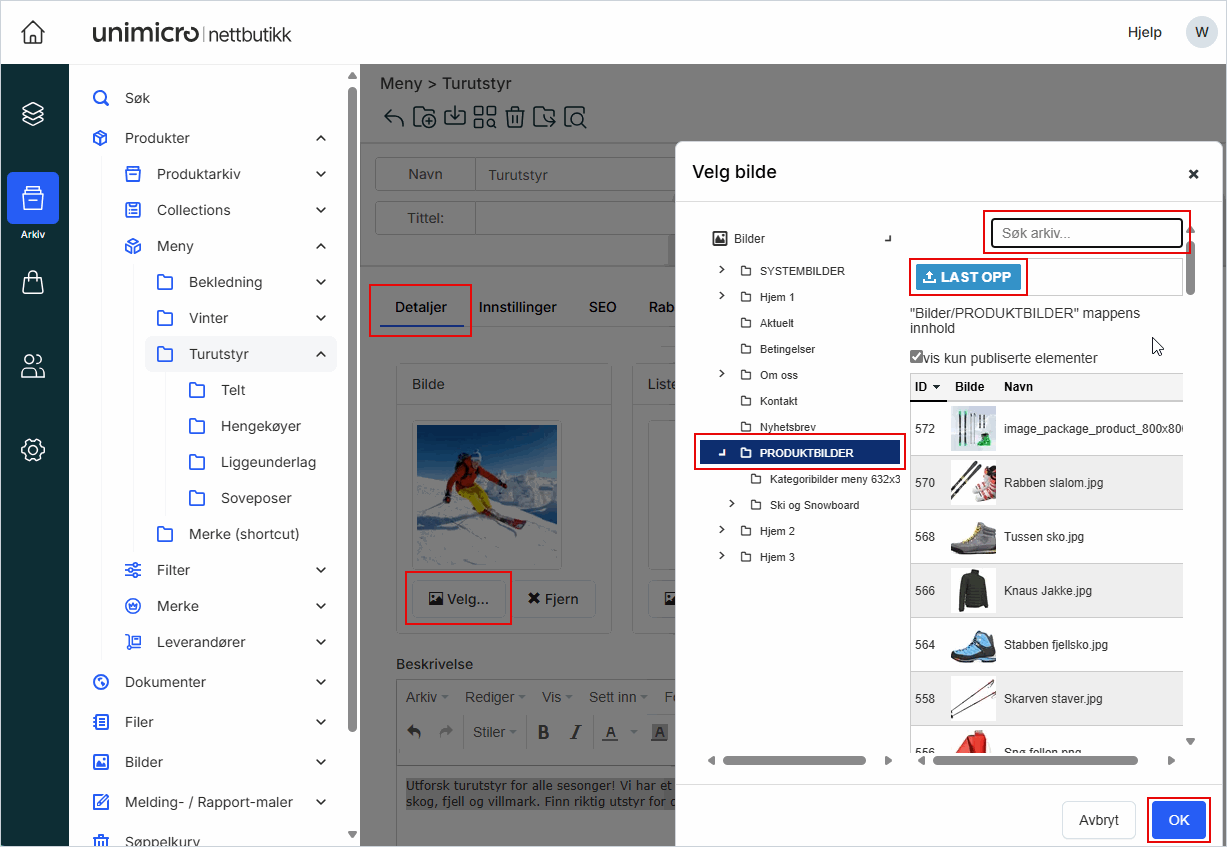
1. Gå til fanen Detaljer
2. Klikk på Velg i bildeområdet for å åpne bilde velgeren
3. Bruk bildevelgeren til å åpne bildemapper, laste opp et nytt bilde eller søke etter ønsket bilde i arkivet
4. Velg et bilde som fungerer godt i avlangt format
5. Klikk på OK for å bekrefte bilde valget
6. Klikk på Oppdater kategori i toppmenyen for å lagre endringen
4. Oppdater SEO
Se Legg til SEO i en artikkel, produkt eller kategori
5. Lagre og se oppdatert visning
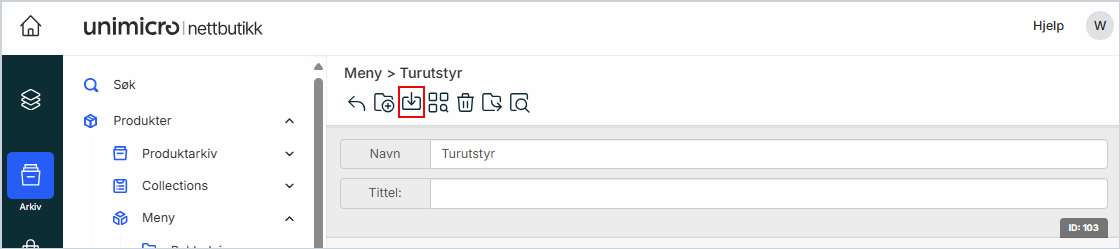
1. Klikk på Oppdater kategori i toppmenyen for å lagre endringen
2. Du vil nå se oppdatert beskrivelse og bilde i arkivet, og endringene vises også i nettbutikken og ved deling i sosiale medier