1. Last ned mal og fyll inn
Import og Eksport ligger nå under System i venstremenyen
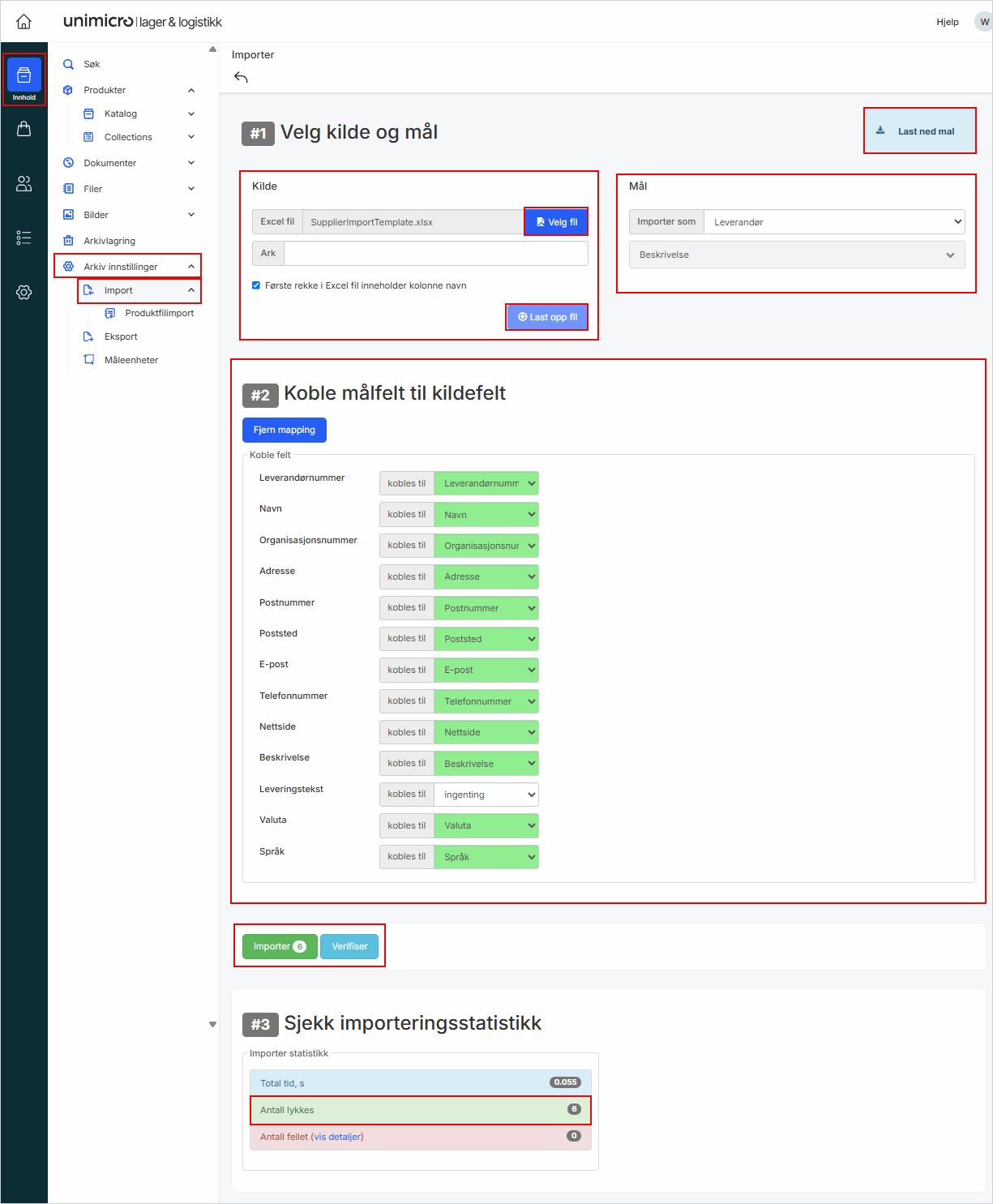
1. Gå til System i venstremenyen og klikk på Import
2. Klikk på Last ned mal øverst til høyre
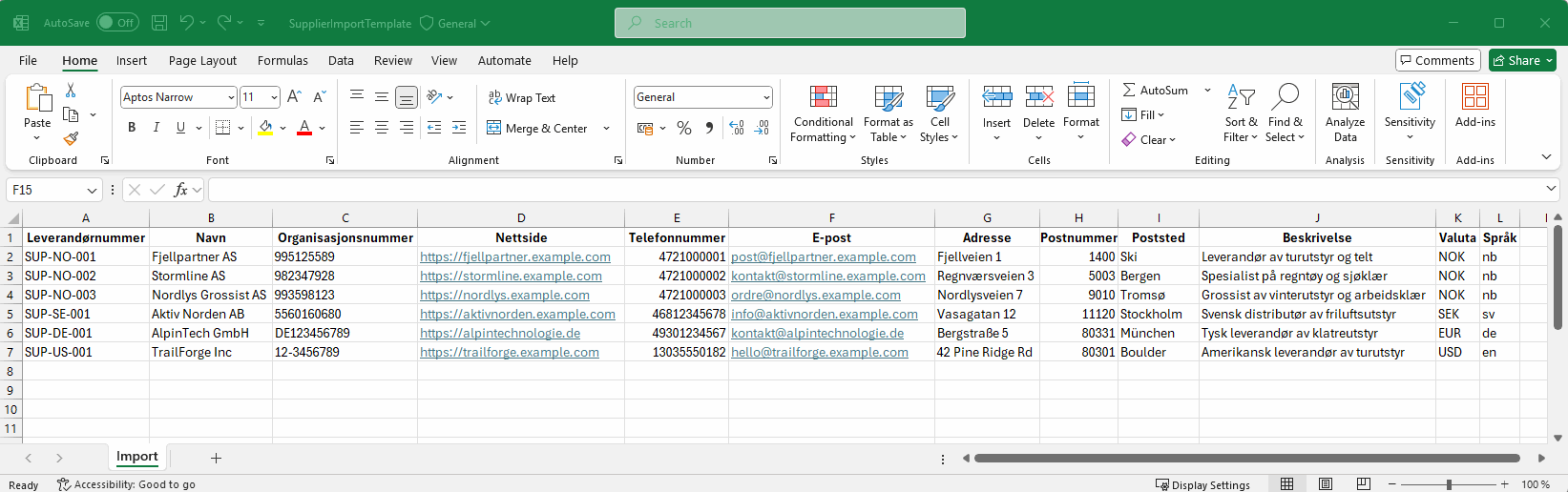
3. Åpne Excel-filen og fyll inn leverandørene i kolonnene som ligger i malen
4. Lagre filen på datamaskinen din når du er ferdig
2. Velge kilde og mål
1. Klikk på Velg fil og finn filen du har fylt inn
2. Velg arket du vil bruke
3. Sett hake ved Første rekke i Excel-fil inneholder kolonnenavn hvis det gjelder filen din
4. Klikk på Last opp fil
5. Gå til feltet Importer som og velg Leverandør
3. Koble målfelt til kildefelt
1. Bla ned til Koble målfelt til kildefelt
2. Gå gjennom alle målfeltene i venstre kolonne
3. Klikk på feltet til høyre og velg riktig kolonnenavn fra Excel-filen
4. Kontroller at alle felter er koblet korrekt
5. Klikk på Verifiser
6. Klikk på Importer
4. Sjekke importeringsstatistikk
1. Se på seksjonen Importer statistikk etter at importen er fullført
2. Kontroller antall som er importert
3. Klikk på vis detaljer hvis det står feil i importen, for å se hvilke rader som må korrigeres