1. Leverandører
Hvor:
Salg → Leverandører
Hva du ser:
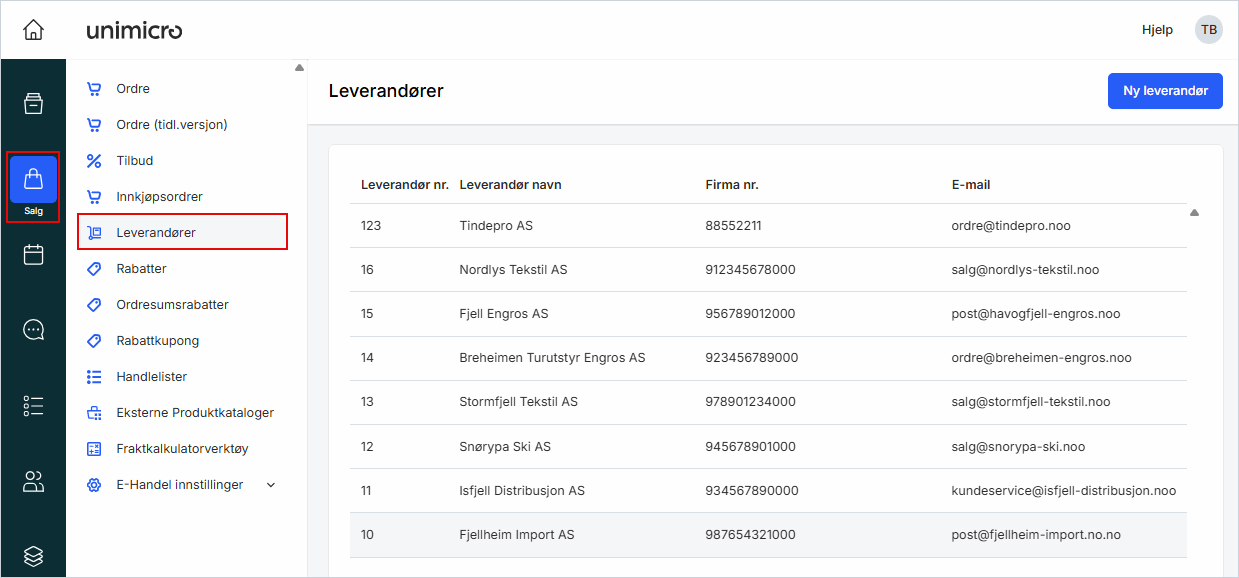
• En liste over alle registrerte leverandører
• Leverandørnummer, navn, organisasjonsnummer og e-postadresse
Hva du bruker dette til:
• Finne og administrere leverandørinformasjon
• Åpne leverandørkortet for å se produkter, pris, leveringsinformasjon og detaljer
• Kontrollere hvem som leverer hvilke produkter
Skjermbildet viser:
En standard listevisning med alle leverandører, sortert etter leverandørnummer.
2. Leverandørkort
Hvor:
Salg → Leverandører → Klikk på en leverandør
Hva du ser:
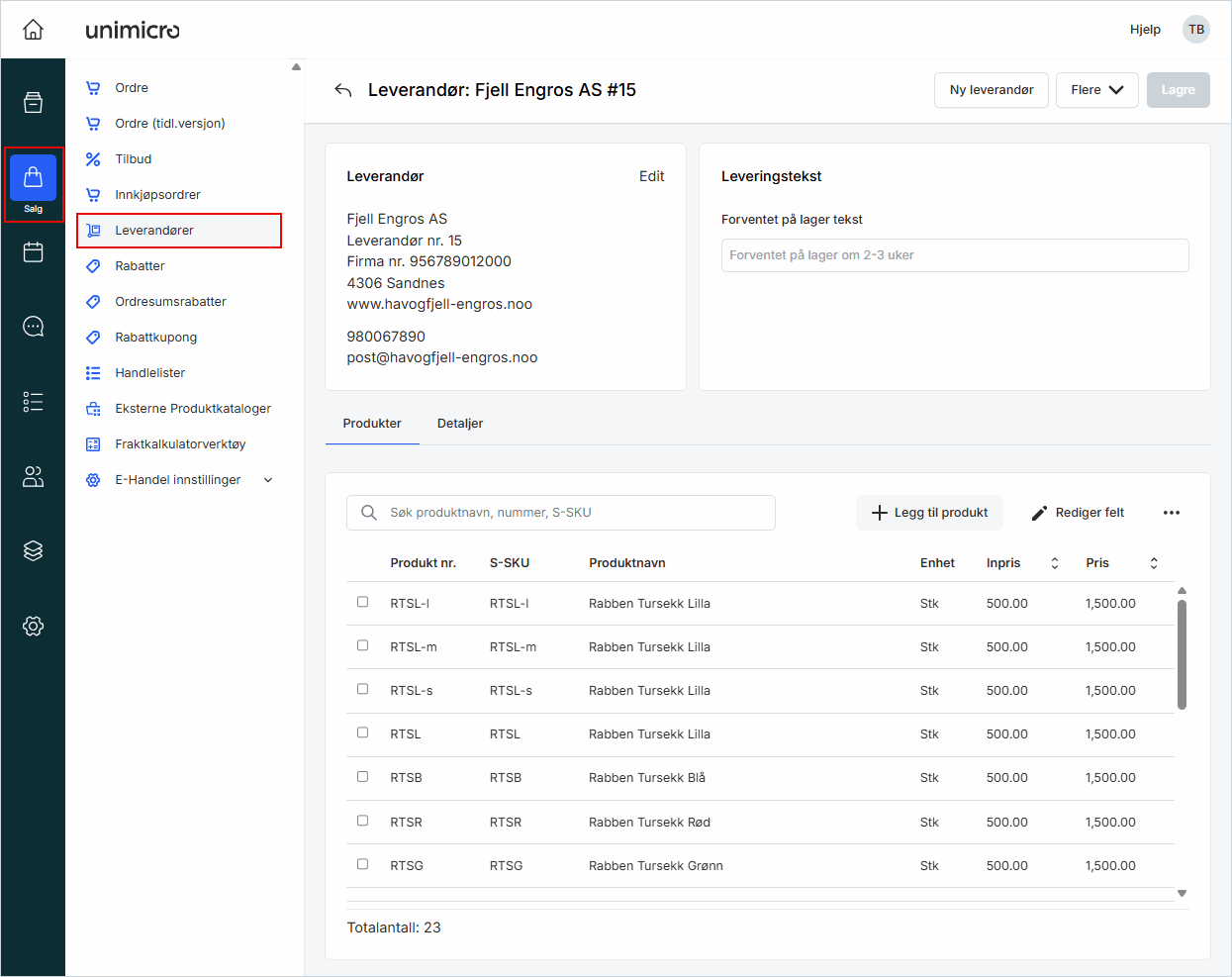
• Full informasjon om leverandøren (adresse, kontaktinfo, leverandørnummer)
• Produktlisten for denne leverandøren
• Inpris og pris per produkt
• Leveringstekst (forventet levering fra leverandøren)
Hva du bruker dette til:
• Se hvilke produkter leverandøren leverer
• Legge til, endre og vedlikeholde leverandørprodukter
• Registrere egen leveringstekst som vises på produktene i nettbutikken
• Kontrollere prisgrunnlaget (innpris)
Skjermbildet viser:
Produktlisten nederst, med alle produkter knyttet til leverandøren.
3. Innkjøpsordre – liste
Hvor:
Salg → Innkjøpsordre
Hva du ser:
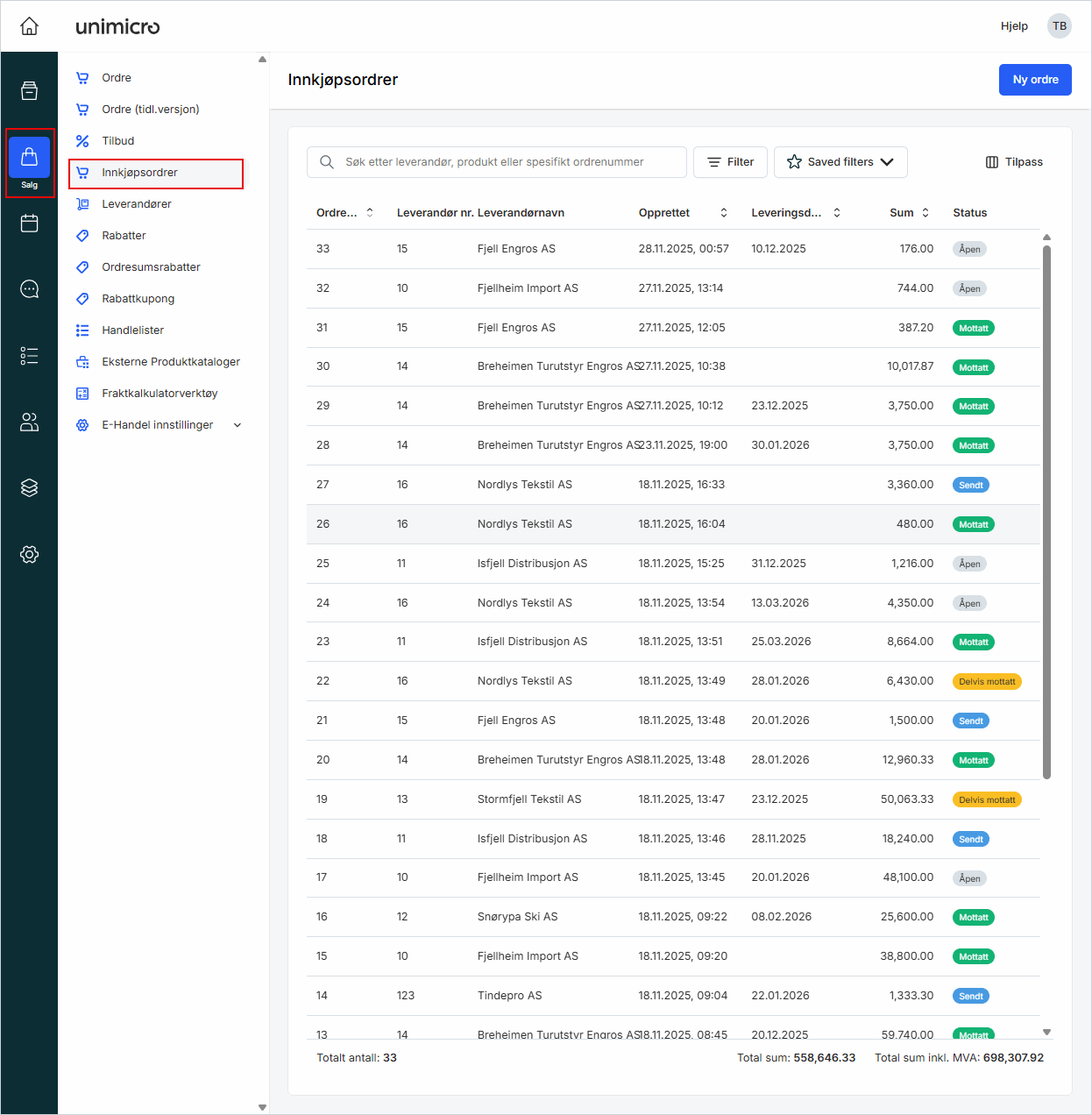
• Alle innkjøpsordre som er opprettet
• Leverandør, dato, status, sum og leveringsdato
• Status som «Åpen», «Sendt», «Mottatt» eller «Delvis mottatt»
Hva du bruker dette til:
• Få oversikt over alle bestillinger som er sendt til leverandører
• Se hvor varen befinner seg i prosessen
• Åpne en innkjøpsordre for å motta produkter inn på lager
Skjermbildet viser:
En full tabell med alle innkjøpsordre og statusindikatorer i høyre kolonne.
4. Innkjøpsordre – detaljvisning
Hvor:
Salg → Innkjøpsordre → Klikk på en ordre
Hva du ser:
• Leverandørinformasjon
• Estimert ankomstdato
• Liste over alle bestilte produkter
• Inpris, bestilt antall, mottatt antall og lagerplassering
Hva du bruker dette til:
• Se hva som er bestilt fra leverandøren
• Registrere mottak av varer
• Oppdatere lageret basert på hvor mye som har kommet inn
• Holde oversikt over hvilke produkter som fortsatt mangler
Skjermbildet viser:
En tabell med kolonnene Produktnr., S-SKU, Produktnavn, Enhet, Inpris, Bestilt, Sum, Leveringsdato, Lager og Mottatt.
5. Motta produkt fra innkjøpsordre
Hvor:
Salg → Innkjøpsordre → Velg ordre → Motta
Hva du ser:
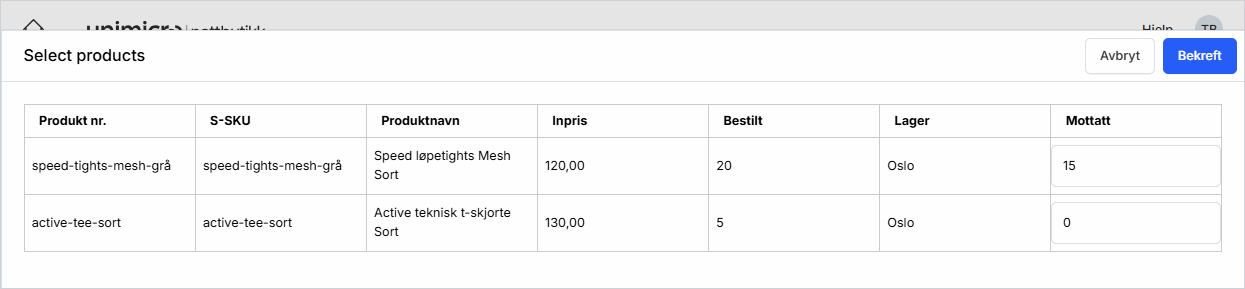
• En liste med alle produktene i innkjøpsordren
• Kolonnene Bestilt, Lager og Mottatt
• Et felt hvor du skriver inn hvor mange som er mottatt
Hva du bruker dette til:
• Registrere mottak av produkt inn i lageret
• Håndtere delmottak (for eksempel 15 mottatt av 20)
• Lukke ordren når alt er mottatt
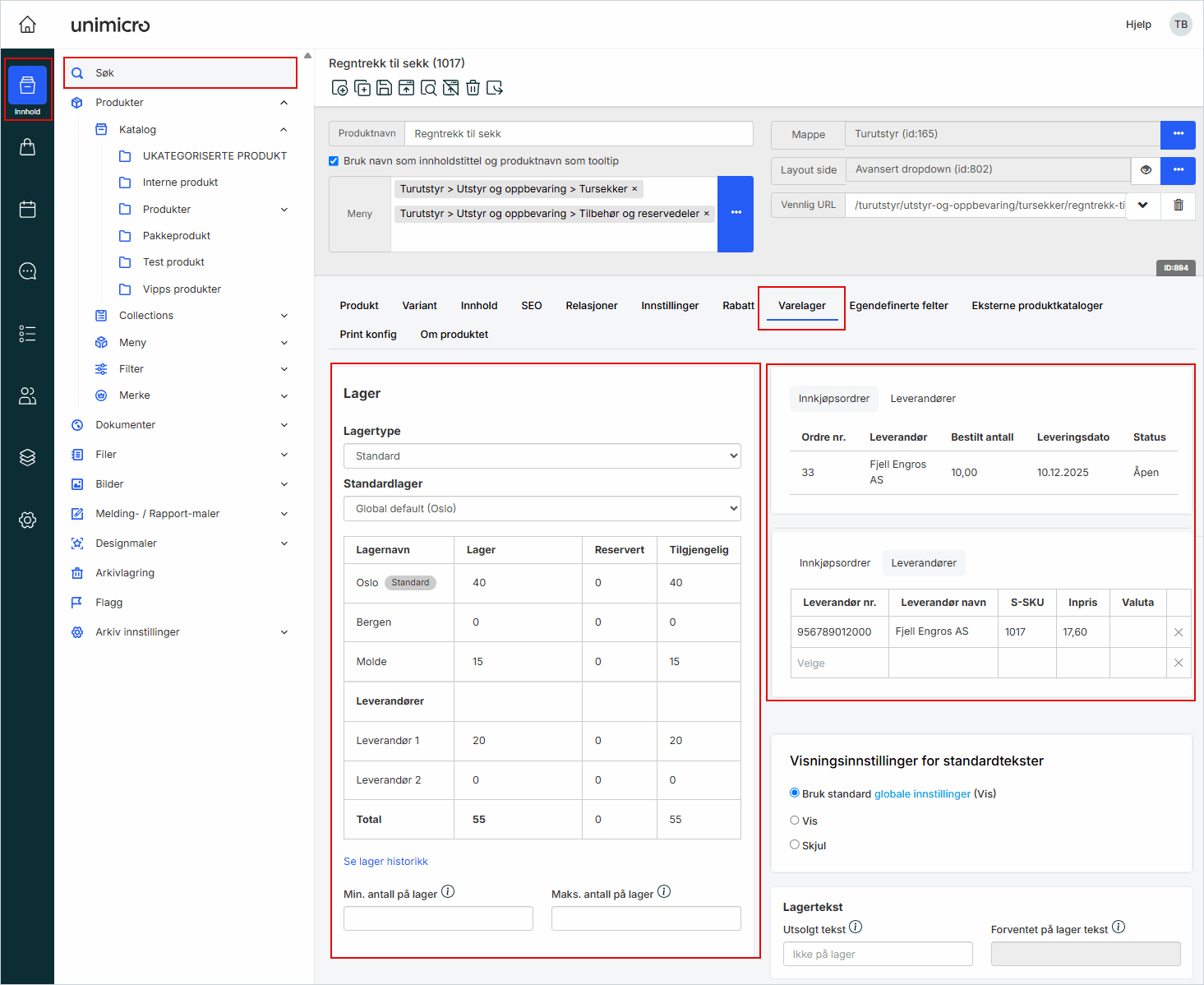
6. Leverandørinfo på produktkortet
Hvor:
Produkter → Velg et produkt → Varelager → Leverandører / Innkjøpsordre
Hva du ser:
• En liste over hvilke leverandører som leverer dette produktet
• Inpris per leverandør
• S-SKU for leverandørens variant
• Innkjøpsordre som gjelder dette produktet
Hva du bruker dette til:
• Se hvor produktet kommer fra
• Kontrollere innpris
• Spore varer tilbake til leverandør og innkjøpsordre
• Se forventet levering til lager
Skjermbildet viser:
To seksjoner:
-
Leverandører knyttet til produktet
-
Innkjøpsordre hvor produktet inngår
7. Hvordan du kan oppdatere lagerantallet
Bruke innkjøpsordrer (anbefalt)
-
Opprett innkjøpsordre med eller uten en leverandør
-
Legg til produktene du skal bestille
-
Systemet oppdaterer lagerantallet automatisk når en innkjøpsordre er registrert som mottatt.
Dette er den metoden som anbefales når du ønsker korrekt lagerhistorikk og tydelige varebevegelser.