Viktig for deg med ekstern lagerstyring: Dersom du bruker systemer som Avare, V3 eller Duell, skal du aldri gjøre manuelle endringer i beholdningen i Nettbutikken. Slike endringer vil bli overskrevet ved neste synkronisering. Feil må rettes i kildesystemet, ikke i nettbutikken.
1. Bruk produktverktøyet for å sjekke lagerbeholdning
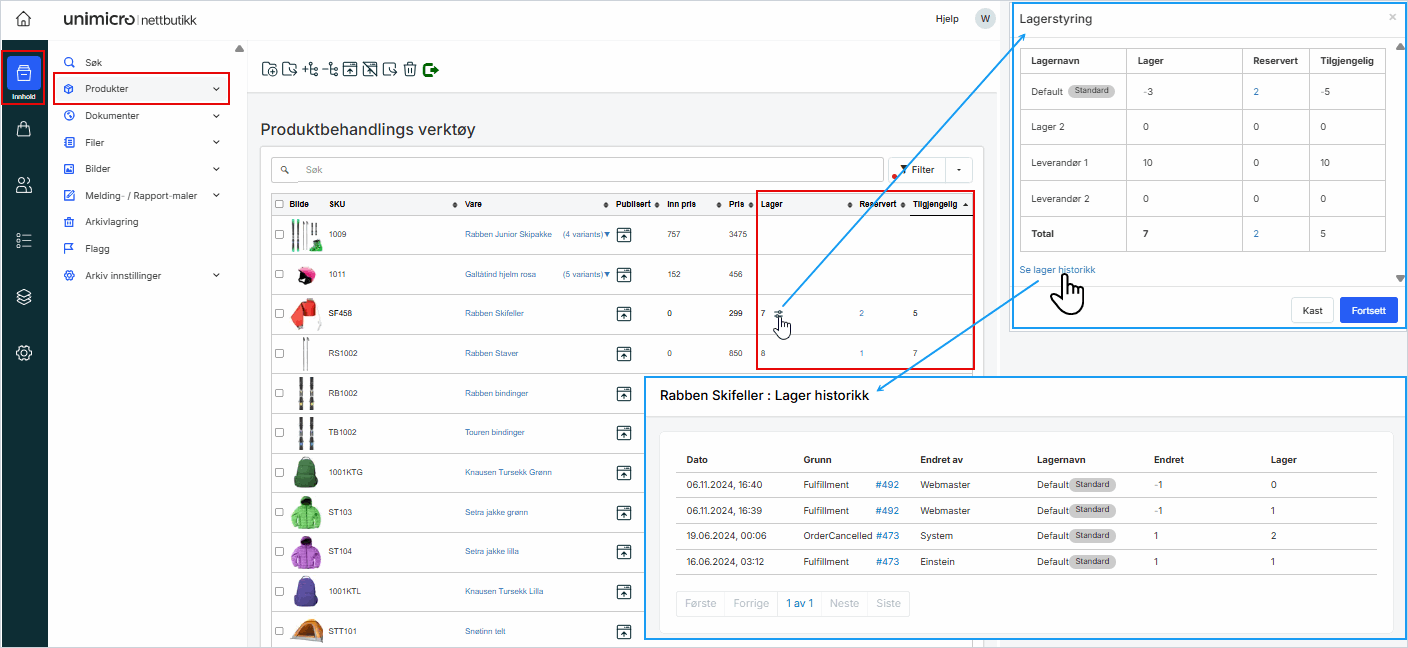
1. Gå til Innhold → Produkter og finn produktet i produktverktøyet.
2. I produktlisten vises tre kolonner:
-
Lager: Totalt antall registrert på alle lagersteder og leverandørlager
-
Reservert: Antall som er holdt av i handlekurver og åpne ordrer
-
Tilgjengelig: Antall som kan kjøpes, beregnet som lager minus reservert
3. Klikk på tallet i kolonnen Lager for å åpne Lagerstyring. Der ser du hvordan beholdningen fordeler seg per lagersted og leverandør. Tabellen viser:
4. Du finner også en lenke til Se lager historikk, som åpner endringsloggen for produktet.
2. Gå til produktet for flere detaljer
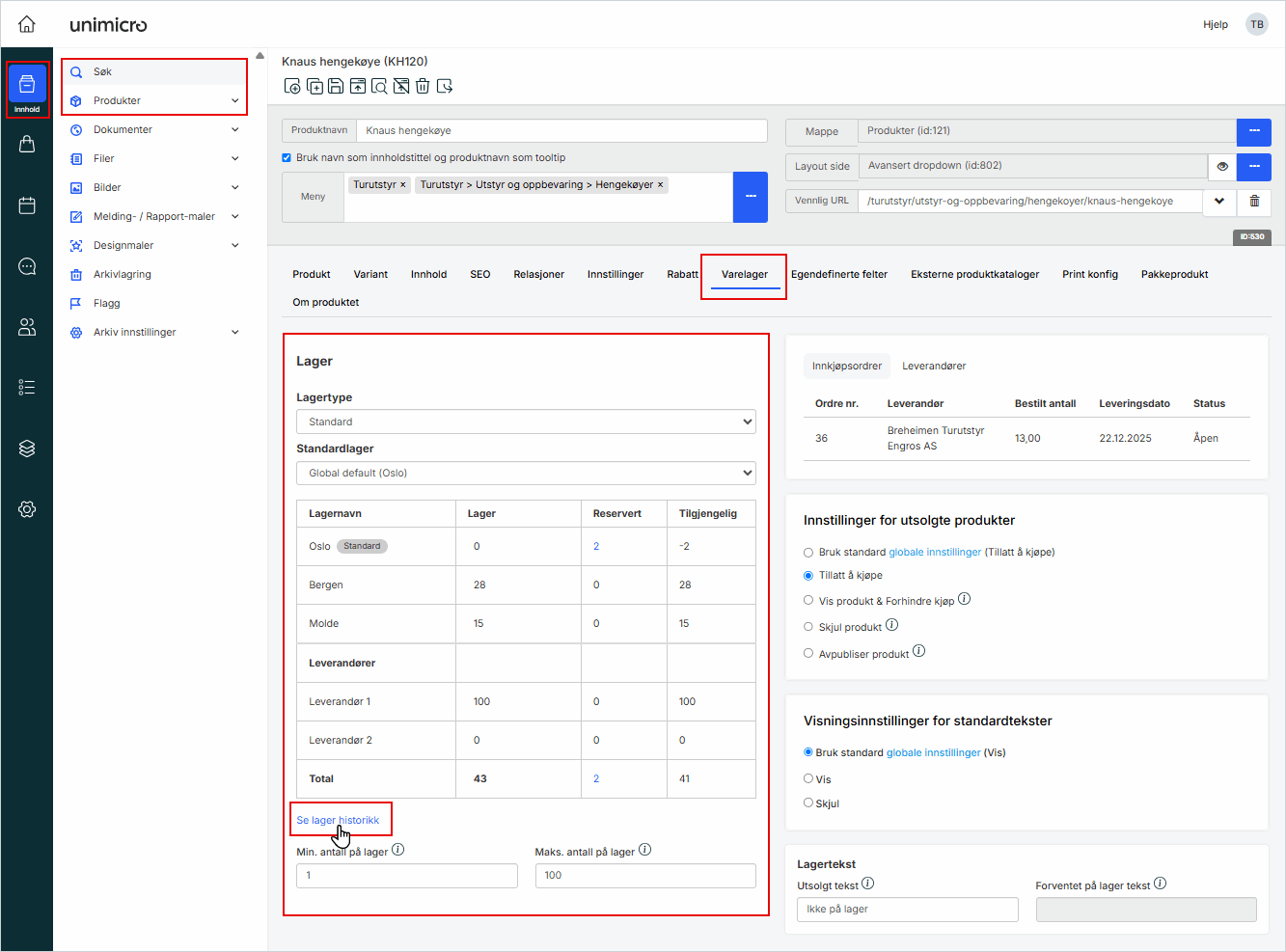
1. Du kan også klikke deg inn på produktet og åpne fanen Varelager.
2. Denne visningen gir tilgang til samme beholdningstall som i oversikten, men med flere innstillinger:
-
Se beholdning fordelt per lager og leverandør
-
Angi minimums- og maksimumsgrense for lager
-
Se åpne innkjøpsordrer
-
Velg hva som skal skje når produktet er utsolgt
3. Her finner du også lenken til lagerhistorikken, samme som i Lagerstyring.
3. Bruk lagerhistorikken for å finne årsaken
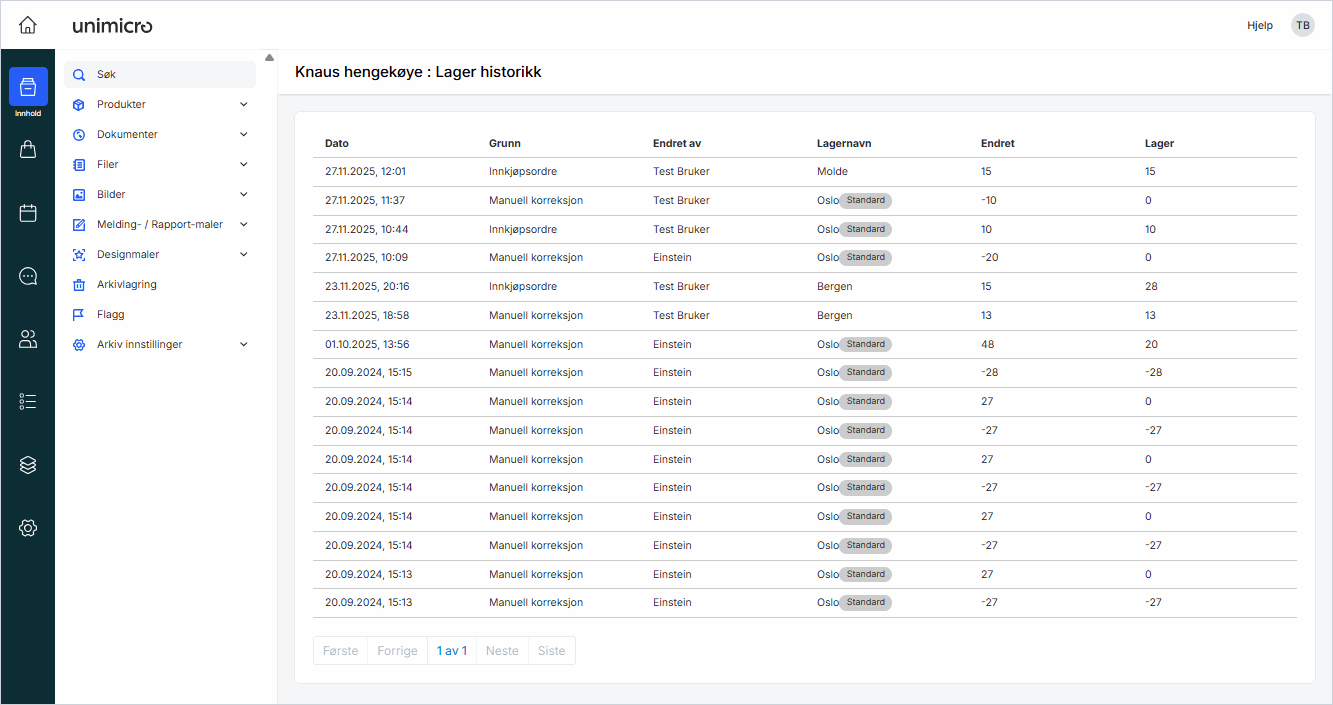
Lagerhistorikken viser alle endringer som har påvirket beholdningen over tid. Hver rad viser:
-
Tidspunkt for endringen
-
Grunn – f.eks. innkjøpsordre, retur eller manuell justering
-
Utført av – hvilken bruker eller prosess som utførte endringen
-
Lagernavn – hvilket lagersted som ble endret
-
Endret – hvor mange som ble lagt til eller trukket fra
-
Lager – ny beholdning etter endringen
Ved å gjennomgå historikken ser du nøyaktig når og hvorfor en endring skjedde. Hvis du bruker ekstern lagerstyring, vil du se om synkronisering er manglende, feil, eller har overskrevet tidligere data.
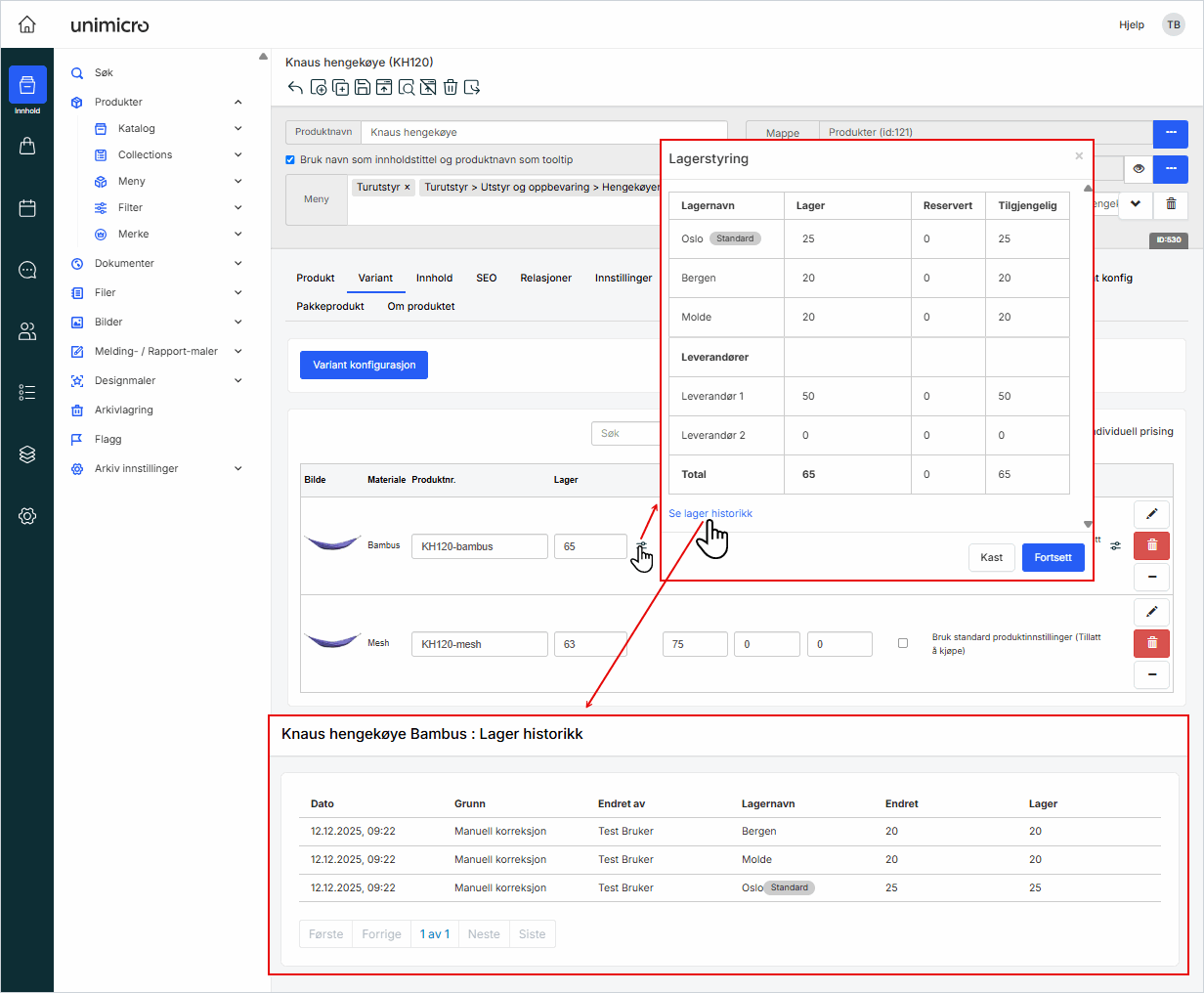
4. Se lagerhistorikk på produktvariant nivå
I fanen Varianter kan du administrere lageret for hver enkelt produktvariant. Hver variant har sitt eget felt for lager, slik at du kan skille beholdningen på for eksempel ulike farger og størrelser.
Lagerdetaljer
Klikk på tegnet bak tallet i kolonnen Lager for å åpne lagerstyringen. Her ser du hvordan beholdningen fordeler seg på de ulike lagerstedene du har satt opp. Beholdningen kan vises samlet, eller per lagersted hvis du bruker flere.
Se lagerhistorikk
Fra lagerstyringen finner du lenken Se lagerhistorikk, som viser en full logg over endringer for den valgte varianten. I historikken ser du tidspunkt, årsak og hvem eller hva som utførte endringen. Dette gjør det mulig å se om en justering skyldes et salg, en retur, en manuell endring eller en synk fra et eksternt lager. Hvis synk fra eksternt lager mangler, vil det også komme frem her.
Variantspesifikke innstillinger
For hver variant kan du velge om den skal følge de globale produktinnstillingene, eller ha egne regler for kjøp og lagerhåndtering. Dette styres med avkrysningsboksen Bruk standard produktinnstillinger. Når den fjernes, kan du sette opp egne innstillinger for akkurat denne varianten.