1. Tellelister
Velg hvilken type liste som passer best for måten du skal arbeide på. Du kan velge mellom to formater med identisk funksjon, men forskjellig visuell presentasjon.
Begge formatene inneholder de samme kolonnene:
1. ID: unik ID i systemet
2. Produktnr.: Individuell nummer på produkt
3. Produktnavn: Navn på produkt
4. Innpris eks. mva: innkjøpspris eksklusiv merverdiavgift
5. Enhet: Måleenhet
6. Lagernavn: navnet du selv har gitt lageret, for eksempel Molde, Bergen eller Oslo
7. Telling: tom ved eksport. Her skriver du inn opptalt antall.
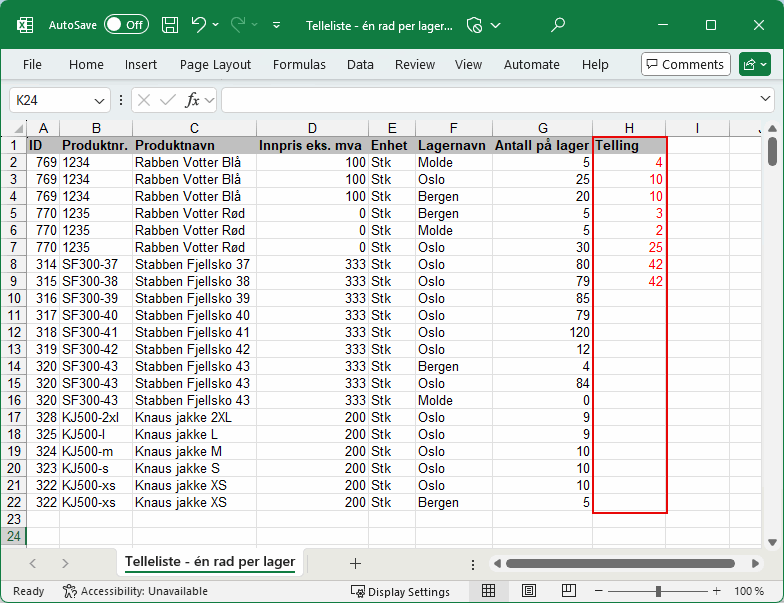
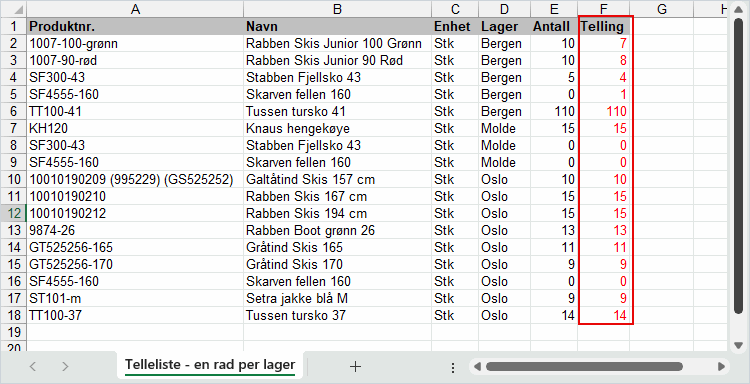
Format 1: Telleliste med én rad per lager
Dette formatet viser hvert produkt på en separat rad for hvert lager det befinner seg på. Produktnummeret gjentas derfor for hvert lager.
I eksempelet under viser den røde rammen hvor du skriver inn lagerantall i kolonnen Telling.
Format 2: Telleliste med lager i egne kolonner
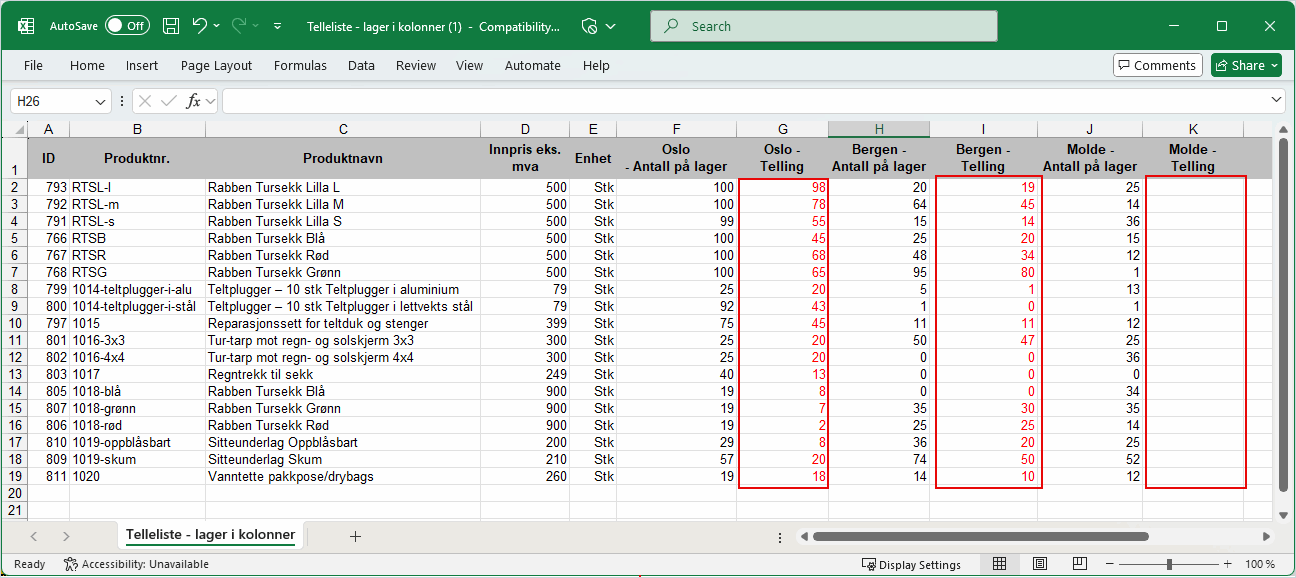
Dette formatet viser hvert produkt én gang. Hvert lager får egne telling-kolonner på samme rad.
I eksempelet under er det fylt inn nye tall i Oslo - Telling og Bergen - Telling, mens Molde - Telling fortsatt er tom.
2.1. Eksporter telleliste til Excel
1. Gå til System i venstremenyen og klikk på Eksport
2. Sjekk/velg lager - Her kan du dele opp arbeidet ved å velge ett lager om gangen, for eksempel bare Oslo-lageret.
3. Sjekk at korrekt år er valgt
4. Sjekk at kolonner i Excel-filen er linket til korrekt import kolonne
5. Klikk på Eksporter

2.2. Eksportere fra produktverktøyet
Om du vil sortere tellelisten på datoer eller for eksempel leverandører kan du gjøre det i produktverktøyet først.
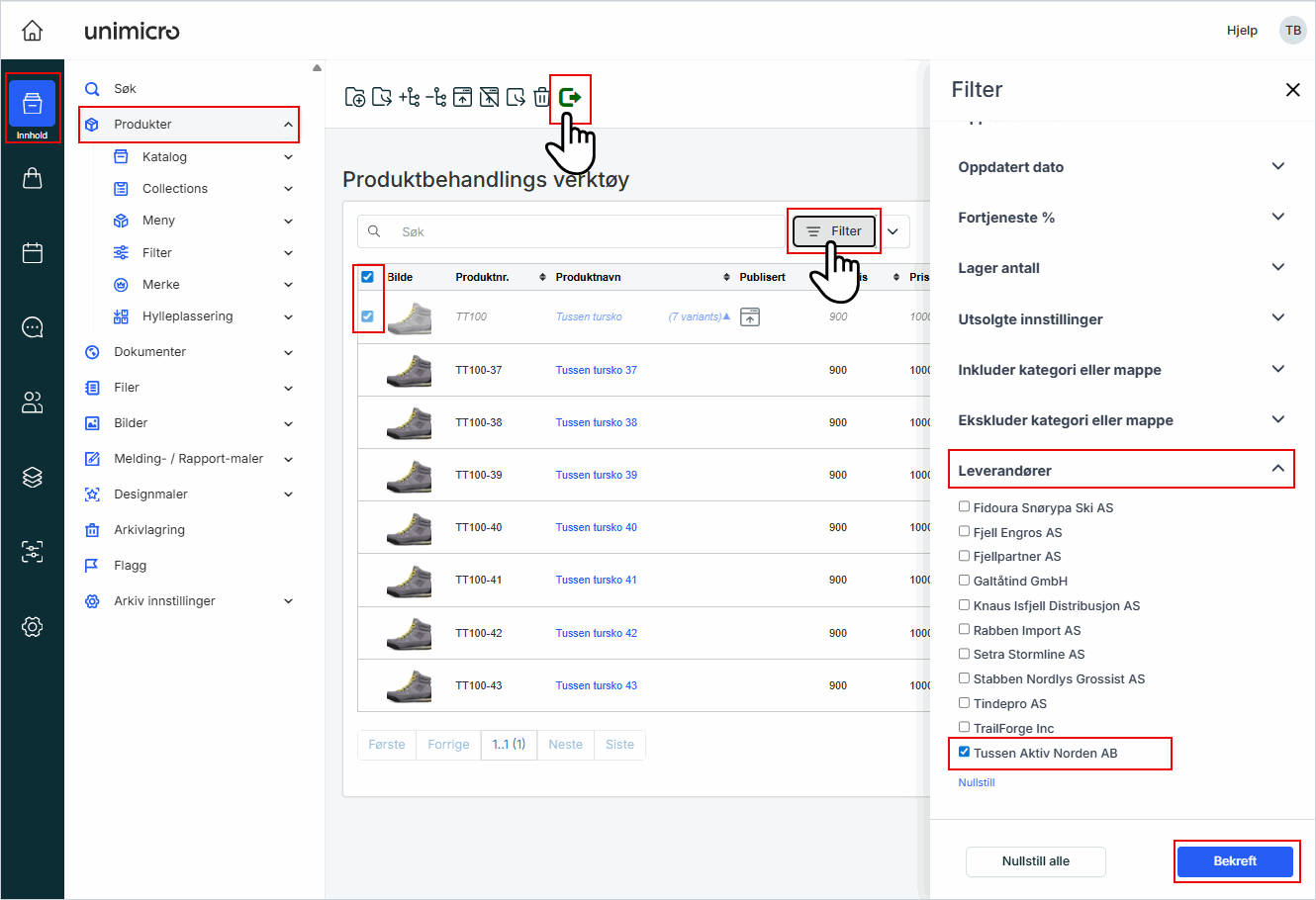
1. Gå til Innhold i venstremenyen og klikk på Produkter
2. Klikk på Filter
3. Klikk på Leverandører
4. Sett hake ved leverandøren du vil se produktene til
5. Klikk på Bekreft
6. Sett hake ved produktene du vil telle, sett hake øverst om du vil velge alle produktene
7. Klikk på Eksporter i toppmenyen
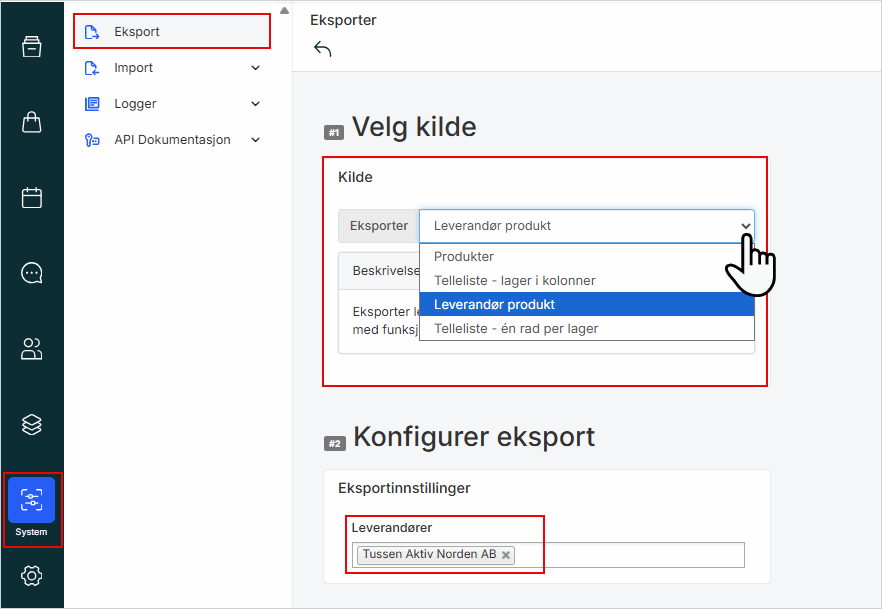
8. Du vil bli sendt til System → Eksport
9. Velg om hvilken type eksport
10. Følg stegene som vist i 2.1 Eksporter telleliste til Excel
I bildet under ser du at Tussen Aktiv Norden allerede er valgt.
3. Fyll inn tellelisten
1. Åpne Excel filen du har lastet ned
2. I kolonnen Telling skriv inn antall
Unngå å lime inn tekst med formatering fra andre programmer. Ikke legg inn tomme linjer over innholdet eller bilder i filen.
3. Lagre filen
4. Importer tellelisten tilbake til systemet
1. Velg Mål
2. Klikk på Velg fil og velg tellelisten
3. Klikk på Last opp fil
4. Sjekk at alle felt er med
5. Klikk på Verifiser for å se at alt er korrekt
6. Klikk på Importer

5. Kontroller etter import
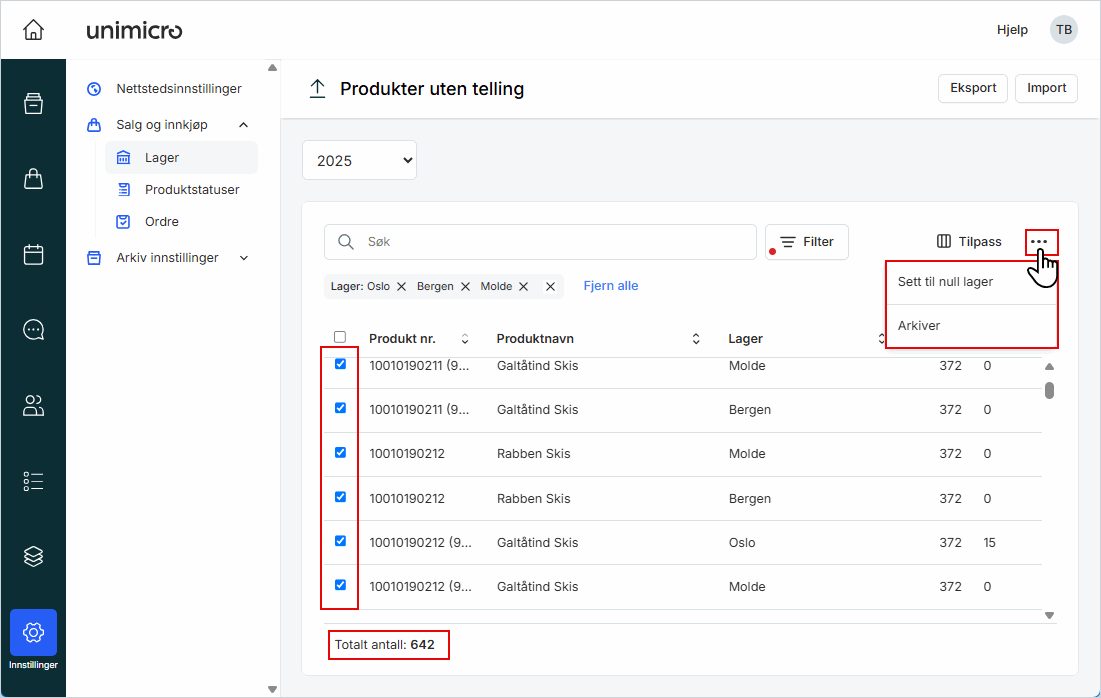
Etter import får produktene du har telt oppdatert lagerbeholdning. Hvis du vil kontrollere om enkelte produkter mangler telling, eller se hva som gjenstår for dette året, kan du åpne oversikten produkter uten telling.
Relaterte hjelpeartikler
For en fullstendig oversikt over alle steg i en varetelling, se: Generell forklaring av varetelling.