Første innlogging
Du logger inn via en dedikert arbeidsside som du har mottatt under oppstart. Lenken avsluttes med /admin, og åpner administrasjonspanelet hvor hele Lager & Logistikk-løsningen konfigureres og driftes.
Eksempel: dittfirma.unimicroweb.no/admin
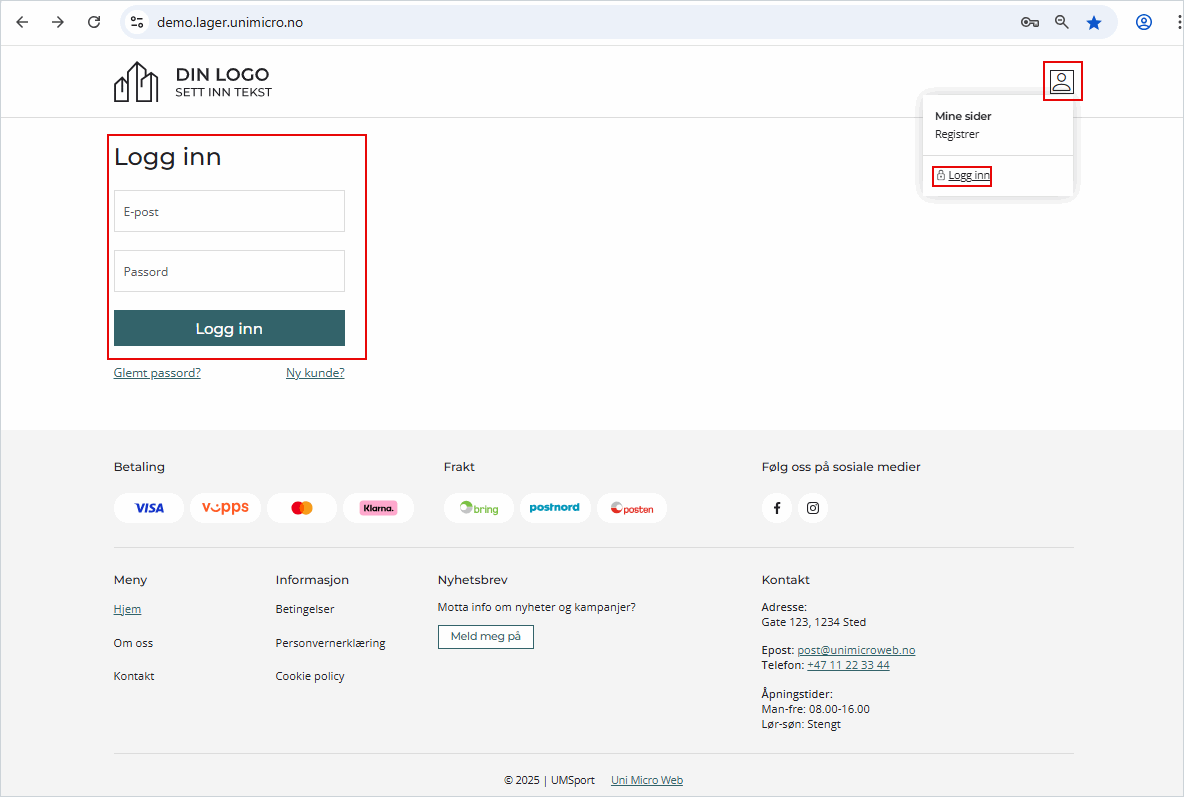
Grunnstruktur i Unimicro Lager og Logistikk
Adminpanelet er bygget for oversikt og effektiv navigasjon. Du jobber i følgende hovedområder:
-
Venstremeny
Fast navigasjonsmeny med tilgang til alle hovedfunksjoner i løsningen. Den følger deg på tvers av alle skjermbilder og består av fem hovedseksjoner.
-
Innholdsområde (midten)
Her vises innholdet knyttet til menyvalget du har valgt – f.eks. produktlister, ordreoversikter eller innstillinger. Det er her du utfører det praktiske arbeidet.
-
Toppmeny (høyre hjørne)
Her finner du snarvei til hjelpesenter, brukerinformasjon og kontoinnstillinger. Klikk på initialen din (f.eks. "W") for tilgang til lisensavtale, databehandleravtale og utlogging.
Hovedområder i løsningen
Du jobber i fem funksjonsområder, tilgjengelig fra venstremenyen:
-
Innhold
Strukturering og administrasjon av produkter, kategorier, dokumenter og filvedlegg.
-
Salg
Full oversikt over salgsordre, innkjøpsordrer, leverandører, rabatter og fraktverktøy.
-
Profiler
Håndtering av systembrukere, kundeprofiler, rettigheter og GDPR-forespørsler.
-
Logger
Innsyn i alle utsendte e-poster, med skille mellom feilmeldinger og vellykkede utsendinger.
-
Innstillinger
Konfigurasjon av butikkdetaljer, lagerstruktur og ordrebehandling.
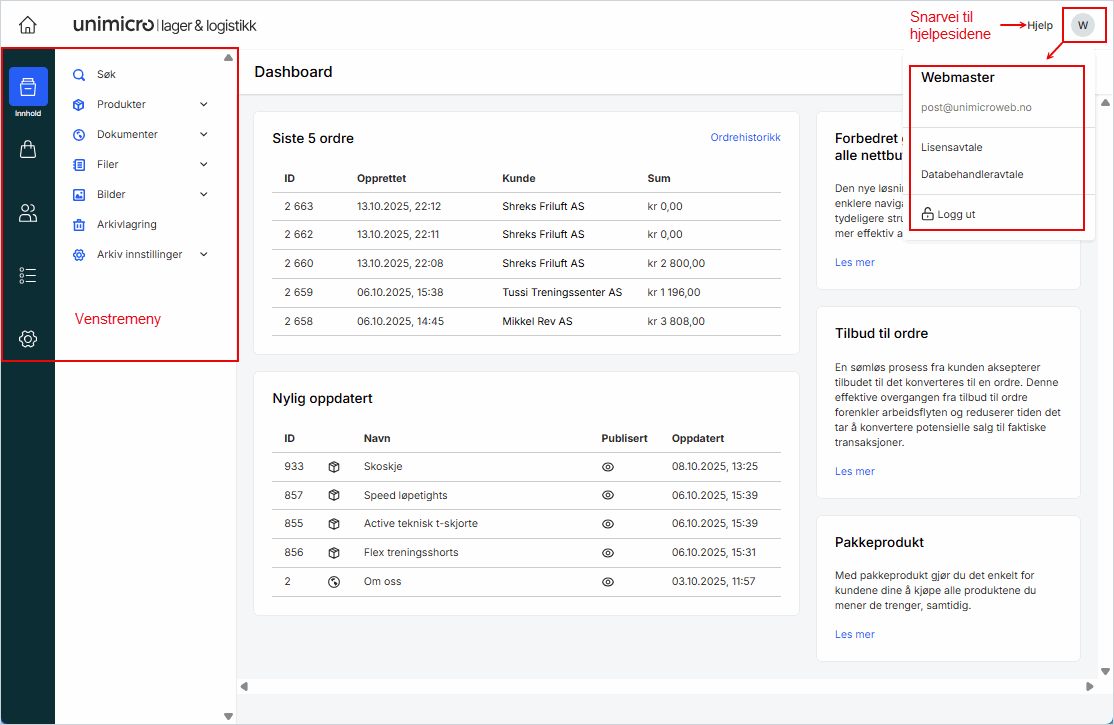
1. Innhold
Her jobber du med alt som gjelder produktdata og publisert innhold:
-
Produkter: Kategorier, pakker, interne og ukategoriserte produkter
-
Dokumenter: Informasjonssider som nyhetsbrev og kundetekst
-
Filer og bilder: Opplastede ressurser som PDF-er og produktbilder
-
Arkiv og import/eksport: Håndtering av eldre data og filbasert dataflyt
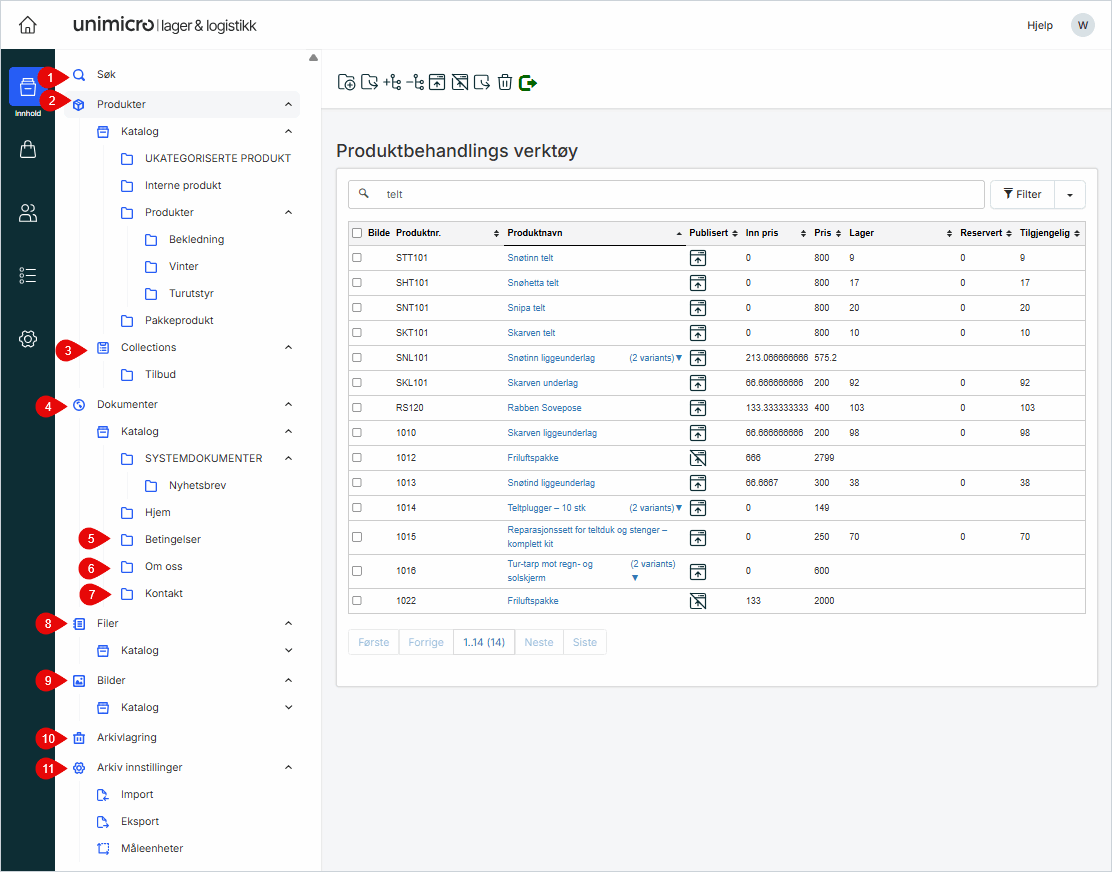
2. Salg
Her administrerer du ordre og innkjøp:
-
Ordre: Full oversikt med søk, filter og statuser.
-
Innkjøpsordrer: Bestillinger til leverandører og mottak av produkt
-
Leverandører: Kontaktinformasjon og opprettelse av nye leverandører
-
Rabatter: Kampanjeregler og prisjusteringer
-
Fraktkalkulator: Internt verktøy for beregning av fraktkostnader
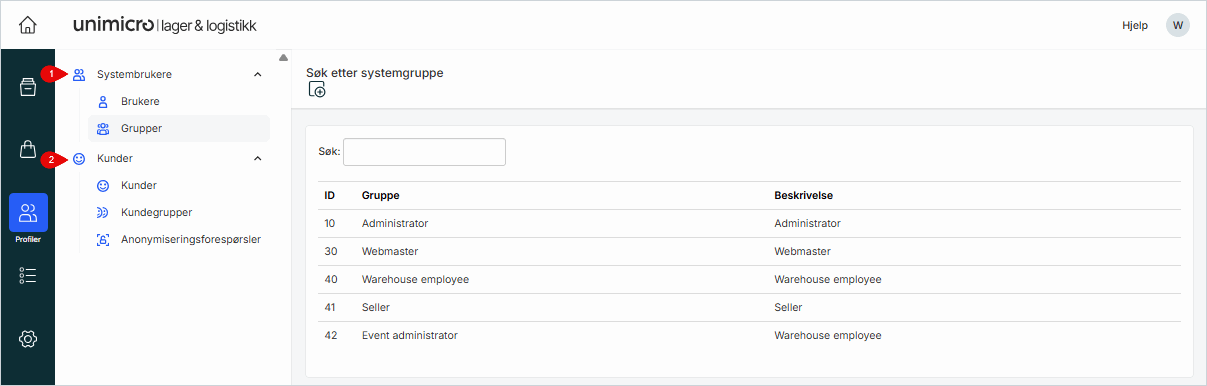
3. Profiler
Alt som handler om brukere og kunder:
-
Systembrukere og grupper: Hvem som har tilgang og hvilke rettigheter de har
-
Kunder og kundegrupper: Sluttkunder og deres tilknytning til rabatter og segmenter
-
Anonymiseringsforespørsler: GDPR-henvendelser fra kunder
4. Logger
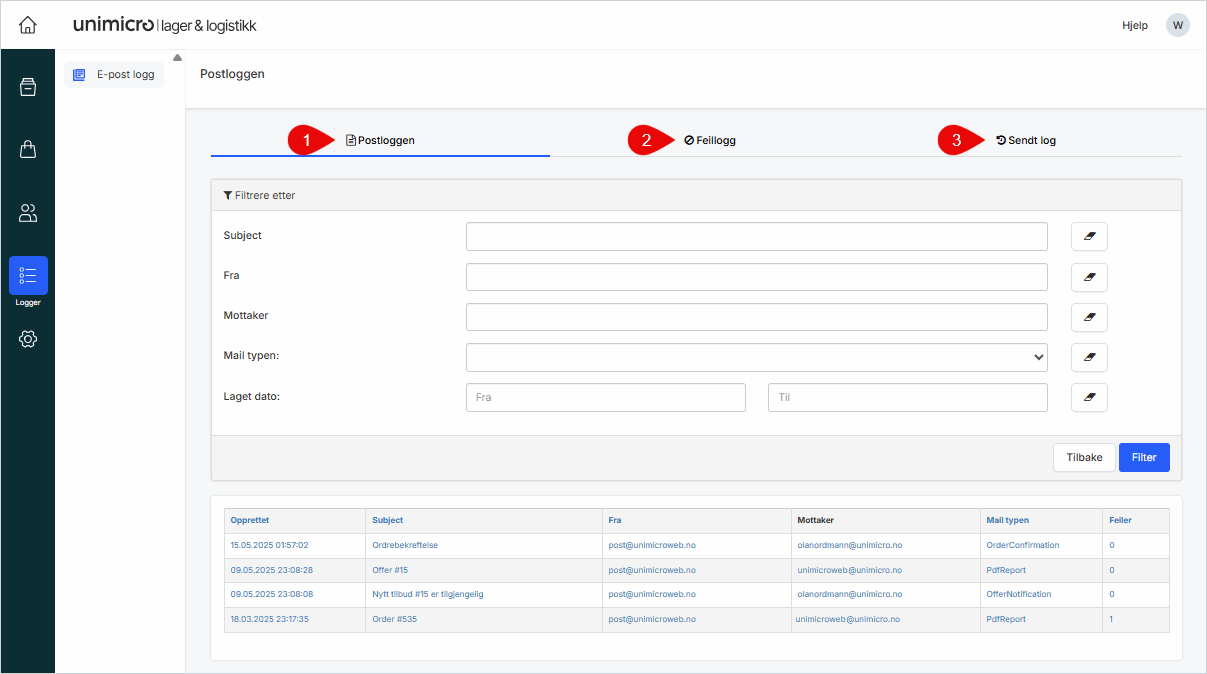
Full oversikt over e-posttrafikk:
-
Postloggen: Alle utsendte e-poster, med status og mottakere
-
Feillogg: Viser hvilke e-poster som feilet og hvorfor
-
Sendt logg: Oversikt over alt som er sendt uten feil
5. Innstillinger
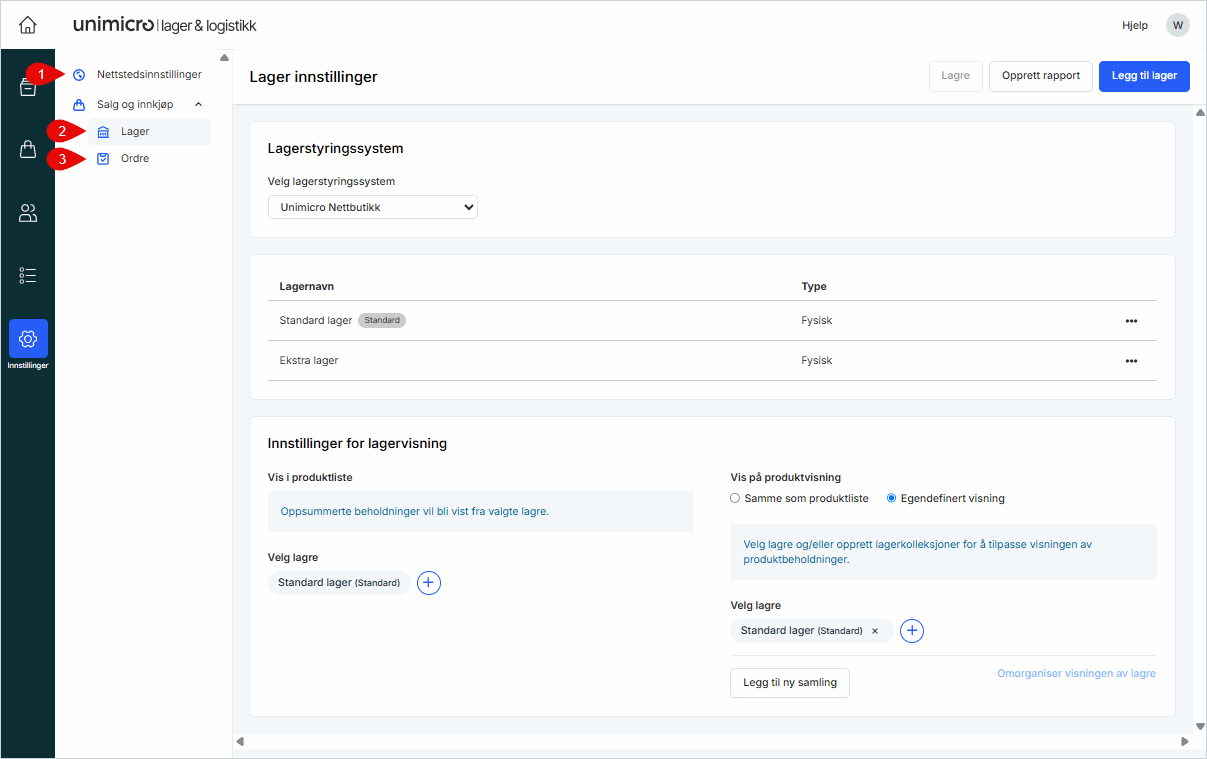
Konfigurasjon av Lager & Logistikk-løsningen:
-
Nettsted: Firmanavn, domene, kontaktinformasjon og adresser
-
Lager: Lagersystem, lagervisning og standardlagre
-
Ordre: Regler for minimumsbeløp, e-postvarsler og prosessflyt
Hovedområder i adminpanelet
Ved første innlogging møtes du av adminpanelet, som består av:
-
En fast venstremeny med tilgang til alle hovedområder
-
Et innholdsområde i midten hvor du utfører oppgavene dine
-
En hjelpemeny og kontomeny øverst til høyre
1. Venstremenyen – navigasjon
Her finner du hovedmenyene for innhold, salg, profiler, logger og innstillinger. Hver seksjon åpner undermenyer med tilgang til spesifikke deler av plattformen, som produktkatalog, ordreoversikt eller kundedata.
2. Dashboard – siste bevegelser
Startskjermen viser en oversikt over de siste ordrene, nylig oppdaterte produkter og viktige meldinger fra Unimicro. Dette gir deg rask innsikt i hva som skjer i nettbutikken din akkurat nå.
3. Hjelpemeny og brukerkonto
Øverst til høyre finner du snarvei til hjelpesenteret, lisensavtaler og mulighet for å logge ut. Klikk på initialen din (W) for å åpne kontomenyen.
Øverst til høyre finner du:
-
Hjelp – åpner hjelpesenteret i nytt vindu
-
W-knappen (Webmaster) – gir tilgang til lisensdokumenter og utlogging
-
Viser hvilken konto du er logget inn med
Adminpanelet er delt inn i seks hovedområder:
-
Venstremeny – gir tilgang til alle funksjoner
-
Dashboard – viser siste bevegelser og snarveier
-
Innhold – der du administrerer produkter og katalog
-
Salg – ordrebehandling, innkjøp og rabatter
-
Profiler – brukere, kunder og GDPR
-
Innstillinger – nettstedsinfo, lager og ordreoppsett
Bli kjent med adminpanelet i Lager & Logistikk
Som firmabruker jobber du i adminpanelet. Her har du tilgang til alle funksjonene for å administrere produkter, ordre, lager, innkjøp, kunder, brukere og innstillinger. Panelet er delt inn i hovedmeny til venstre, innholdsområdet i midten og hjelpetilgang oppe til høyre. Dette er første steg for å bli kjent med hvordan du jobber effektivt i løsningen.
Hovedmenyen til venstre
Venstremenyen er fast og følger deg gjennom hele løsningen. Den gir tilgang til alle hovedområdene:
-
Innhold
Her administrerer du produkter, dokumenter, filer og bilder. Du har også tilgang til arkivfunksjoner og import/eksport.
-
Salg
Her finner du ordreregisteret, leverandører, innkjøpsordrer og fraktverktøy.
-
Profiler
Her oppretter og administrerer du brukere, roller og kundeprofiler.
-
Logger
Viser oversikt over e-postkommunikasjon, feillogg og sendte meldinger fra systemet.
-
Innstillinger
Her konfigurerer du lager, ordrehåndtering og visning. Du kan opprette flere lagre, justere visningsregler og aktivere funksjoner som trengs i din løsning.
Dashboardet
Dashboardet gir deg oversikt over:
-
Sist opprettede ordre
-
Nylig oppdaterte produkter
-
Tilbud til ordre-funksjon
-
Informasjonskort og lenker til nyheter og artikler
Dette er ikke et kontrollsenter, men en statisk side som viser oppdateringer og snarveier. Du finner den ved å klikke på hjem-ikonet i toppmenyen.
Hjelp og kontoinnstillinger
Øverst til høyre finner du:
-
Hjelp – åpner hjelpesenteret i nytt vindu.
-
W-knappen (Webmaster) – gir tilgang til lisensavtale, databehandleravtale og utlogging. Viser hvilken konto du er logget inn med.
Neste steg
Når du er kjent med hovedstruktur og menyer, kan du gå videre til å lære hvordan du jobber med:
-
Produkter og variantstruktur
-
Innkjøp og leverandører
-
Lagerstyring og beholdning
-
Ordrebehandling og levering
-
Rapporter og feilsøking
Hver del har egne artikler, med praktiske steg og skjermbilder.
Venstremeny – Innhold
Adminpanelet har en fast venstremeny med tilgang til alle hovedfunksjoner for arbeid med innhold, produkter og filer. Dette er hovedmenyen brukere forholder seg til i det daglige arbeidet.
1. Søk
Globalt søk på tvers av produkter og innhold. Brukes til å finne raskt fram i katalogen.
2. Innhold
Gir tilgang til alle produktsider, dokumenter og informasjonsider. Her jobber man med det som faktisk vises ut mot kunden i nettbutikken.
3. Produkter
Hele produktkatalogen med struktur og produktoversikt. Består av:
-
UKATEGORISERTE PRODUKT: produkter som ennå ikke er plassert i en kategori
-
Interne produkt: produkter som ikke er synlige for sluttkunde
-
Produkter: hovedkatalog med underkategorier som Bekledning > Vinter og Turutstyr
-
Pakkeprodukt: sammensatte produkter
-
Collections: egendefinerte samlinger, f.eks. kampanjer eller tilbud
4. Dokumenter
Nettsider som ikke er produkter. Inneholder egne mapper, som:
5. Hjem
Standard forside for nettbutikken.
6. Betingelser
Side for salgsbetingelser eller kjøpsvilkår.
7. Om oss
Presentasjon av virksomheten.
8. Filer
Administrasjon av opplastede dokumenter og ressurser, f.eks. PDF-er. Mappen Katalog er synlig her.
9. Bilder
Viser bildearkivet. Bilder lastes opp og lagres her for bruk i produktvisning og innhold.
10. Arkivlagring
Arkivfunksjon som viser eldre eller deaktiverte elementer.
11. Arkivinnstillinger
Her ligger tre undermenyer:
-
Import: brukes ved opplasting av data
-
Eksport: for å hente ut innhold
-
Måleenheter: administrasjon av enheter brukt i produktdata
1. Venstremeny – hovednavigasjonen i arbeidshverdagen
Venstremenyen er fast og følger deg gjennom hele løsningen. Den er delt inn i seks seksjoner:
Innhold
Her jobber du med produkter, katalog og dokumenter:
-
Søk – globalt søk på tvers av katalogen
-
Innhold – tilgang til produktsider og dokumenter
-
Produkter – hele katalogen, inkl. pakker og samlinger
-
Dokumenter – statiske sider, som nyhetsbrev og informasjon
-
Hjem / Betingelser / Om oss – redigerbare innholdssider
-
Filer – opplastede dokumenter og ressurser
-
Bilder – bildearkiv for bruk i katalog og visning
-
Arkivlagring - arkivfunksjon som viser eldre eller deaktiverte elementer.
-
Arkivinnstillinger – import, eksport og enhetsoppsett
Venstremeny – Salg
Denne delen av venstremenyen brukes til å behandle salgsordre, innkjøp og rabatter. Den inneholder også støtteverktøy for håndtering av leverandører og fraktkostnader.
1. Ordre
Gir oversikt over alle salgsordre. Hver rad viser kunde, beløp, leveringsmåte, status og dato. Herfra kan du:
-
Søke etter kunde eller ordrenummer
-
Filtrere på status (f.eks. Registrert, Fullført, Kansellert)
-
Se restsum og totalt antall ordre
-
Gå inn på enkeltdetaljer og oppdatere ordrestatus
2. Innkjøpsordrer
Oversikt over alle opprettede innkjøpsordrer. Brukes når varer bestilles fra leverandør. Viser leverandørnavn, bestillingsdato og status. Inneholder også funksjon for å motta og registrere varemottak.
3. Leverandører
Liste over alle registrerte leverandører med tilhørende kontaktinformasjon. Her kan du legge til nye leverandører og oppdatere eksisterende.
4. Rabatter
Oversikt over aktive og historiske rabattregler. Brukes til å opprette kampanjer eller kundegrupper med egne priser. Viser hvilke produkter og kunder rabatten gjelder for, og hvilke perioder de er aktive.
5. Fraktkalkulatorverktøy
Internt verktøy for å kalkulere fraktkostnader basert på vekt, volum eller fraktavtale. Kan brukes som støtte i ordrebehandling og tilbud.
Salg
Alt knyttet til ordrer, innkjøp og frakt:
-
Ordre – søk, filtrer og behandle salgsordre
-
Innkjøpsordrer – bestillinger fra leverandører
-
Leverandører – kontaktinformasjon og registrering
-
Rabatter – prisregler og kampanjer
-
Fraktkalkulator – internt støtteverktøy for fraktberegning
Venstremeny – Profiler
I denne seksjonen administrerer du interne brukere, kundedata og rettigheter. Her legges systembrukere til, kundetyper defineres, og GDPR-henvendelser håndteres.
1. Systembrukere
Inneholder to undermenyer:
-
Brukere: Viser alle interne brukere med tilgang til adminpanelet. Her kan du opprette nye brukere, tildele roller og redigere eksisterende kontoer.
-
Grupper: Viser oversikt over systemroller og grupper (f.eks. Administrator, Seller, Warehouse employee). Gruppene styrer hvilke menyer og funksjoner brukeren har tilgang til.
2. Kunder
Her administrerer du sluttkunder og deres tilhørighet.
-
Kunder: Viser registrerte kundeprofiler med tilhørende info (navn, e-post, organisasjonsnummer osv.).
-
Kundegrupper: Lar deg tildele kunder til forhåndsdefinerte grupper som kan knyttes til prisregler, rabatter og spesialtilbud.
3. Anonymiseringsforespørsler
Gir oversikt over innkommende GDPR-forespørsler fra kunder som ber om sletting eller anonymisering av sine data. Viser status, dato og tilhørende kundeinformasjon.
Profiler
Her administrerer du brukere og kunder:
-
Systembrukere – administrasjon av roller og tilgang
-
Grupper – roller som styrer brukerrettigheter
-
Kunder – kundeprofiler og organisasjonsdata
-
Kundegrupper – grupper knyttet til rabatter og regler
-
Anonymiseringsforespørsler – håndtering av GDPR-forespørsler
Venstremeny – Logger
Her finner du full oversikt over all utgående e-postkommunikasjon fra løsningen, inkludert ordre- og tilbudsutsendelser. Du kan feilsøke, søke og verifisere at e-poster er sendt som forventet.
1. Postloggen
Viser alle sendte e-poster, med detaljer som:
-
Emne (subject)
-
Avsender og mottaker
-
Type e-post (f.eks. ordrebekreftelse, tilbud, rapport)
-
Dato og tidspunkt
-
Feilmelding (hvis relevant)
Du kan filtrere visningen basert på innhold, dato, type og mottaker.
2. Feillogg
Viser e-poster som ikke ble sendt som forventet. Her finner du informasjon om hva som feilet, og hvorfor. Brukes ved feilsøking av for eksempel ordrebekreftelser som ikke er mottatt.
3. Sendt logg
Gir en enkel oversikt over e-poster som er registrert som sendt, uten feil. Brukes for bekreftelse og kontroll, særlig ved manuelle utsendinger eller etterforsendelser.
Logger
Oversikt over e-post og feilhåndtering:
-
Postloggen – viser all sendt e-post
-
Feillogg – oversikt over feilede sendinger
-
Sendt logg – viser e-poster som er sendt uten feil
Venstremeny – Innstillinger
Innstillinger er delt inn i tre hoveddeler: Nettstedsinnstillinger, Lager, og Ordre. Hver seksjon gir tilgang til detaljert konfigurasjon av butikkens grunninnstillinger, lageroppsett og bestillingslogikk.
1. Nettstedsinnstillinger
Her legges informasjon inn om butikken og firmaet, inkludert det som vises utad til kunder.
Firmaoppsett:
-
Butikknavn: Navnet som vises til kundene
-
Domene: Nettadressen butikken er knyttet til
-
Firmanavn og organisasjonsnummer: Brukes i kommunikasjon og fakturering
-
E-post og telefon: Kontaktinformasjon
-
Fakturaadresse: Foreslås automatisk ved fakturering
-
Leveringsadresse: Brukes ved opprettelse av ordrer
2. Lager
I lagerinnstillingene konfigureres hvilket lagersystem som skal brukes, hvilke lagre som skal vises, og hvordan beholdningen skal presenteres.
Lagerstyringssystem:
Lagere:
Innstillinger for lagervisning:
3. Ordre
Bestillingsinnstillinger styrer hvordan ordre skal behandles, og hvordan kommunikasjon til kunden foregår.
Generelle innstillinger:
Bestillingsvarsler:
-
Konfigurer hvilke e-poster som skal sendes ved opprettelse og statusendring
-
Angi avsenderadresse, navn og emne for ordrebekreftelser
-
Legg til én eller flere mottakere for e-postvarsler
Innstillinger
Tredelt seksjon for konfigurasjon:
-
Nettstedsinnstillinger
-
Lager
-
Ordre
Etter at nettbutikken din er lansert og satt live vil linken til administreringsdelen være: https://www.dittdomene.no/admin
Når du logger deg inn i portalen for aller første gang som systembruker, blir du bedt om å lese og godkjenne en lisens og databehandleravtale.
Etter at du har godkjent lisens og databehandleravtale er du innlogget i webportalen: 
I den stående blå menyen til venstre i bildet over ser du de 4 hovedområdene (Struktur, Arkiv, Nettbutikk, Profiler) som du vil arbeide innenfor, men ved innlogging lander du alltid i Arkivet.
Arkivet

I arkivet arbeider du med alt av innhold, produkter, bilder, tekster, menyer, kategorier og mer til. Arkivet er bygget opp av:
- Webdokument - Her redigeres tekst og bilder knyttet til landingssider. Webdokumentene er delt i ulike mapper:
- Systemdokumenter
- Hjem
- Betingelser
- Om oss
- Kontakt
- Blogg
- Bildearkiv - Her ligger alle bilder (produktbilder, systembilder, bannerbilder og bilder til webdokument). Mappe strukturen vil minne om det du finner under webdokumenter. Forside-bilder (bannere, kampanjebilder, og større bilder som vises på forsiden) ligger under mappen "Hjem" (Bildearkiv > Hovedmeny > Hjem). Disse bildemappene er navngitt med bilde-dimensjon i pixels, slik at du skal vite eksakt størrelse på bilder brukt på forsiden.
- Produkter - Under produkter ligger riktignok alle produktene/varene i nettbutikken, men du finner også produktverktøyet. Dette verktøyet gir deg mulighet til å jobbe med varene dine på en effektiv måte. (Filtrer ut varer, legge varer i kategorier, eksportere ut varer etc.)
- Kategorier - Under kategorier kan du kategorisere webdokument, varer, bilder, filer og linker.
De mest brukte kategoriene:
- Vare kategorier - her opprettes kategorier for varemeny, merker, rabatt-lister etc.
- Bilde kategorier - her er bannere på forsiden kategorisert og man kan endre plassering på bannerne og sette inn start og sluttdato for bannere.
- Webdokument kategorier - her kan man blant annet lage kategorier for blogg-artikler.
Nettbutikk

Gå til "Nettbutikk" ikonet og du får opp arbeidsområder:
- Ordre - her har man full oversikt over ordrer og det er her ordrebehandling utføres.
- Rabatter - her kan man se alle rabatter i nettbutikken, man kan også opprette rabatter her, men beste praksis er å opprette rabatt-lister under kategorier.
- Ordresumsrabatter
- Rabattkupong - her kan man opprette rabattkonger og rabattkoder
- Handlelister - (B2B tilpasning)
- E-handel innstillinger
- Integrasjoner
Profiler

Gå til "Profiler" ikonet og du får opp arbeidsområder:
- Systembrukere - her er alle systembrukere.
- Kunder - her er alle nettkunder.
- Nyhetsbrev - (egen modul)
- Nyhetsbrev abonnementer
- Innstillinger
Struktur

Etter oppsett av standard nettbutikk, så vil det ikke være behov for å gjøre endringer inne på "Struktur", men dersom du går til "Struktur" ikonet får du opp arbeidsområder:
- Sidebygger - ikke gjør endringer uten opplæring her.
- Logger - her finner man blant annet e-postloggen til nettbutikken.
- Webside innstillinger - vær varsom med å gjøre endringer her. Be evt. om opplæring.
🔧 Kom i gang med Unimicro Lager & Logistikk – for firmabrukere
Å ta i bruk et nytt arbeidsverktøy krever en grundig introduksjon. Denne artikkelen gir deg som firmabruker full oversikt over hvordan du jobber i adminpanelet for Unimicro Lager & Logistikk – fra første innlogging til praktisk bruk av menyer, ordrebehandling og innstillinger. All funksjonalitet beskrives slik den faktisk brukes i daglig arbeid, og alt er skrevet med tanke på nye brukere.
Første innlogging
Du logger inn via en dedikert arbeidsside som du har mottatt i forbindelse med oppstart. Denne lenken slutter alltid med /admin, og tar deg til administrasjonspanelet der hele lager- og logistikkfunksjonen administreres.
Ved første innlogging møtes du av adminpanelet, som består av:
-
En fast venstremeny med tilgang til alle hovedområder
-
Et innholdsområde i midten hvor du utfører oppgavene dine
-
En hjelpemeny og kontomeny øverst til høyre
Grunnstruktur i adminpanelet
Adminpanelet er delt inn i seks hovedområder:
-
Venstremeny – gir tilgang til alle funksjoner
-
Dashboard – viser siste bevegelser og snarveier
-
Innhold – der du administrerer produkter og katalog
-
Salg – ordrebehandling, innkjøp og rabatter
-
Profiler – brukere, kunder og GDPR
-
Innstillinger – nettstedsinfo, lager og ordreoppsett
1. Venstremeny – hovednavigasjonen i arbeidshverdagen
Venstremenyen er fast og følger deg gjennom hele løsningen. Den er delt inn i seks seksjoner:
Innhold
Her jobber du med produkter, katalog og dokumenter:
-
Søk – globalt søk på tvers av katalogen
-
Innhold – tilgang til produktsider og dokumenter
-
Produkter – hele katalogen, inkl. pakker og samlinger
-
Dokumenter – statiske sider, som nyhetsbrev og informasjon
-
Hjem / Betingelser / Om oss – redigerbare innholdssider
-
Filer – opplastede dokumenter og ressurser
-
Bilder – bildearkiv for bruk i katalog og visning
-
Arkivlagring / Arkivinnstillinger – import, eksport og enhetsoppsett
Salg
Alt knyttet til ordrer, innkjøp og frakt:
-
Ordre – søk, filtrer og behandle salgsordre
-
Innkjøpsordrer – bestillinger fra leverandører
-
Leverandører – kontaktinformasjon og registrering
-
Rabatter – prisregler og kampanjer
-
Fraktkalkulator – internt støtteverktøy for fraktberegning
Profiler
Her administrerer du brukere og kunder:
-
Systembrukere – administrasjon av roller og tilgang
-
Grupper – roller som styrer brukerrettigheter
-
Kunder – kundeprofiler og organisasjonsdata
-
Kundegrupper – grupper knyttet til rabatter og regler
-
Anonymiseringsforespørsler – håndtering av GDPR-forespørsler
Logger
Oversikt over e-post og feilhåndtering:
-
Postloggen – viser all sendt e-post
-
Feillogg – oversikt over feilede sendinger
-
Sendt logg – viser e-poster som er sendt uten feil
Innstillinger
Tredelt seksjon for konfigurasjon:
-
Nettstedsinnstillinger
-
Lager
-
Ordre
Alle forklares i neste kapittel.
2. Dashboard – oversikt over siste bevegelser
Dashboardet er en statisk startside som gir deg innsikt i nylige aktiviteter:
Dashboardet åpnes med hjem-ikonet i toppmenyen.
3. Hjelp og kontoinnstillinger
Øverst til høyre finner du:
-
Hjelp – åpner hjelpesenteret i nytt vindu
-
W-knappen (Webmaster) – gir tilgang til lisensdokumenter og utlogging
-
Viser hvilken konto du er logget inn med
Neste del kommer straks:
4. Nettstedsinnstillinger
5. Lageroppsett og visningsregler
6. Bestillingsinnstillinger og e-postvarsler
4. Nettstedsinnstillinger – grunnleggende oppsett for bedriften din
Denne delen av innstillingene brukes til å konfigurere firmainformasjon, visningsnavn og kontaktpunkter som benyttes i kommunikasjon, dokumenter og ordrebehandling.
Firmaoppsett
Her legger du inn informasjon som:
-
Butikknavn – navnet som vises til sluttkunde
-
Domene – adressen hvor butikken blir tilgjengelig (f.eks. nettbutikk.no)
-
Firmanavn og organisasjonsnummer – brukes i faktura og meldinger
-
E-post og telefonnummer – kontaktinfo for kundeservice
-
Fakturaadresse – benyttes ved fakturering
-
Leveringsadresse – benyttes som avsender på ordrer
Dette er viktig å fylle ut nøyaktig for at butikken skal fungere profesjonelt ut mot kundene.
5. Lager – oppsett og visning av beholdning
Lagerinnstillingene styrer hvordan lagerbeholdning vises og administreres i løsningen. Du kan velge hvilke lagre som skal være aktive, og hvordan produktbeholdning vises i nettbutikken.
Lagerstyringssystem
Velg hvilket system som skal brukes til lagerstyring. Eksempel: Unimicro Nettbutikk, dersom dette er en ekstern butikk med kobling til lageret.
Lagere
Visningsregler
-
Bestem hvilke lagre som skal være synlige
-
Velg om visning skal være felles for alle produkter, eller tilpasses per produkt
Disse valgene påvirker hva sluttkunden ser i nettbutikken og hvordan du jobber internt.
6. Ordre – styring av bestillingsflyt og kundekommunikasjon
I ordreseksjonen definerer du hvordan bestillinger skal håndteres og hva kundene mottar av varsler.
Generelle innstillinger
Varslingsinnstillinger
-
Velg hvilke e-poster som skal sendes ved bestilling og statusendringer
-
Sett avsendernavn og e-postadresse
-
Legg inn en eller flere interne mottakere for ordrevarsler
Dette er kritisk for en smidig ordreprosess og god kundeopplevelse.
Neste del fortsetter med konkrete arbeidsoppgaver:
7. Produkthåndtering – arbeid med katalog, varianter og struktur
All produktadministrasjon skjer under menyene Innhold og Produkter i venstremenyen. Her bygger du hele produktkatalogen som vises ut mot kundene, og definerer struktur, varianter, bilder og sammensatte produkter.
Produkttyper og struktur
-
Produkter – hovedprodukt med eller uten varianter
-
Pakkeprodukt – sammensetning av flere produkter i én enhet
-
Collections – egne samlinger (f.eks. sesongvarer, kampanjer)
Produktkategorier
-
Opprett kategorier og underkategorier
-
Plasser produktene riktig for navigasjon og filtrering i butikken
-
Produkter uten kategori vises som Ukategorisert
Variantstruktur
-
Legg til varianter med egne størrelser, farger eller egenskaper
-
Hver variant får eget lager og pris
-
Variantene administreres i samme produktvisning
Bilde- og filhåndtering
8. Ordrebehandling – registrere, oppdatere og levere bestillinger
Salgsordrene finner du under menyen Salg > Ordre. Her har du full oversikt over kundens bestillinger, status og detaljer.
Funksjoner i ordrebildet
-
Se ordrestatus: Registrert, Bekreftet, Under plukk, Sendt, Fullført, Kansellert
-
Se betalingsmåte, fraktvalg og leveringsadresse
-
Oppdatér ordren med notat, justering eller ny status
-
Del opp ordre, legg til nye produkter, eller slett linjer
-
Registrér levering og fakturering
Filtrering og søk
-
Søk på navn, e-post eller ordrenummer
-
Filtrer på status, dato eller leveringsmåte
-
Se restsum og totalt antall ordre
9. Innkjøpsflyt – registrere bestillinger fra leverandører
Innkjøpsordrer lages når du trenger å bestille produkter fra leverandørene dine. Dette håndteres under Salg > Innkjøpsordrer.
Opprett ny innkjøpsordre
-
Velg leverandør og produkter
-
Sett ønsket antall og forventet leveringstid
-
Send bestillingsdokument om ønskelig
Mottak og registrering
-
Når varer ankommer, åpner du innkjøpsordren og registrerer varemottak
-
Lagerbeholdningen oppdateres automatisk ut fra hva som faktisk er mottatt
10. Brukere og tilgang – styring av interne og eksterne roller
Under menyen Profiler administrerer du både ansatte og kundedata.
Interne brukere
-
Legg til nye brukere med e-post og navn
-
Tildel rolle (f.eks. Administrator, Selger, Lageransvarlig)
-
Velg hvilke menyer og funksjoner hver rolle har tilgang til
Kundeprofiler
-
Se og rediger eksisterende kunder
-
Gruppér kunder for egne rabatter og betingelser
-
Bruk kundegrupper i kombinasjon med prisregler og kampanjer
11. Logger – se sendte e-poster og feilsøk kommunikasjon
Under menyen Logger finner du oversikt over all utgående e-post fra løsningen, inkludert ordre- og tilbudsutsendelser. Dette brukes til kontroll og feilsøking.
Postloggen
-
Viser alle sendte e-poster med emne, avsender, mottaker, tidspunkt og type (f.eks. ordrebekreftelse)
-
Du kan søke på innhold, dato eller mottaker
-
Viser eventuelle feilmeldinger per e-post
Feillogg
-
Viser e-poster som ikke er sendt som forventet
-
Inneholder årsak og status for hver feilet sending
-
Brukes for å løse problemer med manglende ordrebekreftelser
Sendt logg
-
Viser alle e-poster som er sendt uten feil
-
Brukes for å bekrefte at meldinger faktisk er gått ut
-
Egnet ved manuelle ettersendinger eller kontrollspørsmål
12. Innstillinger – konfigurering av firma, lager og ordre
Innstillinger består av tre hoveddeler: Nettstedsinnstillinger, Lager og Ordre. Hver del tilpasses etter hvordan din virksomhet skal bruke løsningen.
Nettstedsinnstillinger
Firmaoppsett:
-
Butikknavn og domene
-
Firmanavn, organisasjonsnummer og kontaktinfo
-
Fakturaadresse (foreslås ved fakturering)
-
Leveringsadresse (brukes ved ordreopprettelse)
Lagerinnstillinger
Lagerstyringssystem:
Lagere:
Visningsinnstillinger:
Ordreinnstillinger
Generelt:
Varsler:
-
Konfigurer e-poster som sendes ved ordreopprettelse eller statusendring
-
Sett avsendernavn og e-post
-
Legg til én eller flere mottakere
Neste steg – bruk verktøyene i praksis
Når du er kjent med menyene og hvordan panelet er bygget opp, anbefaler vi å fortsette med følgende opplæringspunkter:
-
Hvordan legge inn produkter og varianter
-
Hvordan bruke leverandører og innkjøpsflyt
-
Hvordan registrere og behandle ordre
-
Hvordan håndtere lagerbeholdning og varemottak
-
Hvordan opprette brukere og administrere tilgang
-
Hvordan bruke logger til feilsøking og kontroll
Alle disse temaene er dekket i egne artikler i hjelpesenteret, med praktiske steg og skjermbilder som bygger videre på introduksjonen du nå har lest.