1. Definer alternativ pris på produktet
Før en kunde kan se en annen pris enn standardprisen, må denne prisen være lagt inn på selve produktet. Du kan også importere priser, men denne hjelpeartikkelen viser oppsettet for ett enkelt produkt, slik at sammenhengen mellom prisfelt, kundegruppe og prisregel blir tydelig.
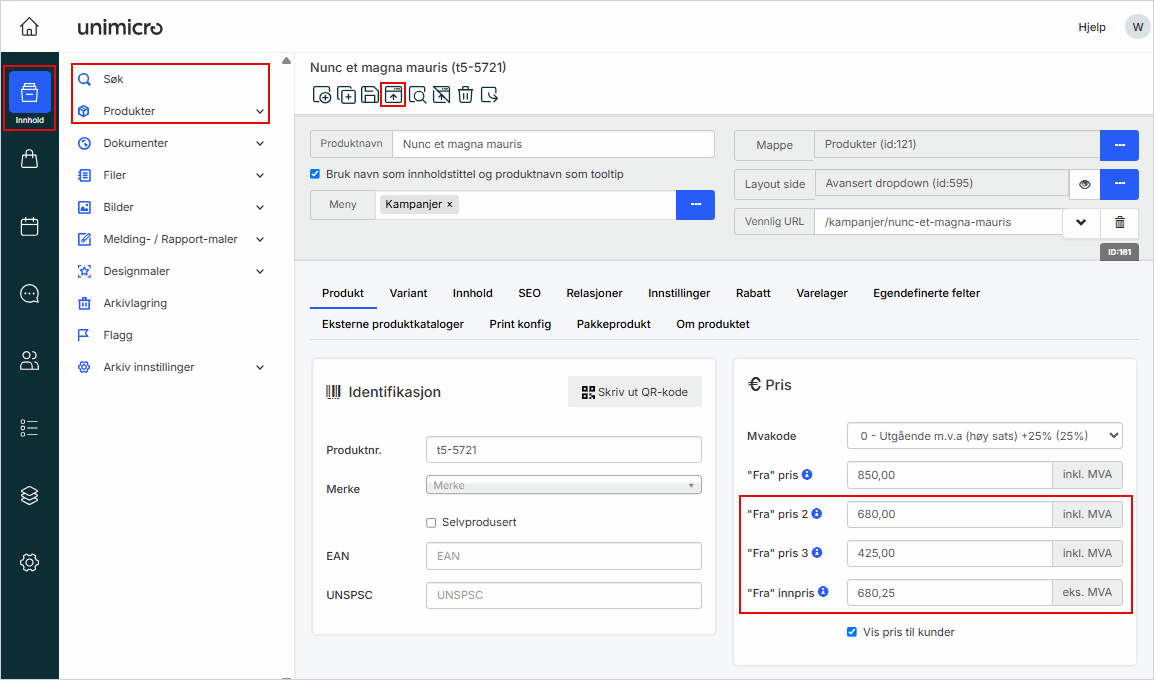
1. Gå til Innhold i venstremenyen og velg Produkter
2. Åpne produktet som skal ha alternativ pris
3. Legg inn ønsket verdi i feltet Pris 2 (eller annet tilgjengelig prisfelt)
4. Klikk på Publiser i toppmenyen
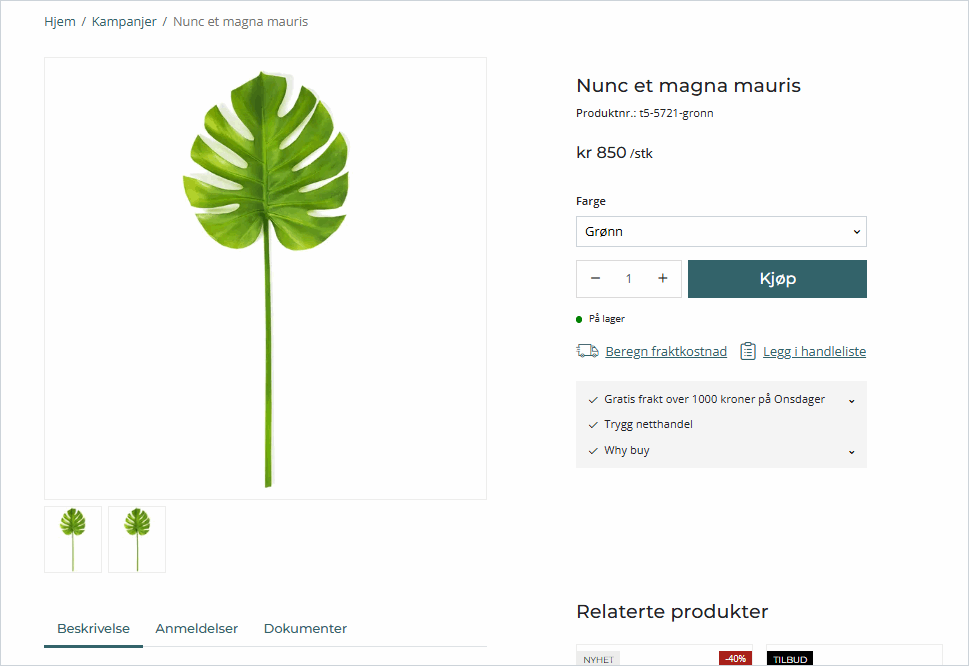
Selv om Pris 2 for eksempel er satt til 680 kroner, vil produktsiden fortsatt vise standardprisen (850 kroner) for ikke-innloggede brukere. Den alternative prisen vises først når kunden er innlogget og tilknyttet en kundegruppe med riktig prisregel.
2. Opprett kundegruppe
Kundegrupper brukes til å samle kunder som skal behandles likt, for eksempel når det gjelder priser, rabatter eller tilgang.
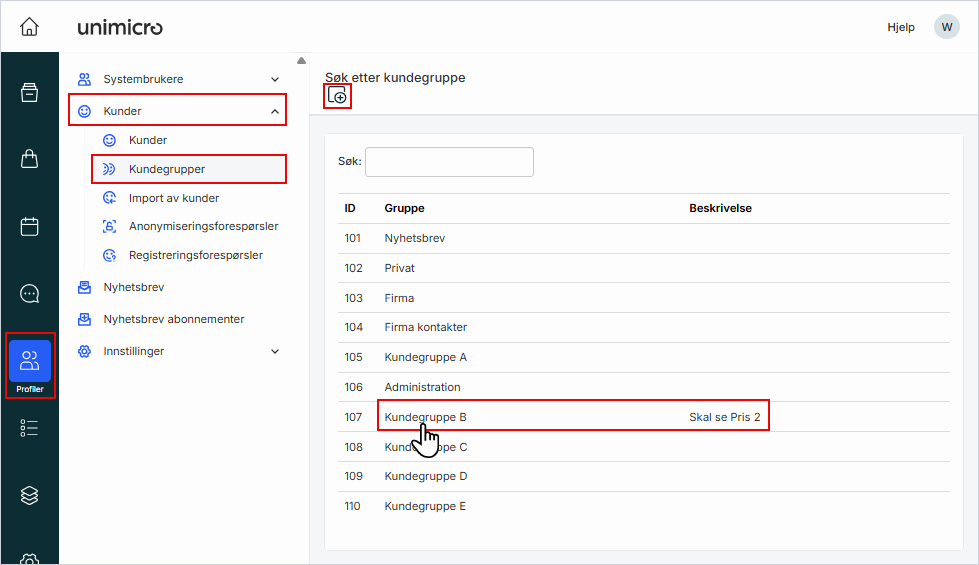
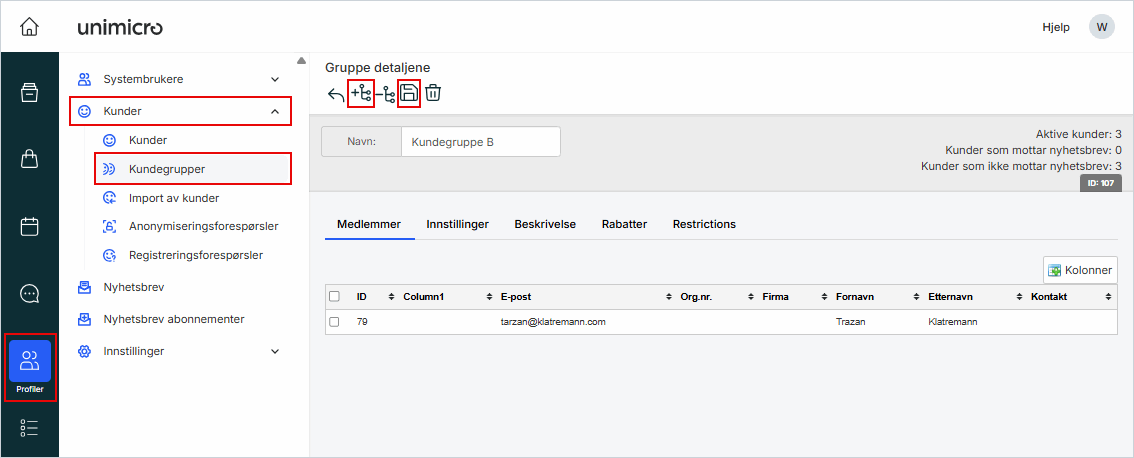
1. Gå til Profiler → Kunder → Kundegrupper
2. Klikk på Ny i toppmenyen
3. Skriv inn navn på kundegruppen
4. Klikk Ok
5. Åpne kundegruppen for videre oppsett
Kundegruppen er nå opprettet, men har ingen effekt før kunder legges til og en prisregel er definert.
3. Legg til kunder i kundegruppen
En kundegruppe må inneholde medlemmer for å ha noen funksjon. Kundene må allerede være registrert i systemet, enten ved at de har opprettet konto selv, eller ved at du har opprettet dem manuelt.
1. Stå på fanen Medlemmer i kundegruppen
2. Klikk på Ny medlem i toppmenyen
3. Velg én eller flere kunder
4. Klikk OK
5. Klikk på Lagre i toppmenyen
Kundene er nå knyttet til kundegruppen, men ser fortsatt standardpris frem til prisregelen er på plass.
4. Knytte prisfelt til kundegruppe
For at kundegruppen skal se riktig pris, må du opprette en rabattregel som forteller hvilken pris som gjelder for gruppen. Merk: I mer komplekse oppsett kan det være nødvendig å opprette flere rabattregler for å dekke ulike kombinasjoner av produkter og kundegrupper.
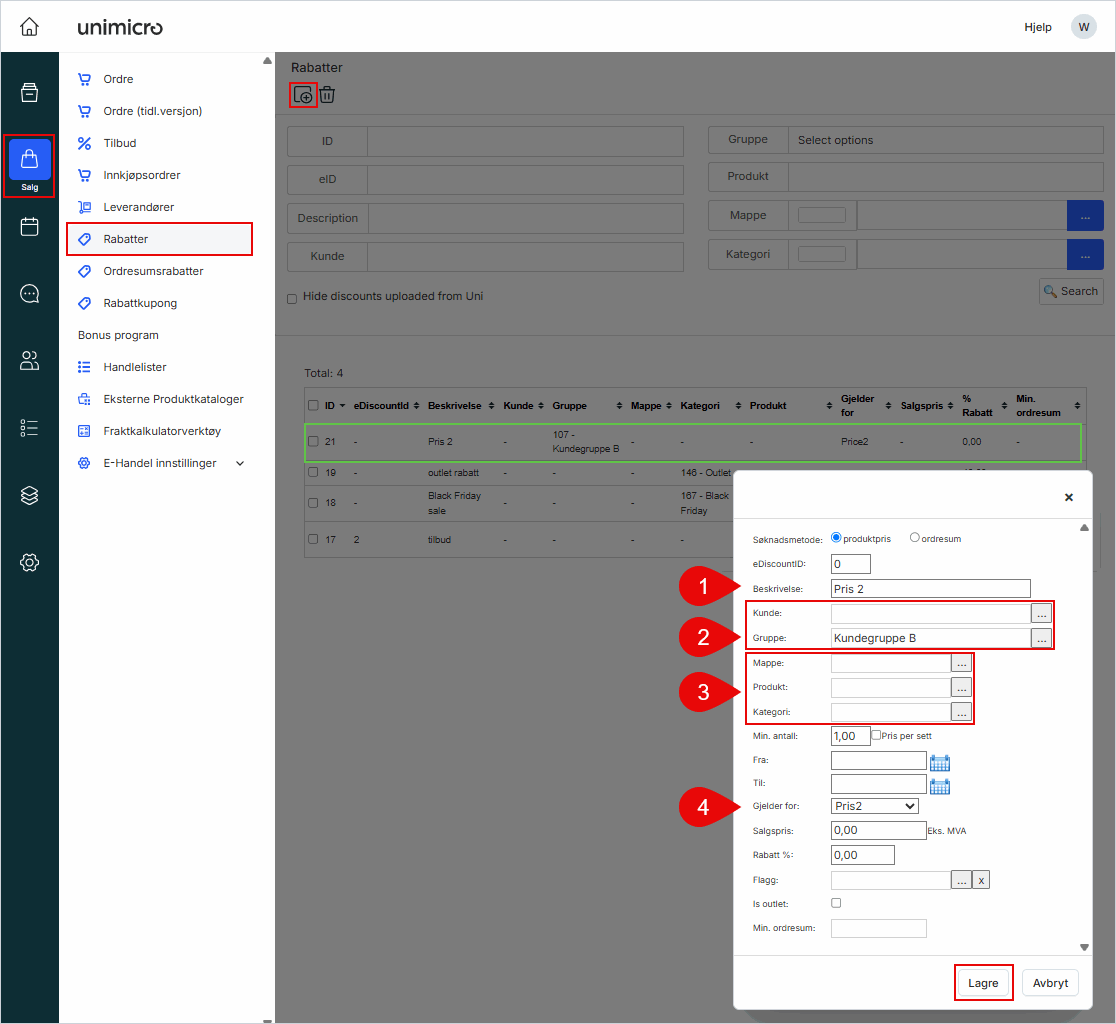
1. Gå til Salg → Rabatter i venstremenyen
2. Klikk på Ny rabatt i toppmenyen
3. Skriv inn et beskrivende navn
4. Klikk på … ved feltet Kunde eller Gruppe, og velg aktuell kundegruppe (kundegruppen du opprettet i steg 2)
5. Avgrens regelen ved behov:
- Bruk Mappe, Produkt eller Kategori hvis prisen kun skal gjelde utvalgte produkter
- La feltene stå tomme hvis prisen skal gjelde alle produkter
6. Velg prisfelt i nedtrekkslisten Gjelder for, for eksempel Pris 2
- Du trenger ikke fylle inn feltene for salgspris eller rabattprosent
7. Fyll inn øvrige felt dersom det er relevant
8. Klikk på Lagre i toppmenyen
Resultat
Når en kunde som er medlem av kundegruppen logger inn, vil systemet overstyre standardprisen og vise prisen fra det valgte feltet.
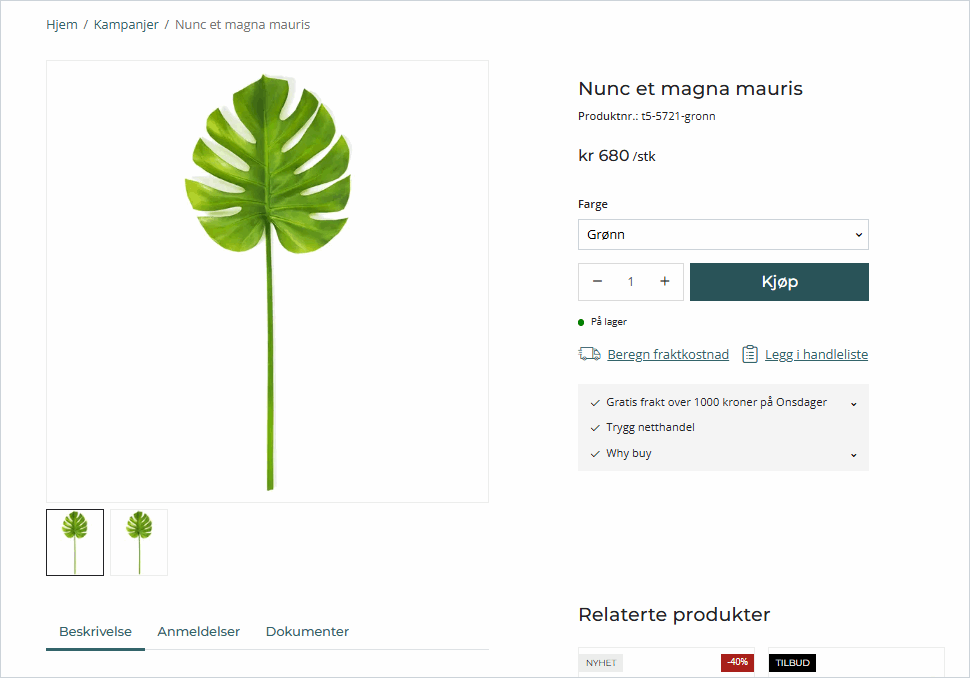
Eksempel: Standardpris (kr 850) erstattes av Pris 2 (kr 680).