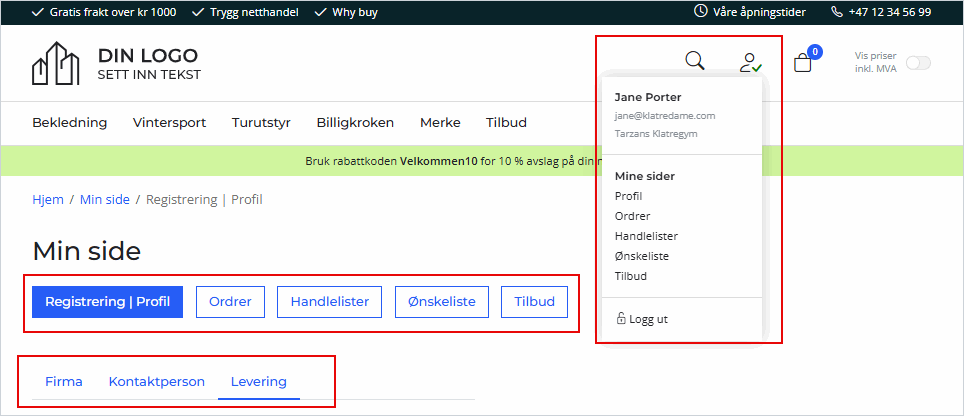
1. Oversikt over Min side
Når du er innlogget som firmakunde, vises både kontaktpersonens navn og firmanavn i toppmenyen. Min side har følgende faner:
1. Registrering|Profil — Endre kontaktinformasjon, adresse, passord og innstillinger for nyhetsbrev
2. Ordrer — Se oversikt over tidligere ordrer
3. Handlelister — Opprett og administrer handlelister. Denne fanen vises kun for firmakunder. Privatkunder ser Ønskeliste i stedet
4. Tilbud — Se eventuelle tilgjengelige tilbud
2. Innlogging
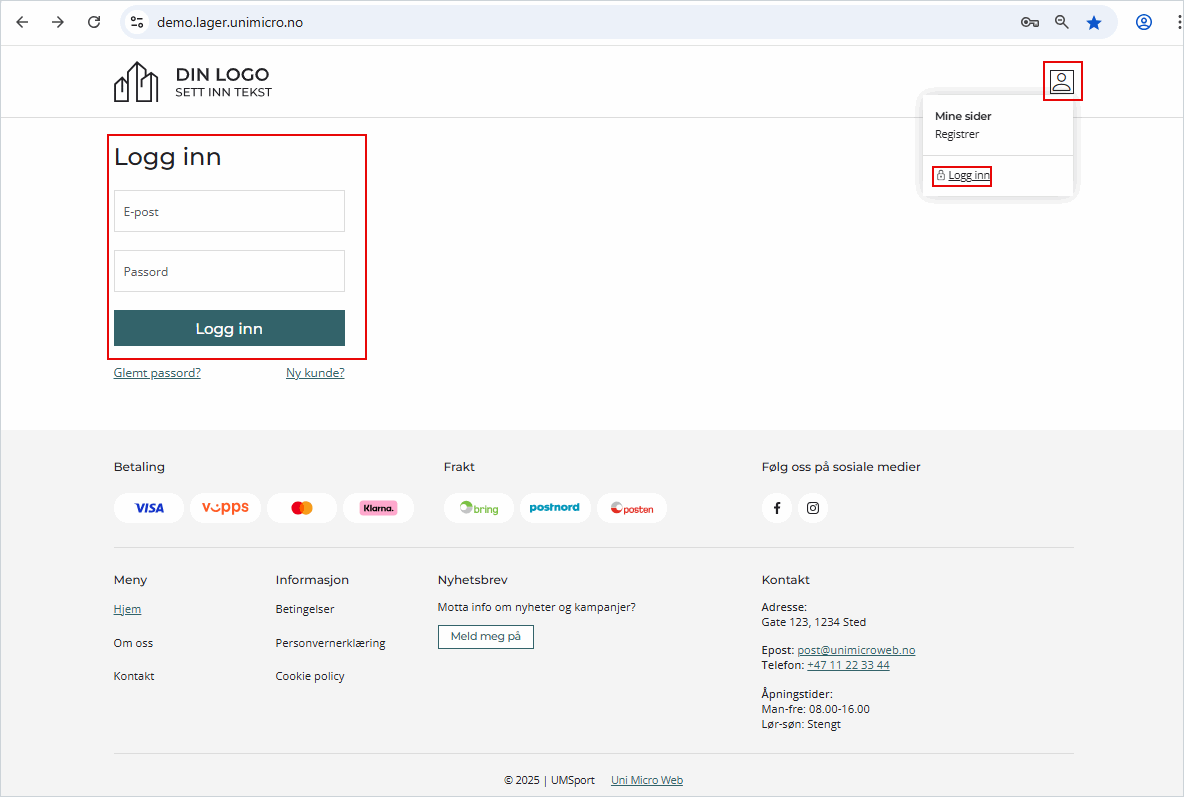
Du logger inn med e-postadresse og passord. Har du ikke en konto fra før, kan du klikke på «Ny kunde?» for å opprette en ny firmaprofil. Skal du derimot legges til som kontaktperson på et eksisterende firma, må en administrator på firmaet legge deg til. Du kan også opprette en kontaktperson med samme e-post som firma om det er hit du ønsker at ordrebekreftelsen skal komme.
1. Personikonet — Klikk på ikonet i toppmenyen
2. Logg inn — Klikk på Logg inn
3. E-post og passord — Skriv inn registrert e-postadresse og passord, og klikk Logg inn
4. Glemt passord — Klikk på Glemt passord? for å tilbakestille det
3. Fane: Firma
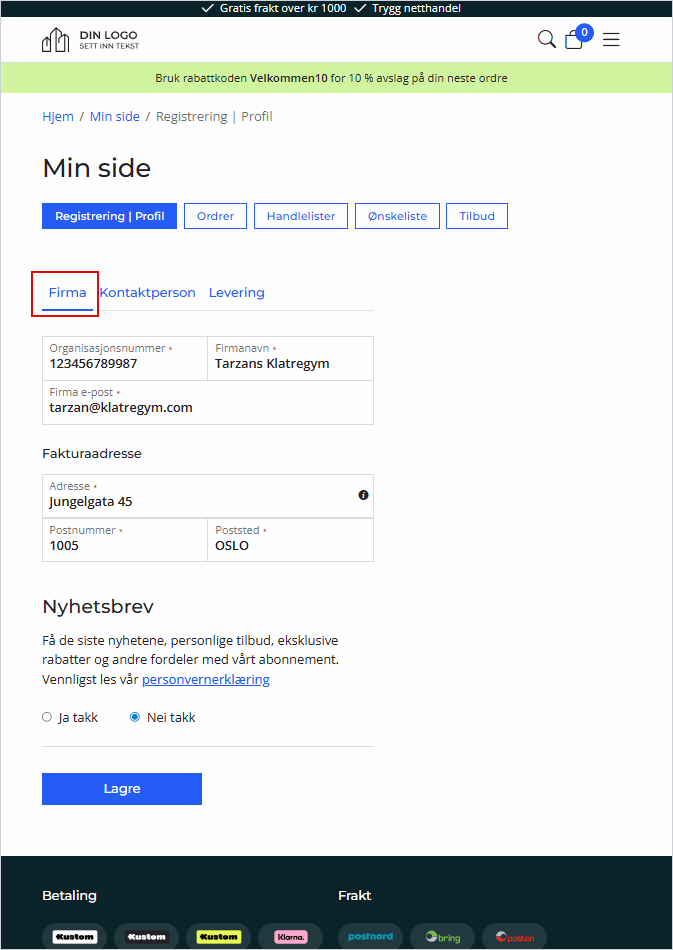
Her vises og redigeres opplysningene om firmaet:
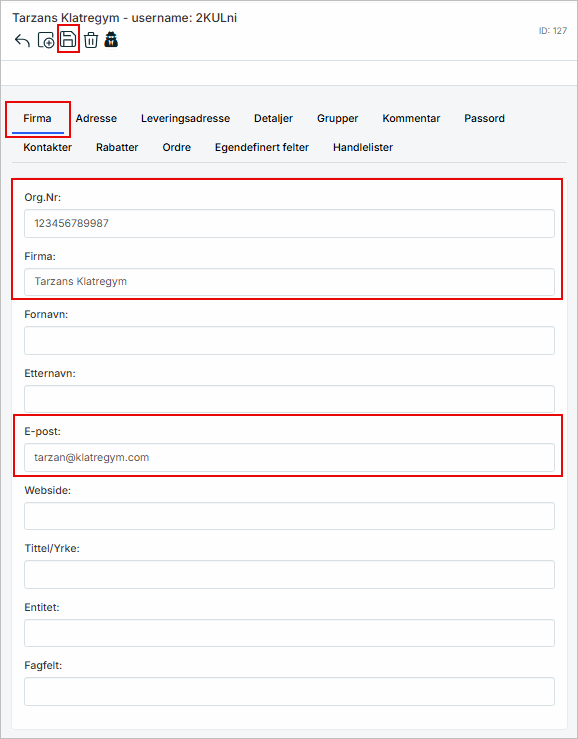
1. Organisasjonsnummer — 9-sifret nummer registrert i Enhetsregisteret
2. Firmanavn — Navn på virksomheten
3. Firmaets e-postadresse — Brukes til ordrebekreftelser, varslinger og kvitteringer
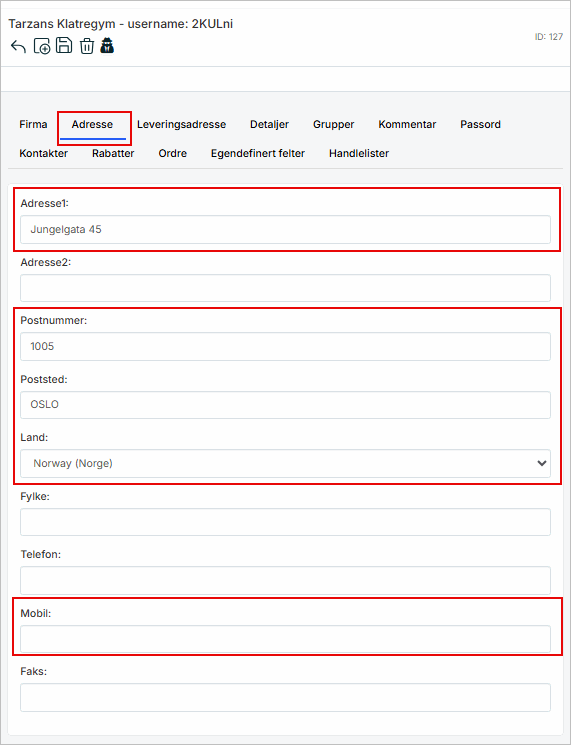
4. Fakturaadresse — Gateadresse, postnummer og poststed
5. Nyhetsbrev — Velg om firmaet skal abonnere på nyhetsbrev
4. Fane: Kontaktperson
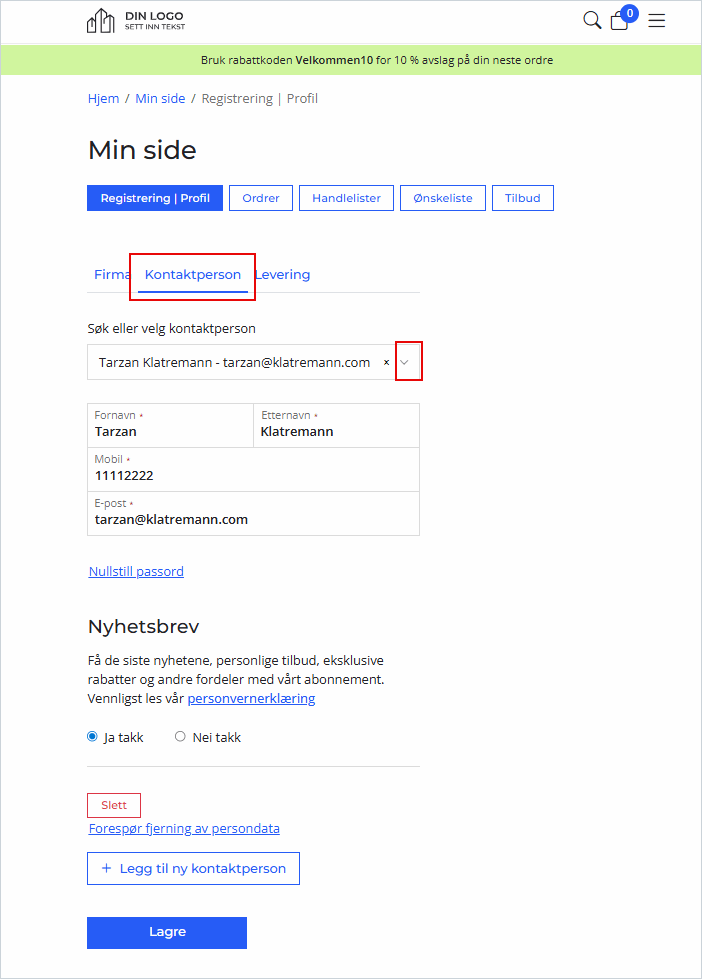
For å logge inn og handle på vegne av et firma må det finnes minst én kontaktperson. Du kan se alle registrerte kontaktpersoner via nedtrekksmenyen.
Hver kontaktperson må ha følgende:
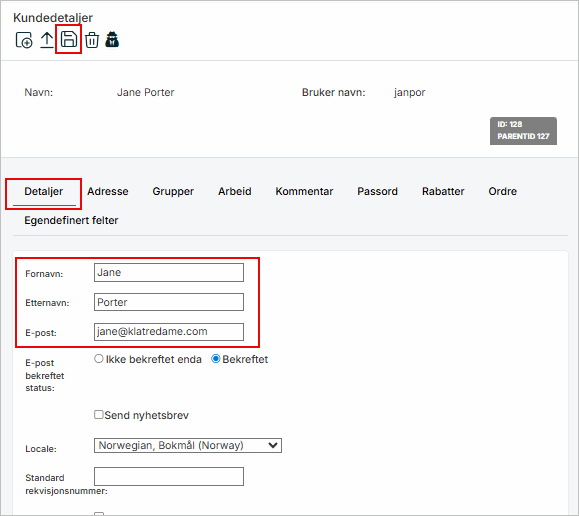
1. Fornavn og etternavn — Fullt navn på kontaktpersonen
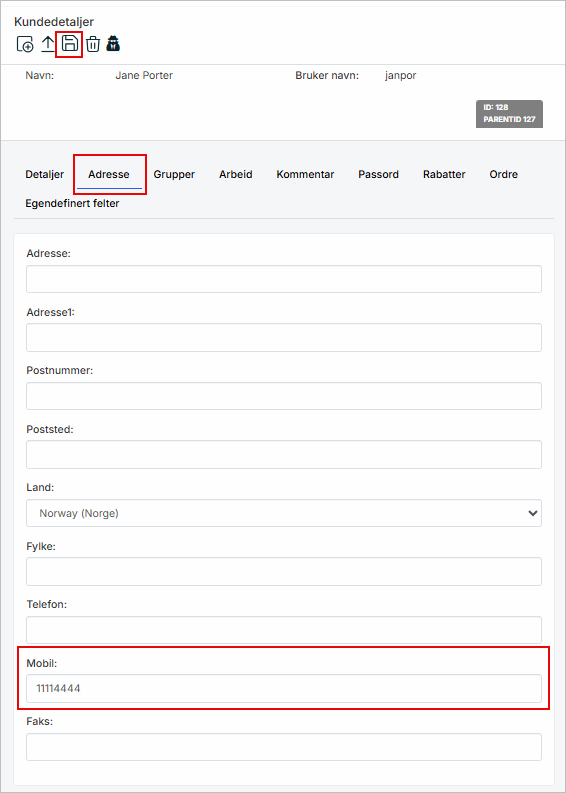
2. Mobilnummer — Telefonnummer for varsling
3. E-postadresse — Brukes til innlogging og mottak av ordrebekreftelser
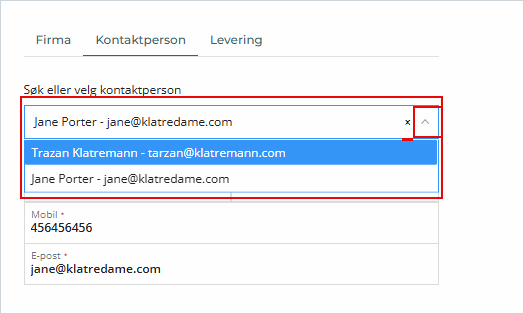
For hver kontaktperson finnes følgende innstillinger:
1. Nullstill passord — Sett nytt passord for den valgte kontaktpersonen
2. Nyhetsbrev — Kontaktpersonen velger selv om de vil abonnere
3. Eksport av persondata — Last ned egne data i portabelt format (XML eller JSON)
4. Avmelding og sletting — Lenker til sletting av konto og personvernerklæring
5. Legg til ny kontaktperson — Registrer flere brukere på samme firma
5. Fane: Levering
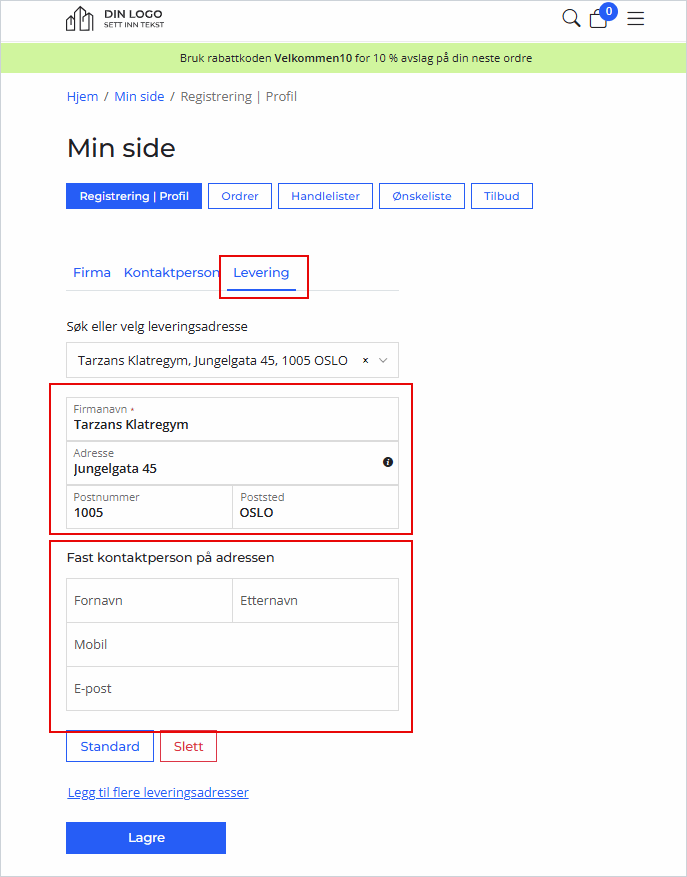
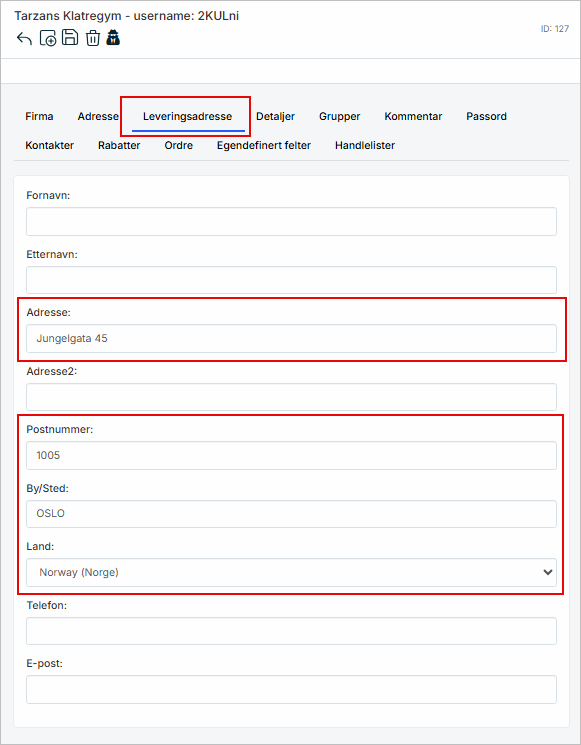
Leveringsadressen angir dit ordren sendes. Har du flere leveringssteder, kan du registrere flere adresser og knytte en fast kontaktperson til hver av dem.
Vær oppmerksom på at dersom du knytter en fast kontaktperson til en leveringsadresse, vil kontaktinformasjonen på adressen ha forrang over det som er registrert under fanen Kontaktperson. Fornavn, etternavn, mobilnummer og e-post må derfor fylles ut på adressen — ellers vil ingen motta ordrebekreftelsen og kundedetaljer kan mangle i utsjekk og ordrebehandling.
1. Velg adresse — Velg en eksisterende adresse fra nedtrekksmenyen
2. Ny adresse — Registrer en ny adresse med gateadresse, postnummer og poststed
3. Fast kontaktperson — Knytt en kontaktperson til adressen for å styre hvem som mottar ordrebekreftelsen
4. Endre eller slette — Rediger eller fjern en eksisterende adresse
5. Flere leveringsadresser — Legg til adresser for ulike lokasjoner
6. Oppsett i admin
Denne seksjonen gjelder kun administratorer som konfigurerer systemet.
Før Min side fungerer korrekt for firmakunder, må kundegruppene være riktig konfigurert. Dette skal normalt være klart allerede, men om noe ikke fungerer som forventet kan du sjekke at kundene er lagt til i korrekte kundegrupper. Når et firma registreres settes gruppene automatisk, og firmakontakter skal arve firmagruppen og samtidig bli lagt til i gruppen Firma kontakter.
1. Firmaprofiler — Skal ligge i kundegruppen Firma
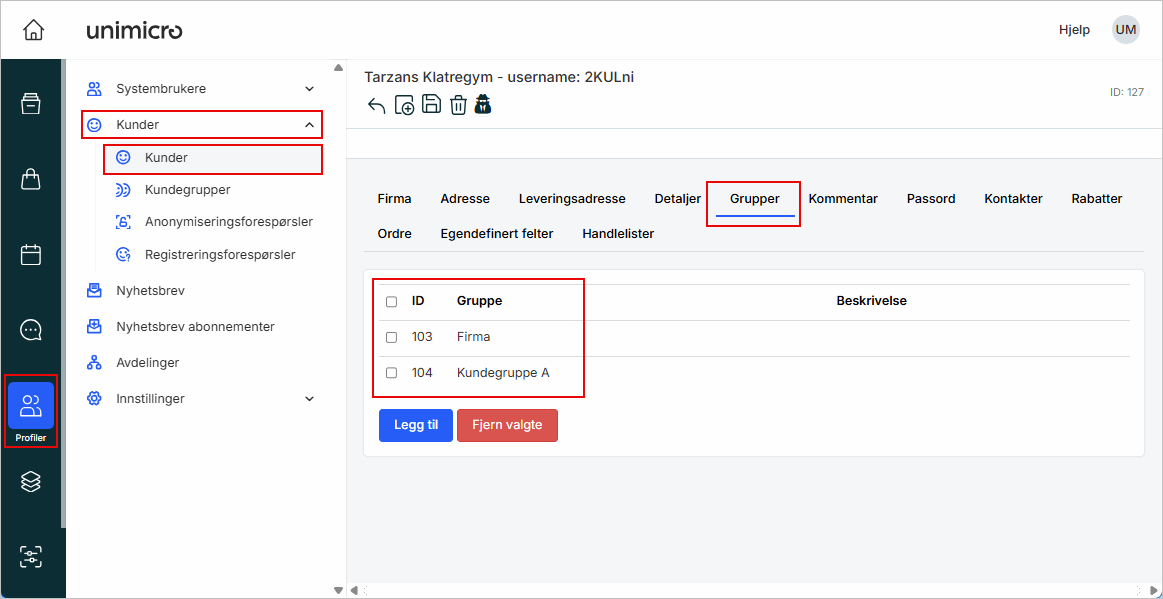
2. Firmakontakter — Skal ligge i både Firma og Firma kontakter
Firma-gruppen brukes til å styre leveringsmåter og betalingsmåter i utsjekken. Kontaktperson-gruppen gjør det mulig å sende nyhetsbrev kun til kontaktpersoner.
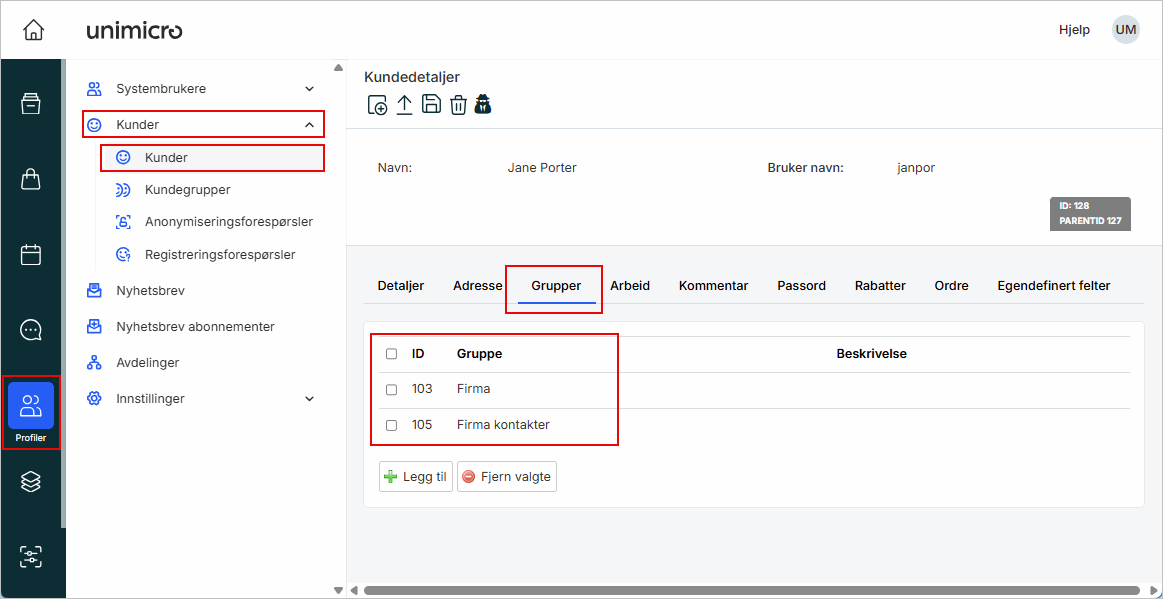
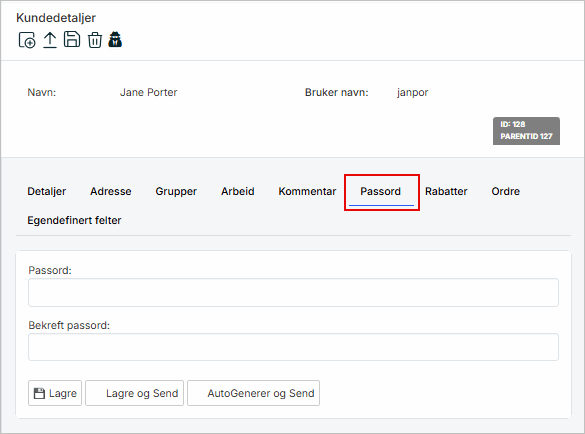
Her er alle detaljene som er lagt til på denne kunden i Admin
1. Firma informasjon
2. Firma - Fakturaadresse
3. Firma - Leveringsadresse
4. Firma - Kontakter
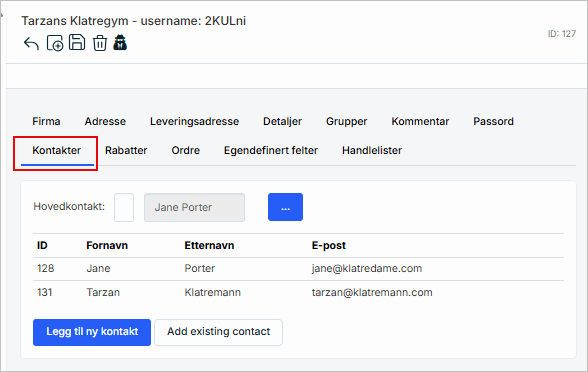
5. Kontaktperson - detaljer
6. Kontaktperson - mobil
7. Kontaktperson - passord