1. Velge kilde
-
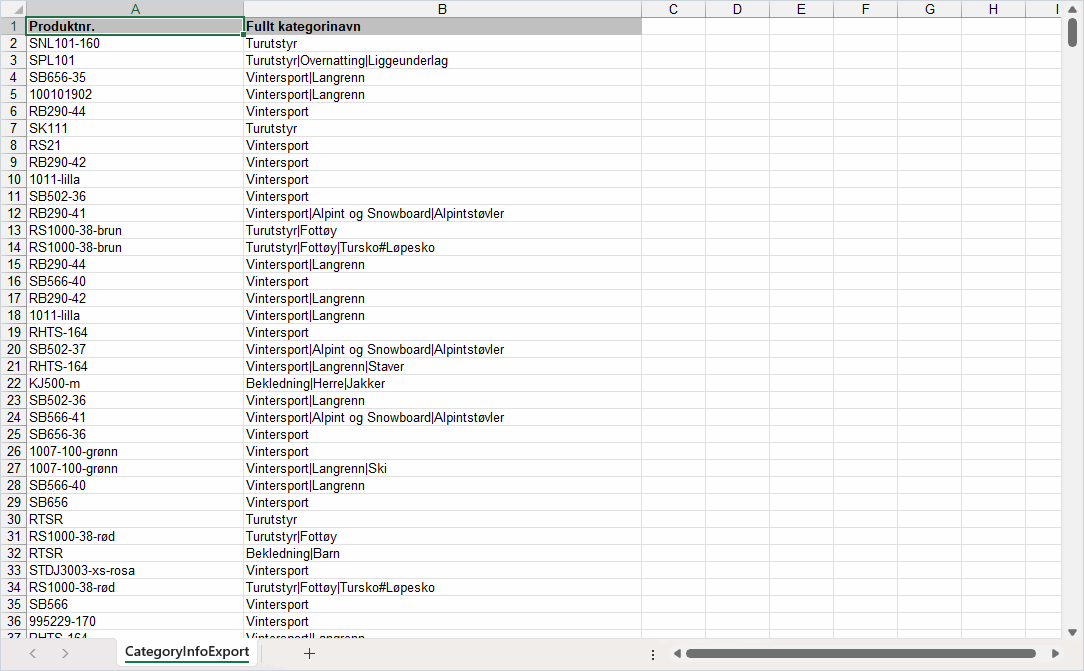
Gå til Arkiv innstillinger i venstremenyen og klikk på Eksport
-
Gå til feltet Eksporter og velg Info om kategori
Skjermbilde:
(Rød ramme rundt Eksporter = Info om kategori)
2. Konfigurere eksport
-
Gå til Eksport fra overordnet kategori ID hvis du vil filtrere eksporten
-
La feltet stå tomt hvis du vil ta ut alle kategorier
-
Gå til Kategori-skilletegn og skriv inn tegnet som skal skille kategorinivåene
-
Gå til Produktkategori-skilletegn og skriv inn tegnet som skal brukes mellom produktkategorier
-
Gå videre når innstillingene er klare
Skjermbilde:
(Rød ramme rundt Eksportinnstillinger)
3. Koble målfelt til kildefelt
-
Bla ned til Koble målfelt til kildefelt
-
Kontroller at feltene er koblet riktig, for eksempel:
• Produktnr. kobles til Produktnr.
• Fullt kategorinavn kobles til Fullt kategorinavn
-
Endre koblingene hvis du ønsker et annet oppsett
-
Klikk på Eksporter
Skjermbilde:
(Rød ramme rundt feltkoblinger og knappen Eksporter)
4. Eksportere resultater
-
Bla ned til Eksporter resultater
-
Vent til eksporten er fullført
-
Klikk på filen som vises for å laste den ned
-
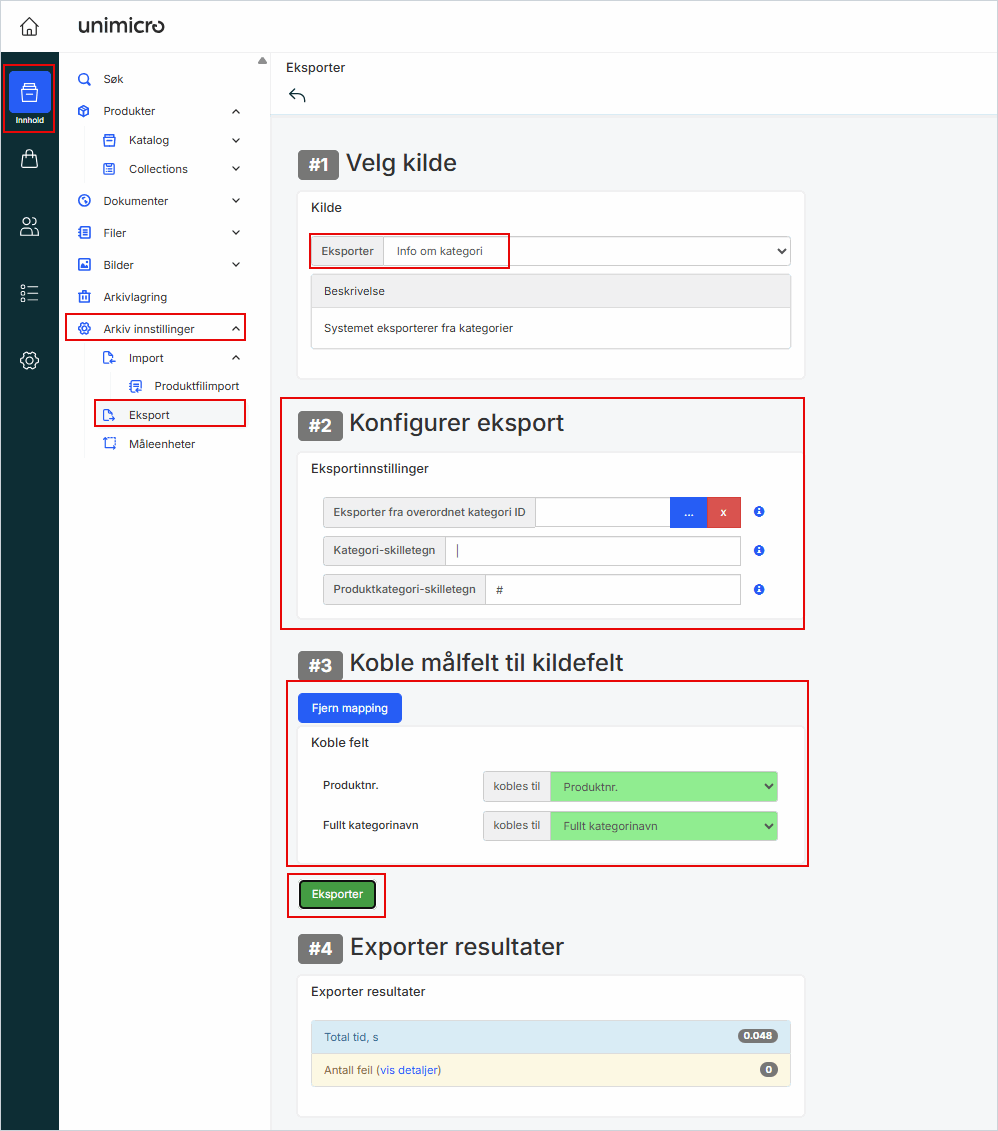
Åpne Excel-filen for å se eksporterte produktnumre og kategorier. Filen inneholder blant annet:
Produktnr., Fullt kategorinavn