1. Last ned Excel mal
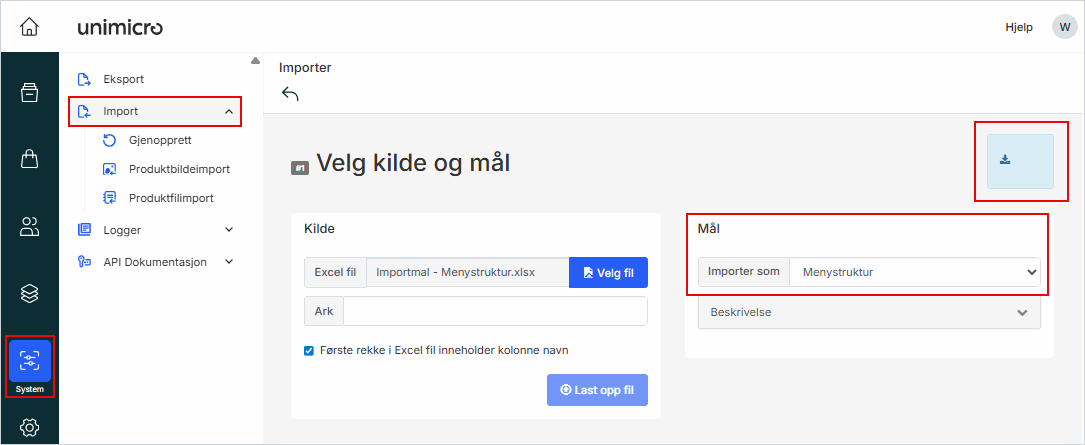
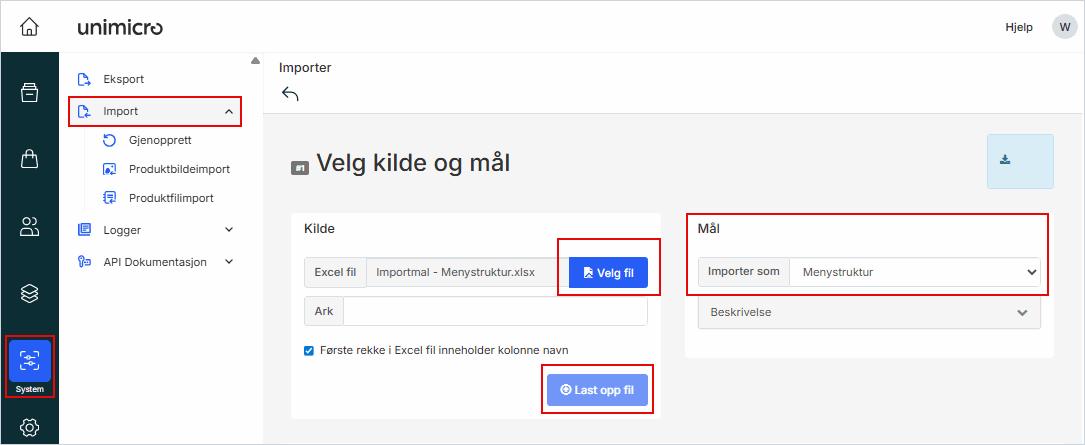
1. Gå til System i venstremenyen og klikk på Import
2. Klikk på pilen ved Importer som under Mål og velg Menystruktur
3. Klikk på nedlastingsikonet øverst til høyre for å laste ned Excel-malen
2. Fyll ut Excel-malen
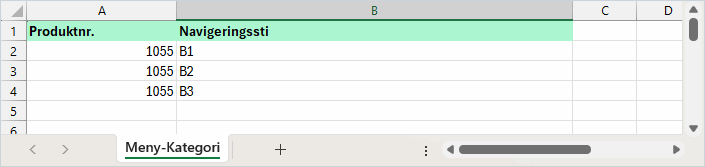
Excel-malen har to kolonner:
- Produktnr. – produktnummeret som skal plasseres i hyllen. Produktet må finnes i systemet fra før.
- Navigeringssti – navnet på hyllen produktet skal ligge i (for eksempel B1, B2, B3)
2.1 Alternativ A: Importer bare hyller
Hvis du bare vil opprette hyllene uten å plassere produkter, må du først opprette et midlertidig produkt i systemet. Dette produktet brukes kun for å opprette hyllestrukturen, og du sletter det fra hyllene etterpå.
1. Opprett et produkt i systemet med et produktnummer du enkelt kjenner igjen, for eksempel «TEMP» eller «SLETT-MEG»
2. Skriv dette produktnummeret i kolonnen Produktnr. for hver hylle du vil opprette
3. Skriv hyllenavnet i kolonnen Navigeringssti
4. Etter at importen er fullført, går du inn i hver hylle og fjerner det midlertidige produktet
1. Importere plasseringene
2.2 Alternativ B: Importer hyller med produkter
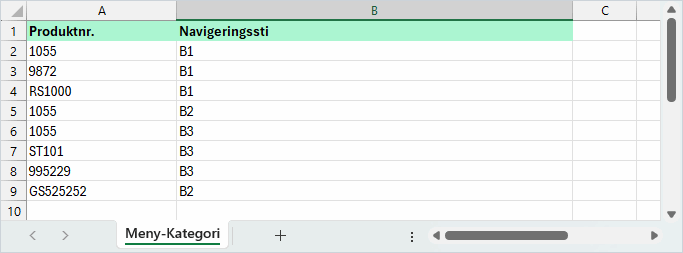
Hvis du vil opprette hyller og plassere produkter samtidig, skriver du produktnummeret i kolonnen Produktnr. og hyllen produktet skal ligge i under Navigeringssti. Produktet må finnes i systemet fra før. Samme produkt kan ligge i flere hyller hvis du gjentar produktnummeret med ulike hyllenavn.
3. Last opp Excel-filen
1. Klikk på Velg fil og velg Excel-filen du fylte ut
2. Klikk på Last opp fil
4. Konfigurer importen
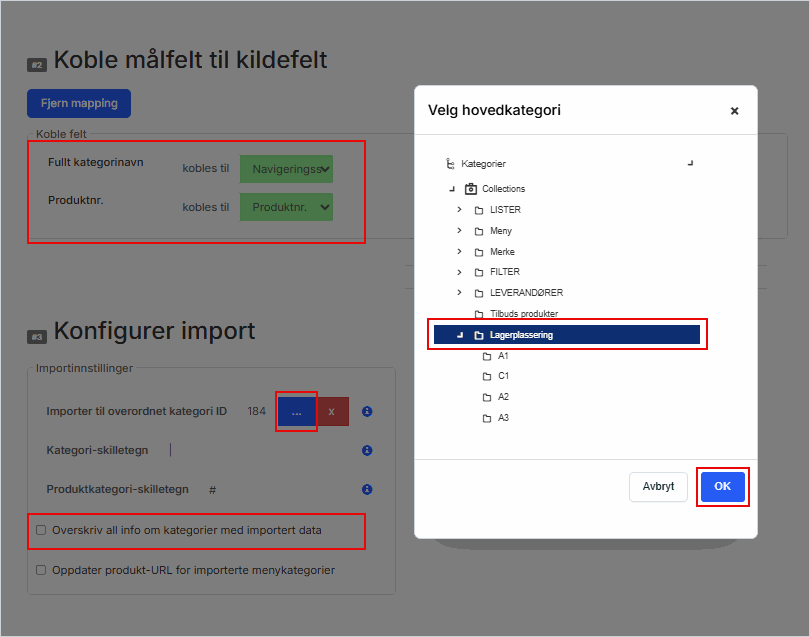
1. Sjekk at kolonnene er koblet riktig under Koble målfelt til kildefelt:
- Fullt kategorinavn skal være koblet til Navigeringssti
- Produktnr. skal være koblet til Produktnr.
2. Klikk på ... bak Importer til overordnet kategori ID
3. Velg Lagerplassering i listen og klikk på OK
4. Hvis du vil erstatte eksisterende data i hyllene med dataene fra Excel-filen, sett hake ved Overskriv all info om kategorier med importert data. Hvis du lar denne stå uten hake, legges nye produkter til uten å fjerne eksisterende produkter.
4. Importer
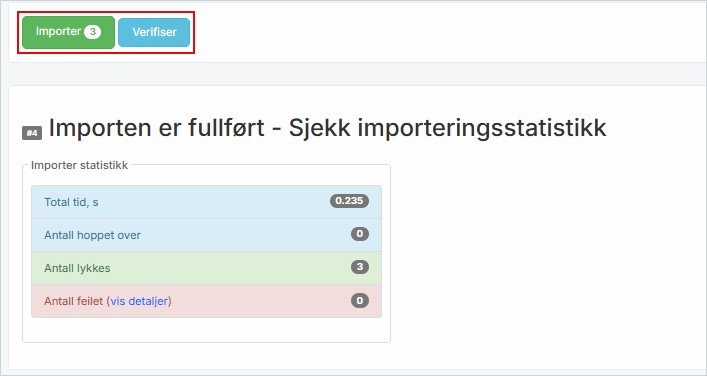
1. Klikk på Verifiser for å sjekke at systemet kan lese alle radene i Excel-filen uten feil
2. Klikk på Importer for å starte importen
3. Når importen er fullført, viser systemet en statistikk over hvor mange rader som ble importert, hoppet over eller feilet
6. Sjekk resultatet
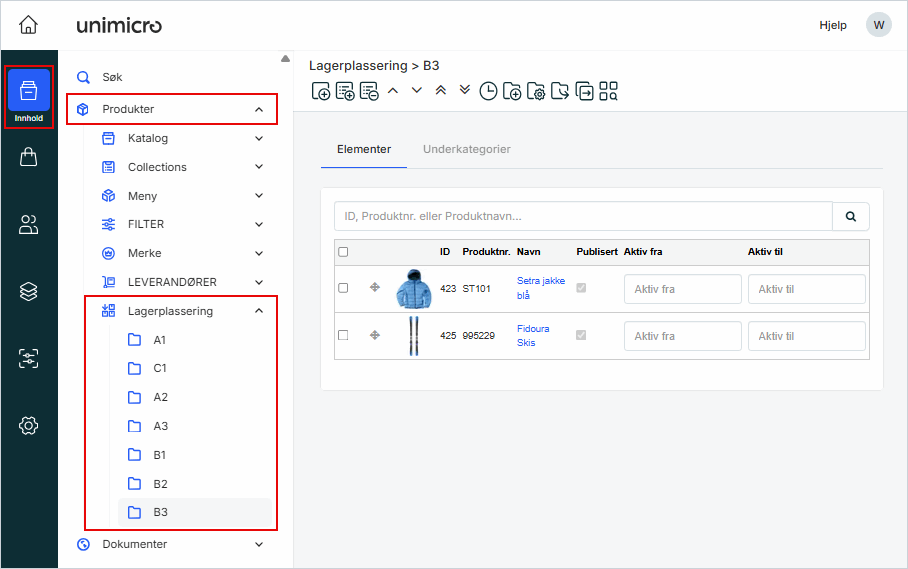
1. Gå til Innhold i venstremenyen og klikk på Produkter
2. Klikk på Lagerplassering for å se hyllene som ble opprettet
3. Klikk på en hylle for å se hvilke produkter som ligger i den