1. Velge kilde
-
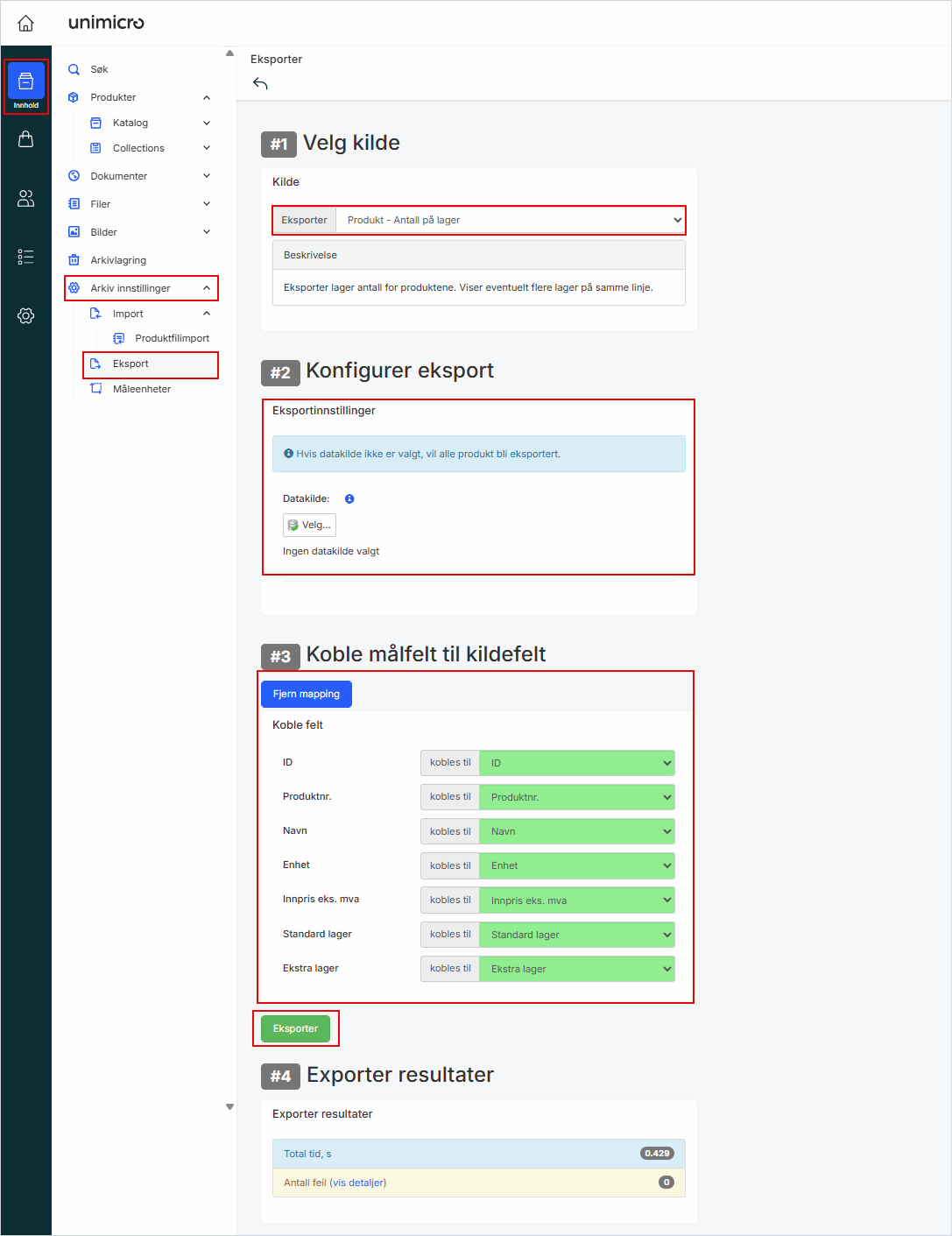
Gå til Arkiv innstillinger i venstremenyen og klikk på Eksport
-
Gå til feltet Eksporter og velg Produkt – Antall på lager
Skjermbilde:
(Rød ramme rundt Eksporter = Produkt – Antall på lager)
2. Konfigurere eksport
-
Gå til Datakilde
-
Klikk på Velg… hvis du vil filtrere eksporten basert på en bestemt datakilde
-
La feltet stå tomt hvis du vil eksportere alle produkter
-
Gå videre når du har valgt eventuelle filtre
Skjermbilde:
(Rød ramme rundt Datakilde)
3. Koble målfelt til kildefelt
-
Bla ned til Koble målfelt til kildefelt
-
Kontroller at hvert målfelt er koblet til riktig kildefelt, for eksempel:
• ID kobles til ID
• Produktnr. kobles til Produktnr.
• Navn kobles til Navn
• Enhet kobles til Enhet
• Innpris eks. mva kobles til Innpris eks. mva
• Standard lager kobles til Standard lager
• Ekstra lager kobles til Ekstra lager
-
Endre koblingene hvis du vil ha en annen struktur i eksportfilen
-
Klikk på Eksporter
Skjermbilde:
(Rød ramme rundt alle feltkoblinger og knappen Eksporter)
4. Eksportere resultater
-
Bla ned til Eksporter resultater
-
Vent til eksporten har fullført
-
Klikk på filen som blir generert for å laste den ned
Skjermbilde:
(Rød ramme rundt eksportresultat og filnavn)
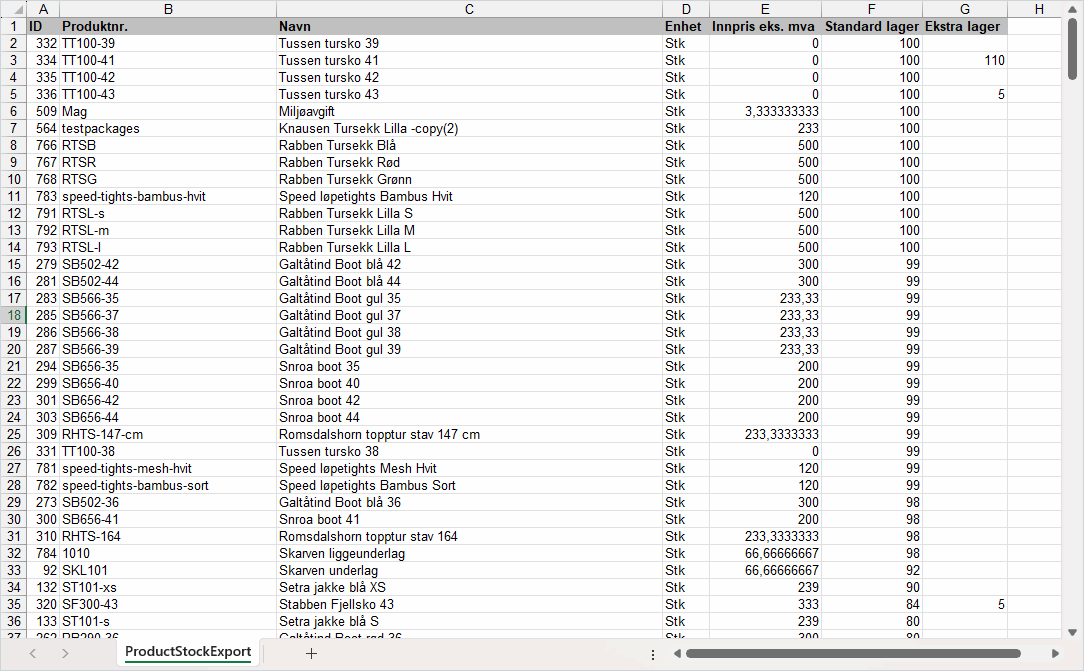
5.Åpne Excel-filen for å se eksporterte produkter, inkludert:
ID, Produktnr., Navn, Enhet, Innpris eks. mva, Standard lager, Ekstra lager