1. Last opp filer
1. Gå til System i venstremenyen og klikk på Import → Produktfilimport
2. Sett hake ved Erstatt produktfiler hvis du skal bytte ut eksisterende filer. Filnavnet må være identisk for at filen skal bli erstattet.
3. Klikk på Legg til filer
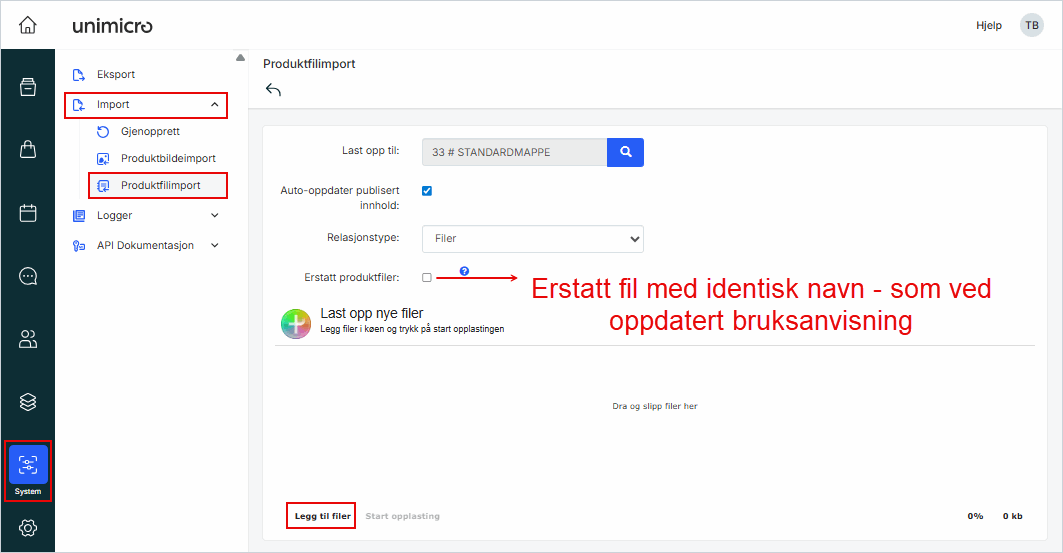
4. Velg filene du vil importere fra din enhet
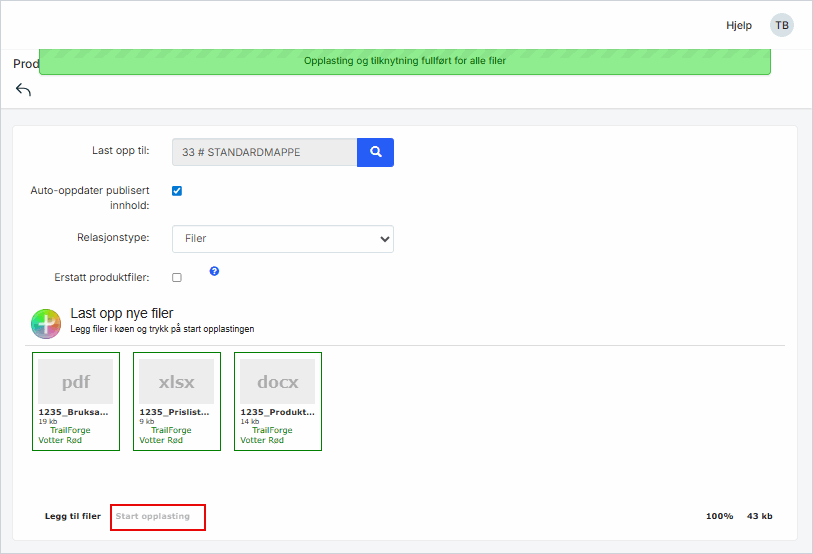
5. Systemet viser filene i grønt når det gjenkjenner produktnummeret. Røde filer har feil format og blir ikke importert.
6. Klikk på Start opplasting
7. Du får en grønn suksessmelding i toppen av skjermen når opplastingen er ferdig
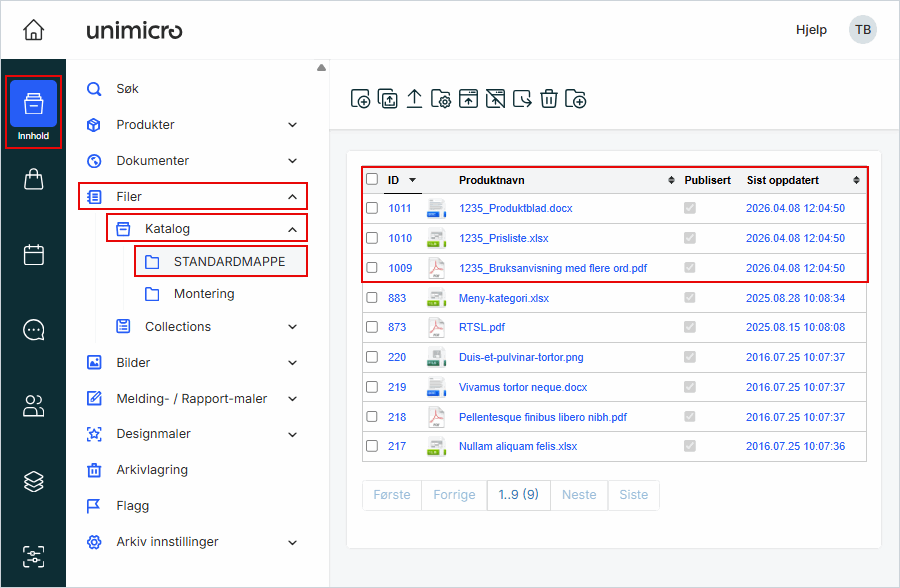
2. Se hvor filer blir lagret i systemet
Systemet lagrer alle importerte filer i standardmappen i filkatalogen.
3. Rediger hvilke filer som er knyttet til et produkt
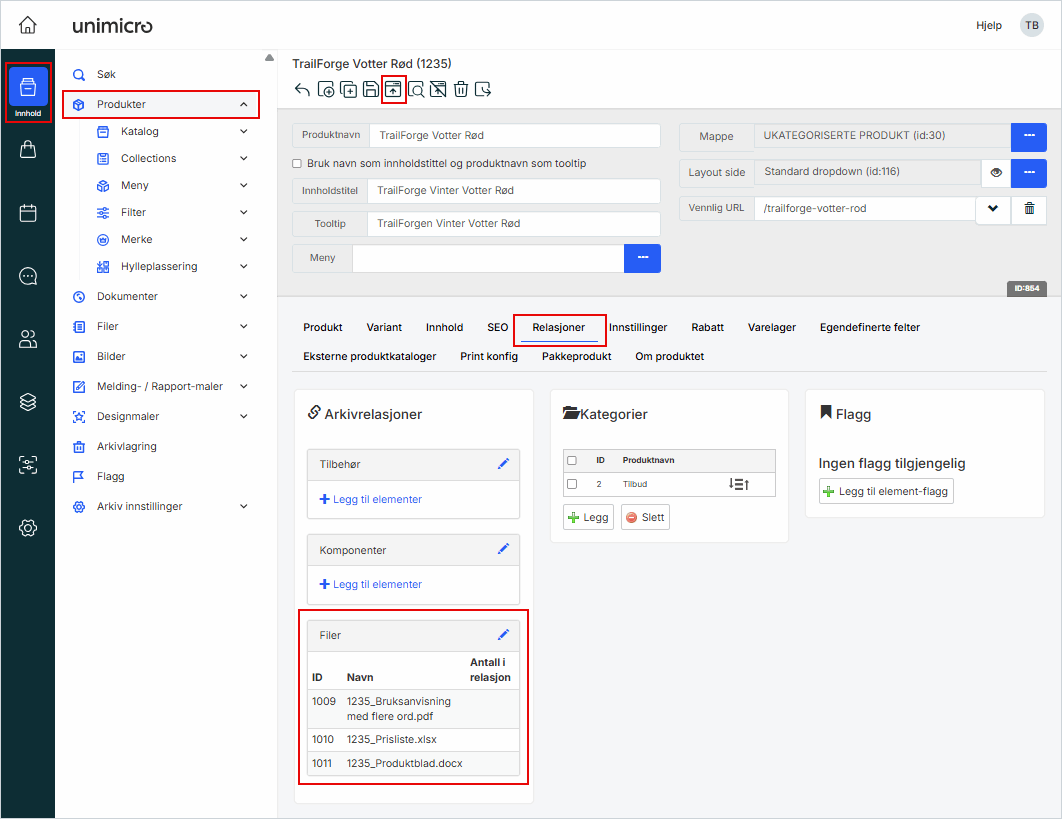
1. Gå til Innhold i venstremenyen og klikk på Produkter
2. Søk opp produktet og åpne det
3. Gå til fanen Relasjoner. Her ser du alle filer som er knyttet til produktet.
Her vises alle filer som er lagt til dette produktet,
4. Klikk på Pennen for å endre filkoblingene
5. Klikk på Lagre i toppmenyen
5. Klikk på Publiser i toppmenyen for å gjøre filene tilgjengelige for kunder
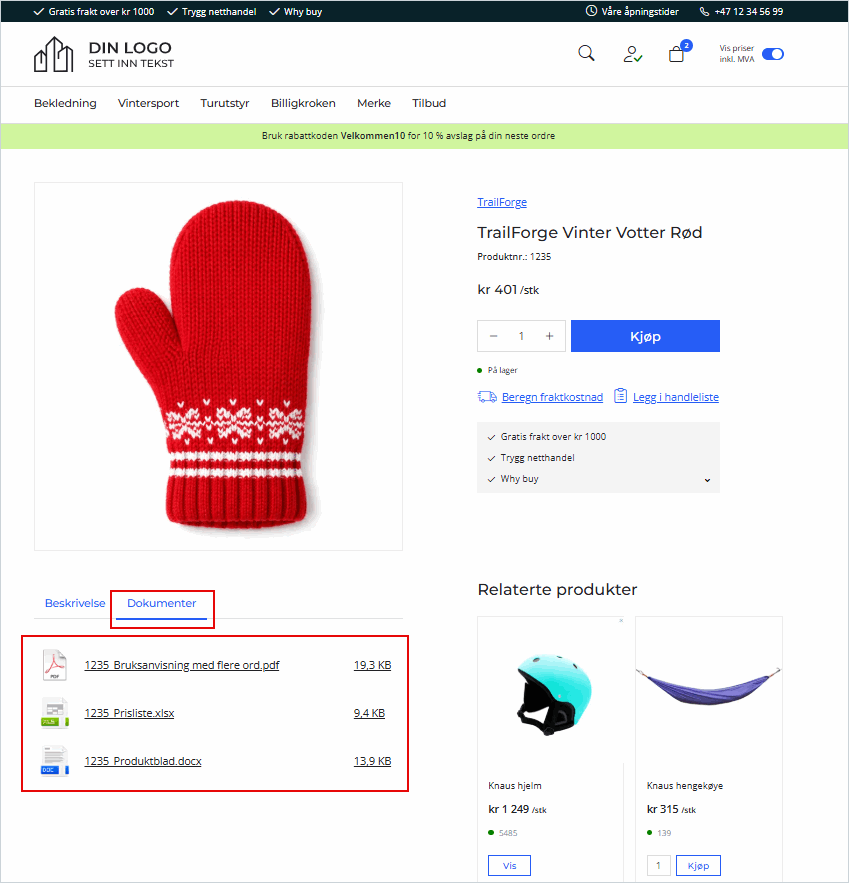
4. Visning i nettbutikk
Hvis du bruker Unimicro Nettbutikk, vises filene i en egen fane på produktsiden. Der kan kundene laste ned filene.