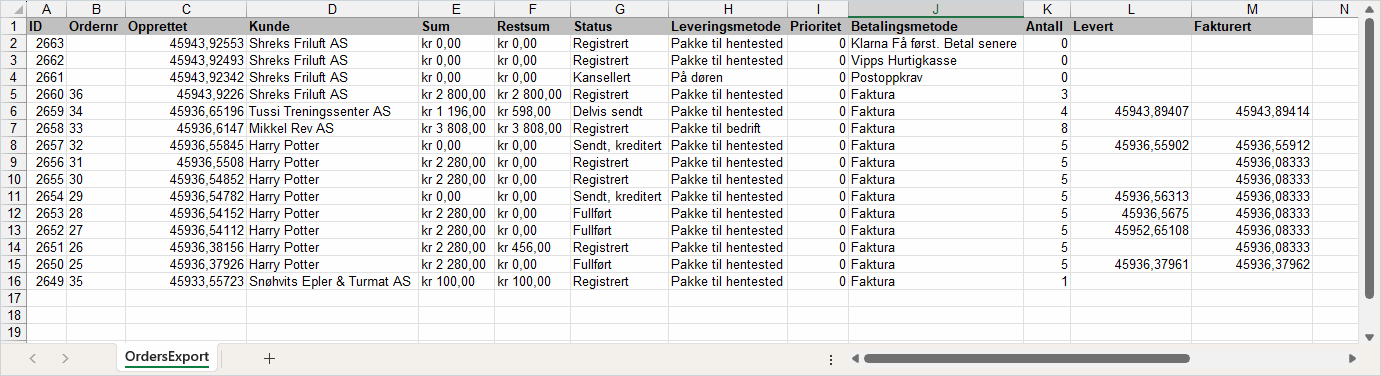
1. Velge kilde
Import og Eksport ligger nå under System i venstremenyen
1. Gå til System i venstremenyen og klikk på Eksport
2. Gå til feltet Eksporter og velg Ordre
3. Klikk på Velg ordre…
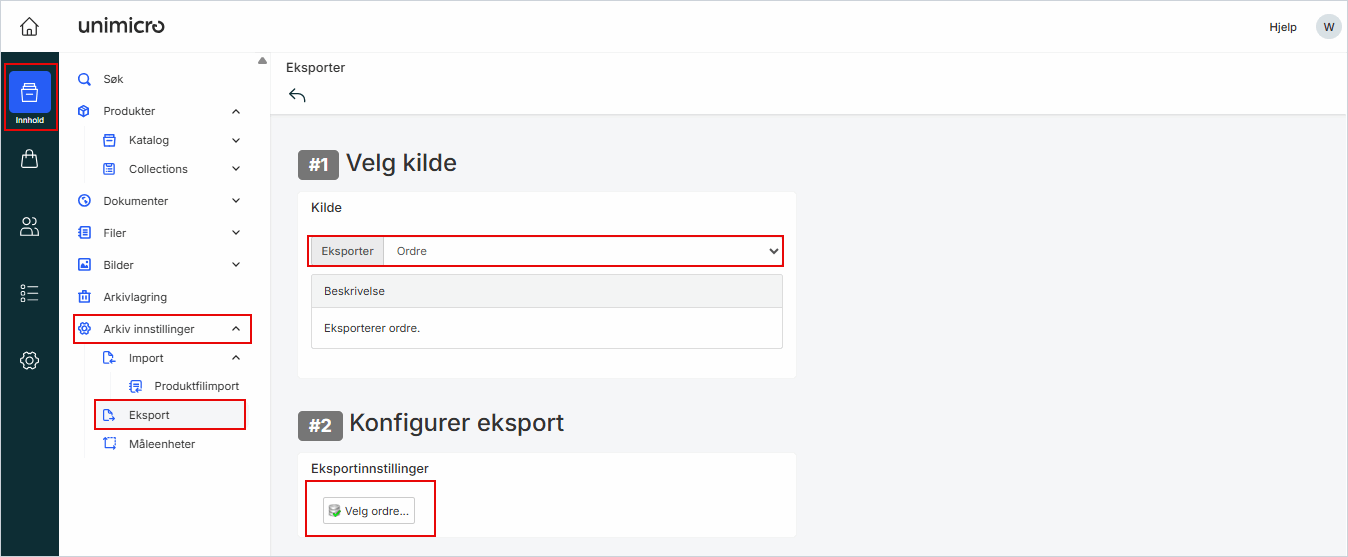
2. Konfigurere eksport
1. Velg én eller flere ordre du vil ta med i eksporten
2. Du kan filtrere eller markere ordre ved å sette hake ved hver linje i ordrelisten
3. Klikk på OK når du har valgt ordrene
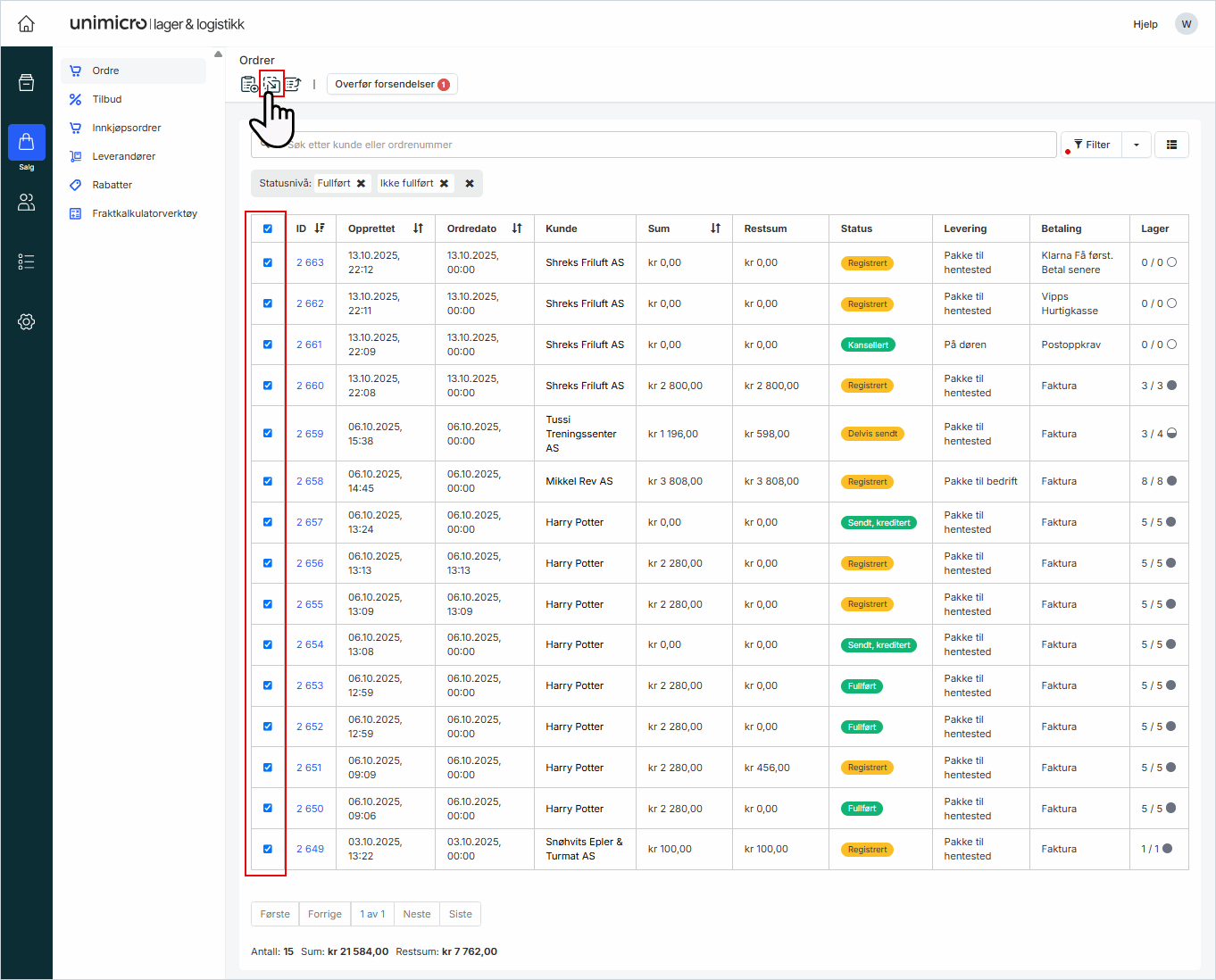
3. Koble målfelt til kildefelt
1. Bla ned til Koble målfelt til kildefelt
2. Gå gjennom alle feltene i venstre kolonne
3. Kontroller at hvert målfelt er koblet til korrekt kildefelt, for eksempel:
• ID kobles til ID
• Kilde kobles til Kilde
• Ordrenr kobles til Ordrenr
• Opprettet kobles til Opprettet
• Kunde kobles til Kunde
• Sum kobles til Sum
• Restsum kobles til Restsum
• Status kobles til Status
• Leveringsmetode kobles til Leveringsmetode
• Prioritet kobles til Prioritet
• Betalingsmetode kobles til Betalingsmetode
• Transaksjons-ID kobles til Transaksjons-ID
• Utløpsdato kobles til Utløpsdato
• Forventet levert kobles til Forventet levert
• Sendingsdato kobles til Sendingsdato
• Arrangementsdato kobles til Arrangementsdato
• Avdeling kobles til Avdeling
• Ansvarlig kobles til Ansvarlig
• Tilgjengelig på lager kobles til Tilgjengelig på lager
• Antall kobles til Antall
• Levert kobles til Levert
• Fakturert kobles til Fakturert
4. Endre koblingene hvis du ønsker et annet oppsett i eksportfilen
5. Klikk på Eksporter
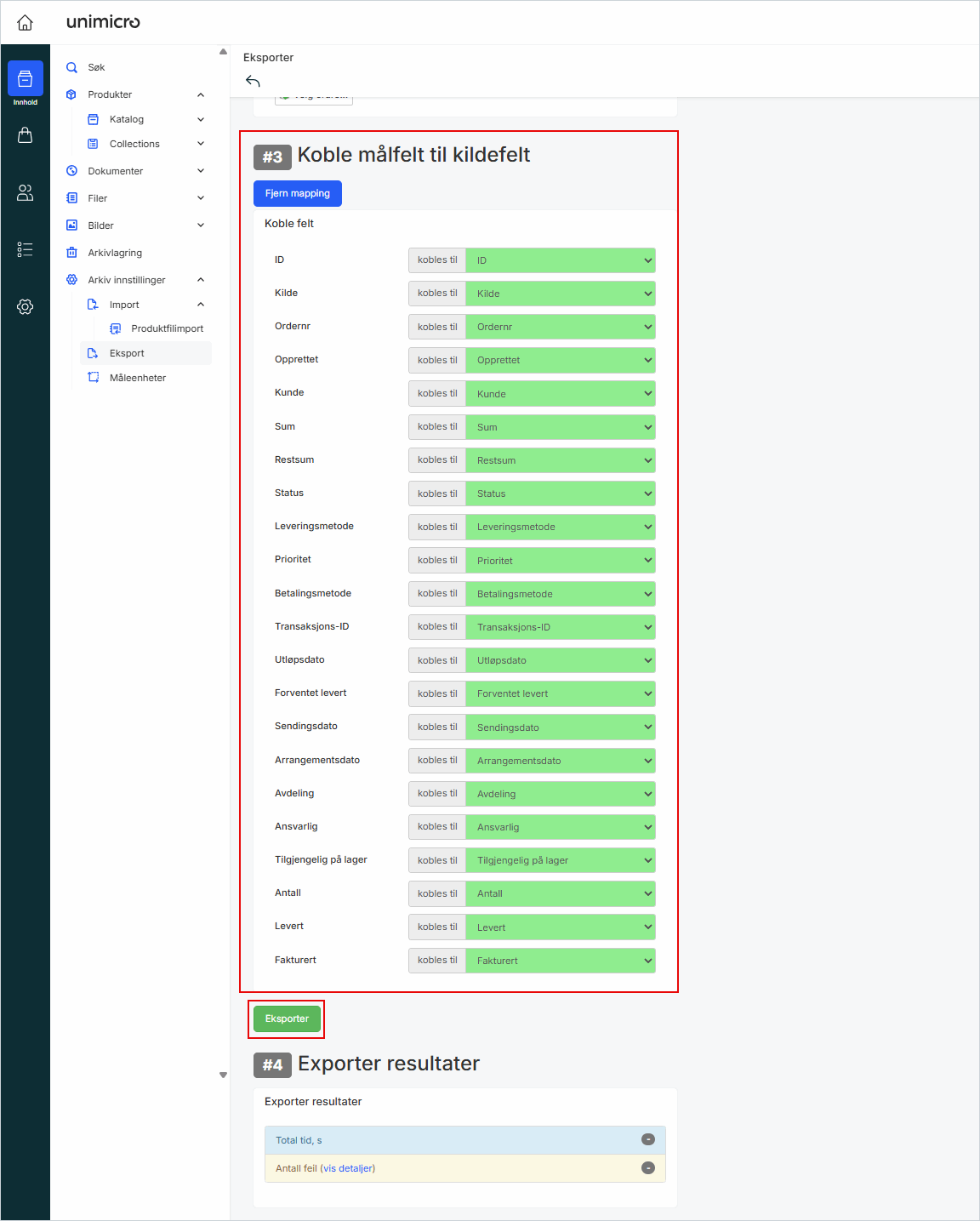
4. Eksportere resultater
1. Bla ned til Eksporter resultater
2. Kontroller at eksporten har fullført
3. Klikk på filen som blir generert for å laste den ned
4. Åpne filen for å se eksporterte ordre og alle feltene du koblet i forrige steg