1. Finn frem til verktøyet
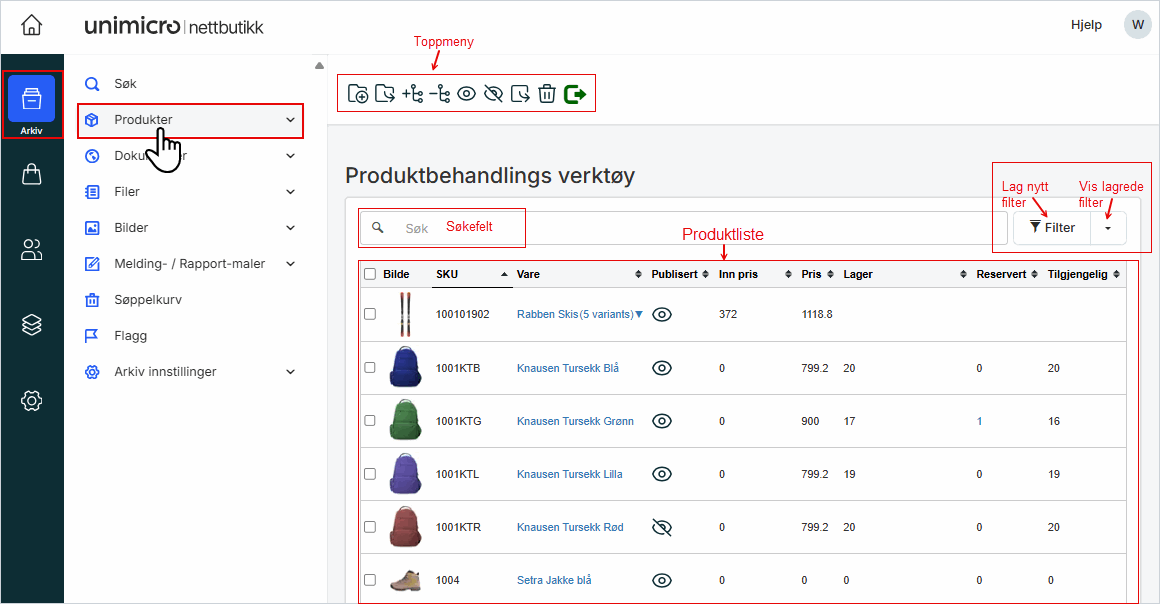
For å åpne produktbehandlingsverktøyet, går du til Innhold i venstremenyen og klikker på Produkter.
Verktøyet er bygget opp av tre deler: en toppmeny med knapper, et søk og filter-område, og en produktliste.
2. Slik finner du produkter
Bruk søk
Skriv inn et produktnavn eller et produktnummer i Søk-feltet over listen for å finne et spesifikt produkt.
Bruk filter for å begrense listen
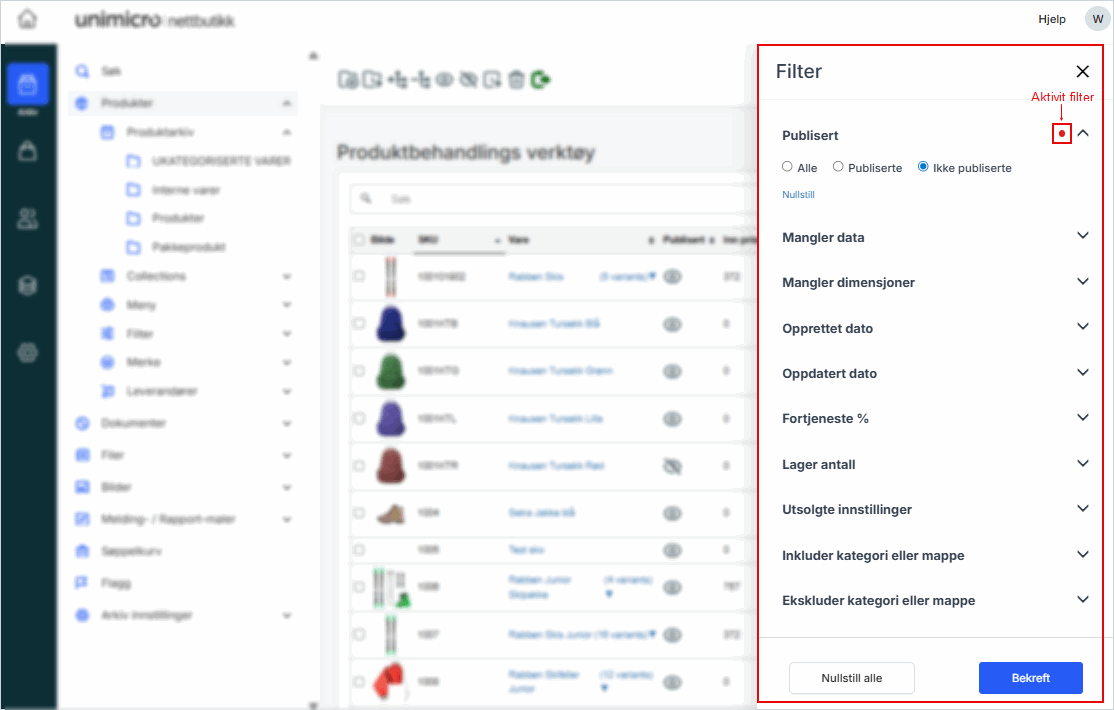
Klikk på Filter-knappen for å åpne filtermenyen. Her kan du stille inn kriterier for hvilke produkter som skal vises. Disse hjelper deg å finne bestemte produkter og å jobbe mer målrettet. Du kan lagre et filter én gang og bruke det senere
-
Publisert – alle, publiserte eller ikke publiserte
-
Mangler data – tittel, ingress, innhold, bilde, EAN, pris 1–3, meta-tittel, meta-beskrivelse, logical URL, Google produktkategori
-
Mangler dimensjoner – lengde, bredde, høyde, vekt
-
Opprettet dato / Fortjeneste % / Lager antall – fra / til
-
Utsolgte innstillinger – hvordan utsolgte produkter håndteres (tillat kjøp, forhindre kjøp, skjul, avpubliser, med/uten synlig variant)
-
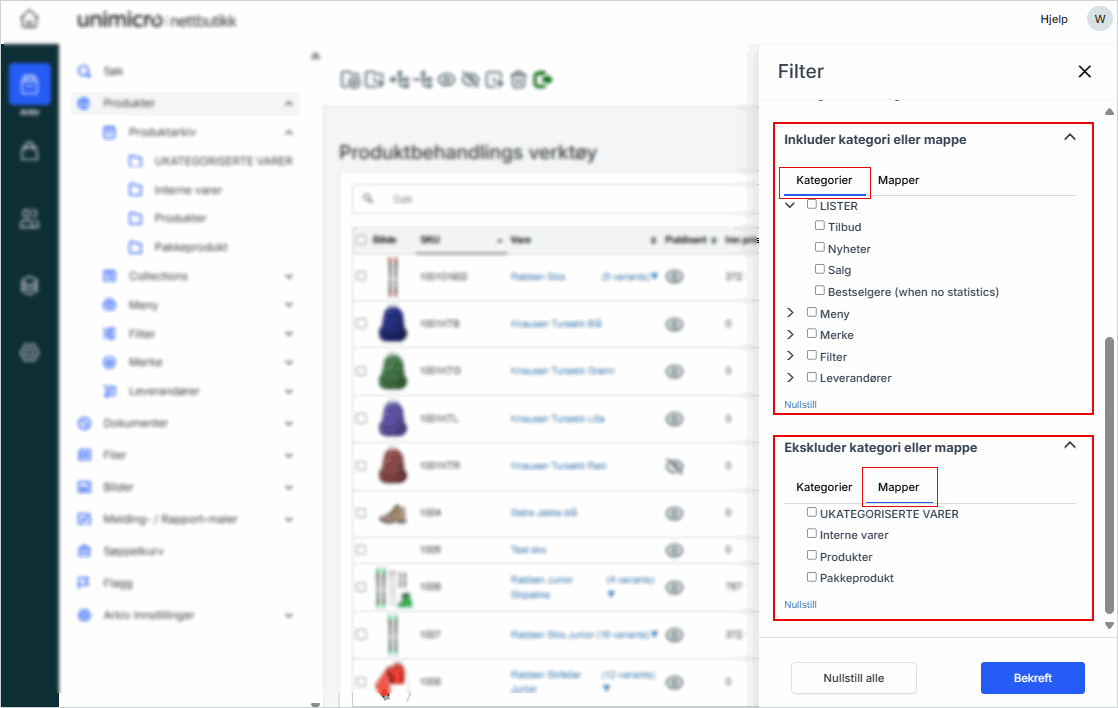
Inkluder kategori eller mappe – vis kun produkter som ligger i bestemte meny-kategorier, lister, merker eller mapper i produktkatalogen
-
Ekskluder kategori eller mappe – vis kun produkter som IKKE ligger i bestemte meny-kategorier, lister, merker eller mapper i produktkatalogen
Forskjellen på kategori og mappe
Meny-Kategori styrer hvor produktet vises i nettbutikken (meny, lister, merke).
Mappe er plasseringen i produktkatalogen (lagringsplassen). Å endre kategori påvirker visning. Å flytte mellom mapper påvirker organiseringen i katalogen.
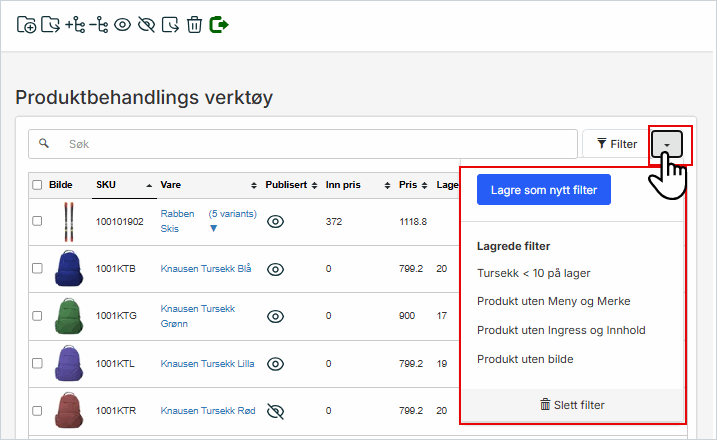
Klikk på pilen ved siden av Filter-knappen for å se dine Lagrede filter. Her kan du lagre et nytt filter du har satt opp, eller raskt bruke et du har lagret tidligere.
3. Forstå produktlisten
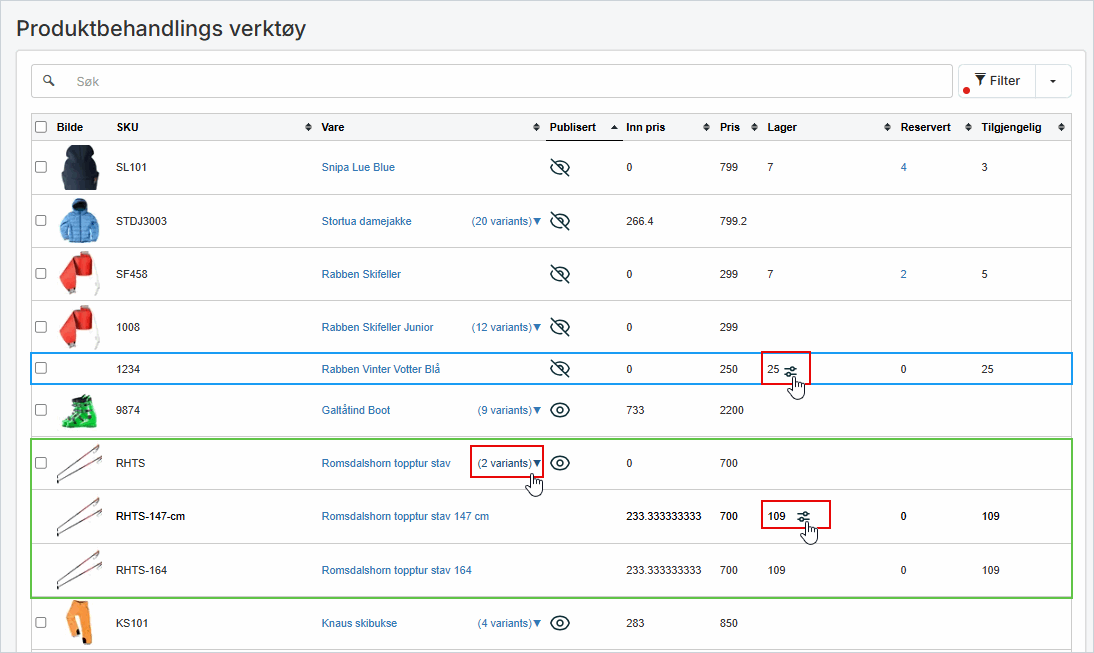
Listen viser alle produktene som passer med søket eller filteret ditt. Enkeltprodukter (Blå ramme) viser lager, reservert og tilgjengelig direkte i listen. Med Hovedprodukter som har varianter må du Klikke på pilen ved (20 varianter) For å se lager, reservert og tilgjengelig for hver variant.
For hvert produkt ser du:
-
Bilde – hovedbildet for produktet
-
Produktnummer og Produktnavn
-
Publisert – ikon som viser om produktet er publisert (synlig) eller avpublisert (skjult)
- Inn pris / Pris: Innkjøpspris og salgspris.
-
Lager / Reservert / Tilgjengelig: Antall på lager, reservert til ordrer, og antall som kan selges.
Endre antall på lager direkte i produktlisten - for Unimicro Lager og Logistikk
1. Hold musepekeren over tallet i Lager-kolonnen. Et lagerikon vil dukke opp.
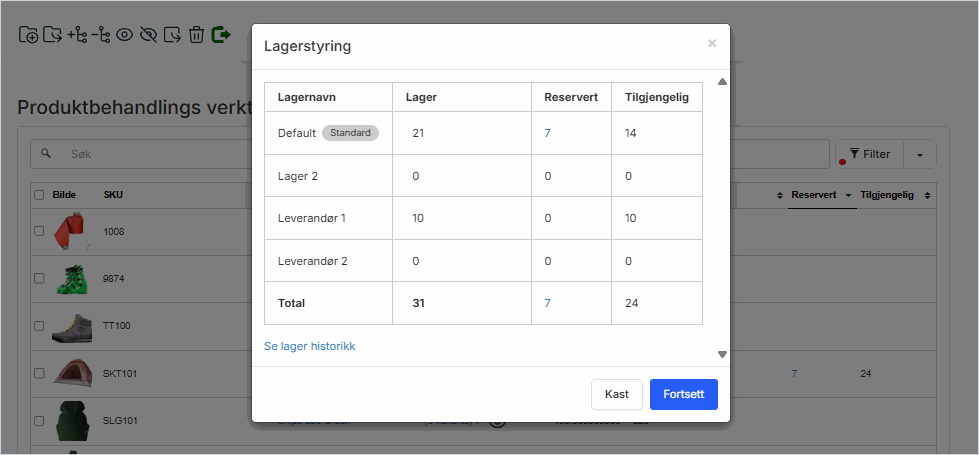
2. Klikk på ikonet for å åpne lagerstyring
3. Endre antall for ønsket lagersted eller leverandør, og klikk Fortsett for å oppdatere.
4. Produktkatalog - Slik utfører du handlinger på produkter
-
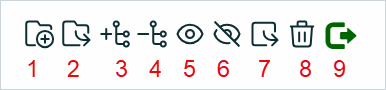
Ny mappe – oppretter en ny mappe i produktkatalogen
-
Flytt mappe – flytter en mappe til et annet sted i produktkatalogen
For å bruke knappene i toppmenyen, må du først sette hake ved produktene du vil endre. Du kan sette hake ved enkeltprodukter eller ved flere samtidig.
Etter at du har valgt produkter, kan du klikke på disse knappene:
-
Legg til i kategori – legger produktene i én eller flere meny-kategorier eller merker
-
Fjern fra kategori – fjerner produktene fra valgte meny-kategorier eller merker
-
Publiser – gjør produktene synlige i for kunder / nettbutikken
-
Avpubliser – skjuler produktene uten å slette dem
-
Flytt valgte elementer – flytter produktene til en annen mappe i produktkatalogen
-
Slett – fjerner produktene fra produktkatalogen - du finner dem i arkivlagring
-
Eksporter – eksporterer valgte produkter til Excel
Hva du ikke kan gjøre her
Dette verktøyet er for organisering og grunnleggende oppdateringer. For å endre pris, produktbeskrivelser, bilder eller beskrivelse, må du åpne produktet for vanlig redigering, eller bruke Excel-eksport og -import for masseendringer.